Il driver per l'attivazione dell'effetto AI impedisce il funzionamento di alcune fotocamere notebook AMD
Summary: Il seguente articolo fornisce informazioni su un problema della fotocamera sui notebook AMD Ryzen 5 e 7. La reinstallazione del sistema operativo può causare problemi alla fotocamera.
This article applies to
This article does not apply to
This article is not tied to any specific product.
Not all product versions are identified in this article.
Symptoms
I notebook AMD con fotocamera integrata smettono di funzionare dopo l'installazione del driver per il consenso esplicito agli effetti AI
Stai pianificando una reinstallazione o un ripristino del sistema operativo? In seguito potrebbero verificarsi problemi con la fotocamera se si utilizza uno dei seguenti laptop AMD Ryzen 5 e 7:
- Inspiron 5445 da 14"
- Inspiron 14 7445 2 in 1
- Inspiron 5645 da 16"
- Dell 14 DC14255
- Dell 14 Plus DB14255
- Dell 16 Plus DB16255
- Dell Pro 14 Essential PV14255
- Dell Pro 14 Plus PB14255
- Dell Pro 16 Plus PB16255
Nota: Questo articolo tratta delle CPU AMD Ryzen R5 8640HS e Ryzen R7 8840HS. Non ha a che fare con la CPU AMD Ryzen 5 8540U.
Uno dei seguenti problemi si verifica con la fotocamera del notebook:
- La fotocamera non funziona.
- Lo schermo del notebook è nero.
- Sullo schermo viene visualizzato uno dei seguenti messaggi di errore:
If you need it here's the error code:
0xA00F429E<PageOpenFailed>(0x80070057)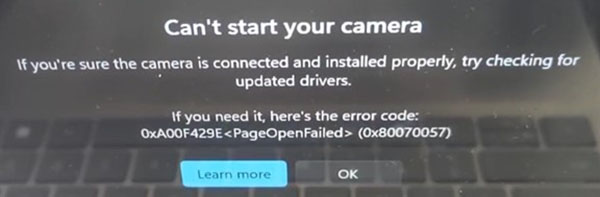
If you need it here's the error code:
0xA00F429F<WindowsShowFailed>(0x80070057)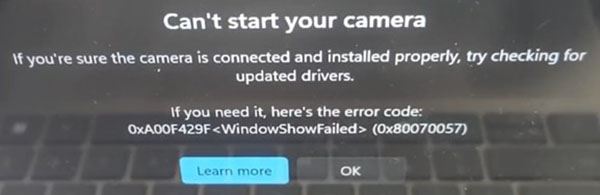
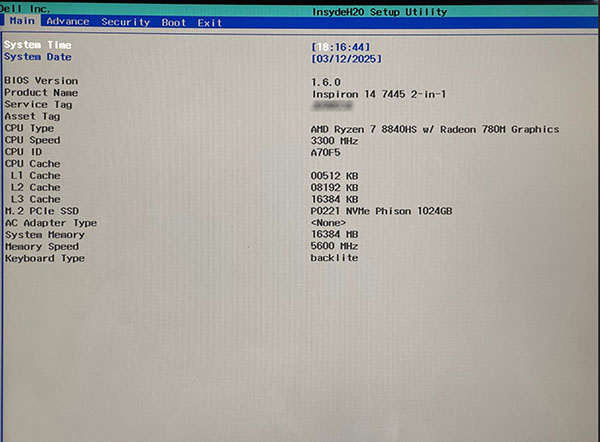
Nota: È possibile verificare il produttore e il tipo di CPU (Central Processor Unit) in diversi modi. Tuttavia, il modo più semplice per controllare su un notebook Dell consiste nell'utilizzare il prompt F2 nella schermata iniziale. Accedere alle schermate di configurazione del BIOS e verificare il tipo di CPU nella pagina principale del BIOS:
Cause
Il driver per fotocamera con consenso esplicito all'effetto AI richiede che sul laptop sia installato il software Microsoft Visual C++. (questo software spesso non viene rilevato quando si esegue la reinstallazione o il ripristino del sistema operativo).
Resolution
Nota: è necessario disporre dei diritti di amministratore sul notebook per apportare modifiche al sistema operativo o aggiornare qualsiasi software.
Assicurarsi di aver incluso il software Microsoft Visual C++ durante l'installazione o il ripristino significa che questo problema non viene riscontrato.
Tuttavia, è possibile recuperare la fotocamera e far funzionare l'effetto AI utilizzando uno dei tre metodi seguenti:
Metodo uno: Installare manualmente la versione più recente di C++ da Microsoft
Per istruzioni dettagliate la ricerca e l'installazione della versione più recente di Microsoft Visual C++, consultare il seguente articolo Microsoft:
- Articolo Microsoft Learn: Download Microsoft Visual C++ Redistributable più recenti supportati (in inglese)

Metodo due: Installare manualmente l'applicazione MyDell per installare C++ tramite gli aggiornamenti
L'articolo seguente fornisce istruzioni su come installare l'applicazione MyDell. Una volta installato, aggiorna automaticamente il software Microsoft Visual C++ mancante sul tuo laptop:
- Articolo della Knowledge Base Dell: Presentazione del nuovo MyDell
Nota: Se è in esecuzione o è stato eseguito l'aggiornamento a Windows 11 versione 24H2, si consiglia di passare alla nuova applicazione Dell Optimizer:
- Articolo della Knowledge Base Dell: Transizione al nuovo Dell Optimizer
Metodo tre: Utilizzare l'applicazione SupportAssist OS Recovery sul notebook
Il seguente articolo illustra come installare lo strumento di ripristino del sistema operativo SupportAssist. Il ripristino prevede il ripristino dell'immagine Dell del notebook e sarà necessario verificare che ciò includa il software Microsoft Visual C++ al termine:
- Articolo della Knowledge Base Dell: Riparazione e ripristino del computer tramite SupportAssist OS Recovery
Nota: È possibile verificare che il software Microsoft Visual C++ sia installato sul notebook controllando l'elenco delle app nella finestra delle impostazioni:

Affected Products
Dell 14 Plus DB14255, Dell 16 Plus DB16255, Dell 14 DC14255, Dell Pro 14 Plus PB14255, Dell Pro 16 Plus PB16255, Dell Pro 14 Essential PV14255, Inspiron 14 5445, Inspiron 14 7445 2-in-1, Inspiron 16 5645Article Properties
Article Number: 000293583
Article Type: Solution
Last Modified: 23 Oct 2025
Version: 4
Find answers to your questions from other Dell users
Support Services
Check if your device is covered by Support Services.