Drivrutin för AI Effect Opt-in hindrar vissa kameror på bärbara AMD-datorer från att fungera
Summary: Följande artikel innehåller information om ett kameraproblem på bärbara AMD Ryzen 5- och 7-datorer. Om du utför en egen ominstallation av operativsystemet kan det orsaka problem med kameran. ...
This article applies to
This article does not apply to
This article is not tied to any specific product.
Not all product versions are identified in this article.
Symptoms
Bärbara AMD-datorer med integrerad kamera slutar fungera efter att drivrutinen för AI Effects Opt-In har installerats
Planerar du en ominstallation eller återställning av operativsystemet? Du kan uppleva kameraproblem efteråt om du använder någon av följande bärbara AMD Ryzen 5- och 7-datorer:
- Inspiron 14 5445
- Inspiron 14 7445 2-i-1
- Inspiron 16 5645
- Dell 14 DC14255
- Dell 14 Plus-DB14255
- Dell 16 Plus-DB16255
- Dell Pro 14 Essential-PV14255
- Dell Pro 14 Plus-PB14255
- Dell Pro 16 Plus-PB16255
Obs! Den här artikeln handlar om processorerna AMD Ryzen R5 8640HS och Ryzen R7 8840HS. Det handlar inte om AMD Ryzen 5 8540U CPU.
Ett av följande problem har uppstått med kameran på den bärbara datorn:
- Kameran fungerar inte.
- Skärmen på den bärbara datorn är svart.
- Ett av följande felmeddelanden visas på skärmen:
If you need it here's the error code:
0xA00F429E<PageOpenFailed>(0x80070057)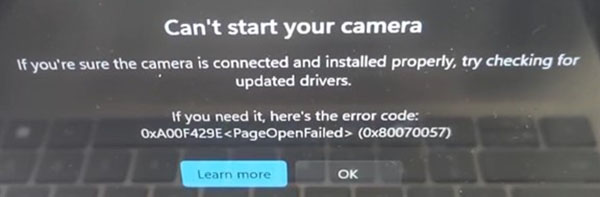
If you need it here's the error code:
0xA00F429F<WindowsShowFailed>(0x80070057)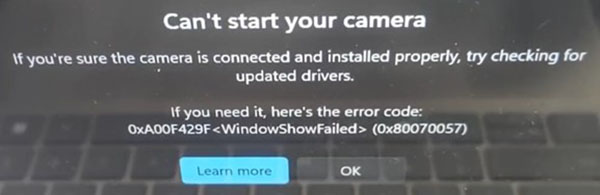
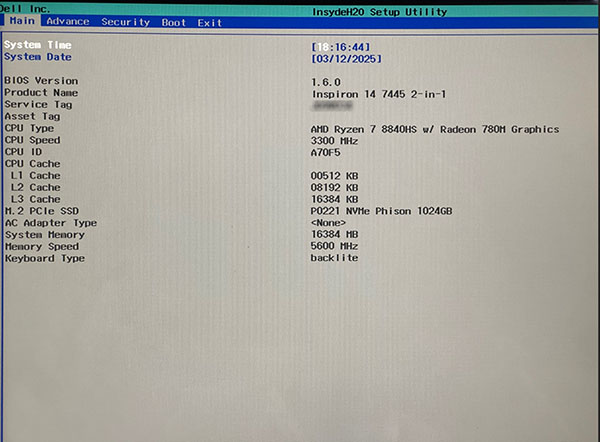
Obs! Du kan bekräfta den centrala processorenhetens (CPU) tillverkare och typ på flera sätt. Det enklaste sättet att kontrollera en bärbar Dell-dator är dock att använda F2-prompten på välkomstskärmen. Öppna BIOS-inställningsskärmarna och bekräfta CPU-typen på BIOS startsida:
Cause
Kameradrivrutinen för AI Effect Opt-in kräver att du har programvaran Microsoft Visual C++ installerad på din bärbara dator. (Den här programvaran missas ofta när du installerar om eller återställer operativsystemet.)
Resolution
Obs! Du måste ha administratörsbehörighet på din bärbara dator för att kunna göra ändringar i operativsystemet eller uppdatera programvara.
Att se till att du har inkluderat programvaran Microsoft Visual C++ under installationen eller återställningen innebär att du inte ser det här problemet.
Du kan dock återställa kameran och få AI-effekten att fungera genom att använda någon av följande tre metoder:
Metod ett: Installera den senaste versionen av C++ manuellt från Microsoft
Du går steg för steg igenom att söka efter och installera den senaste versionen av Microsoft Visual C++ på följande Microsoft-artikel:
- Microsoft Learn-artikel: Microsoft Visual C++ Redistributable de senaste nedladdningarna som stöds

Metod två: Installera MyDell-programmet manuellt för att installera C++ via uppdateringar
Följande artikel har instruktioner om hur du installerar programmet MyDell. När den har installerats uppdaterar den automatiskt den saknade Microsoft Visual C++-programvaran till din bärbara dator:
- Dells kunskapsbasartikel Vi presenterar nya MyDell
Obs! Om du kör eller har uppdaterat till Windows 11 version 24H2 kan du överväga att byta till det nya Dell Optimizer-programmet istället:
- Dells kunskapsbasartikel Gå över till nya Dell Optimizer
Metod tre: Använd programmet SupportAssist OS Recovery på den bärbara datorn
I följande artikel får du hjälp med att installera SupportAssist OS Recovery-verktyget. Återställningen tar dig genom återställningen av den bärbara datorn till Dell-avbildningen och du måste bekräfta att detta inkluderar programvaran Microsoft Visual C++ när det är klart:
- Dells kunskapsbasartikel Reparera och återställa datorn med hjälp av SupportAssist OS Recovery
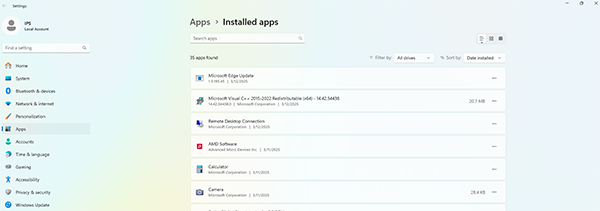
Obs! Du kan bekräfta att programvaran Microsoft Visual C++ är installerad på din bärbara dator genom att kontrollera listan över appar i ditt inställningsfönster:
Affected Products
Dell 14 Plus DB14255, Dell 16 Plus DB16255, Dell 14 DC14255, Dell Pro 14 Plus PB14255, Dell Pro 16 Plus PB16255, Dell Pro 14 Essential PV14255, Inspiron 14 5445, Inspiron 14 7445 2-in-1, Inspiron 16 5645Article Properties
Article Number: 000293583
Article Type: Solution
Last Modified: 23 Oct 2025
Version: 4
Find answers to your questions from other Dell users
Support Services
Check if your device is covered by Support Services.