Как создать сервисный запрос на обновление кода
Summary: В этой статье приведены инструкции по созданию сервисной заявки на модернизацию операционной среды (OE) с помощью веб-сайта онлайн-поддержки Dell.
This article applies to
This article does not apply to
This article is not tied to any specific product.
Not all product versions are identified in this article.
Instructions
1. Войдите на веб-сайт онлайн-поддержки Dell https://www.dell.com/support/home/помощью полностью подтвержденной учетной записи онлайн-поддержки. Выберите пункт Техническая поддержка на правой вкладке.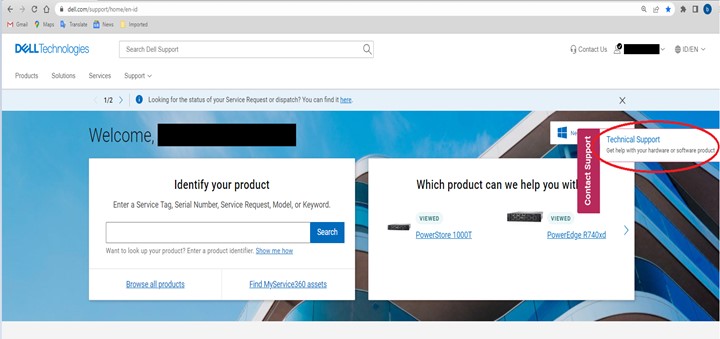
2. Укажите серийный номер ресурса для обращения, выбрав один из доступных вариантов.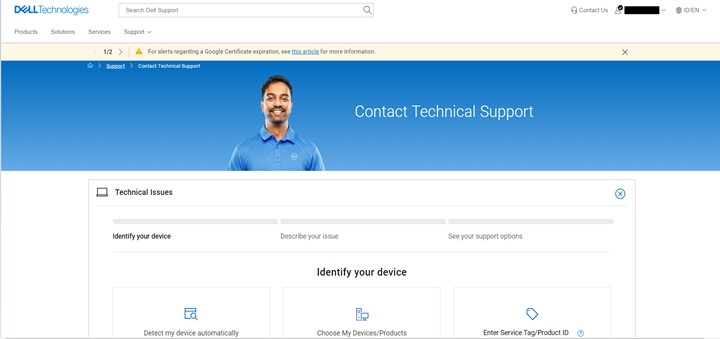
3. После ввода серийного номера продукта. Выберите тип обращения/проблемы в раскрывающемся меню. Для модернизации кода или операционной среды выберите Модернизация операционной среды.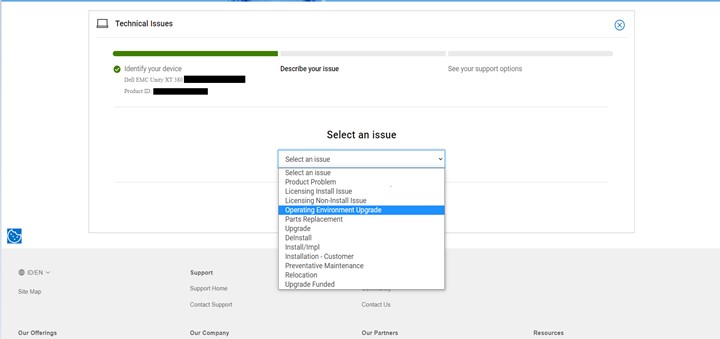
4. Из списка Доступные варианты поддержки выберите Создать сервисную заявку.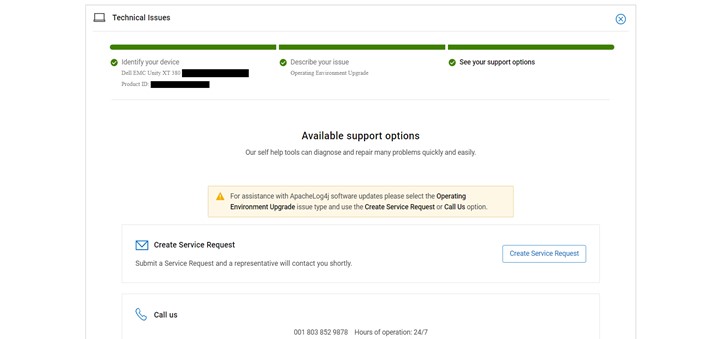
5. Проверьте контактную информацию и при необходимости обновите ее. Нажмите Continue. 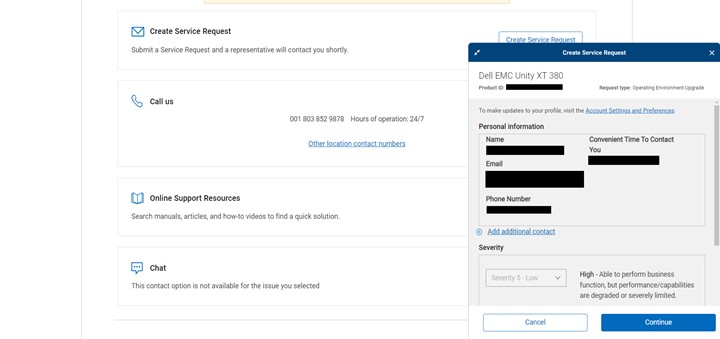
6. Укажите всю необходимую информацию и нажмите Отправить. Запишите номер сервисной заявки для справки.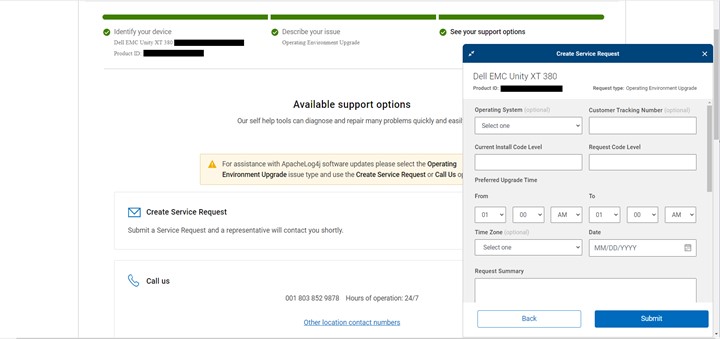
Affected Products
Isilon, Dell EMC Unity, Integrated Data Protection Appliance Software, PowerMax, Symmetrix Enginuity 5876, VMAX, XtremIO FamilyArticle Properties
Article Number: 000021054
Article Type: How To
Last Modified: 06 Nov 2025
Version: 5
Find answers to your questions from other Dell users
Support Services
Check if your device is covered by Support Services.