Data Domain: Data Domain Virtual Editionin suorituskyvyn vianmääritys
Summary: Hyödyllinen opas Data Domain Virtual Editions- ja Data Domain Management Console -versioiden hypervisorin, IAAS-pilvipalveluntarjoajan tai isäntätallennusjärjestelmän suorituskykyongelmien vianmääritykseen. ...
This article applies to
This article does not apply to
This article is not tied to any specific product.
Not all product versions are identified in this article.
Instructions
VM Hosting Appliance Verkko ja yhteydet:
Ethernet I/O:
Kun käytät ethernet-aggregaatteja tiedonsiirtoyhteyksiin isäntälaitteeseen, et voi olettaa, että ethernet-aggregaattikonfiguraation olemassaolo tasapainottaa kuormaa oikein. Käytössä on oltava asianmukaiset kuormituksentasaustekniikat ja kaistanleveys, jotta varmistetaan rajoittamaton I/O virtuaalikoneen isännöintilaitteeseen.
Yhteydet VM Hosting -laitteesta levytallennustilaan:
Yhteystyypillä ja protokollalla on suuri vaikutus DDVE-virtuaalikoneen suorituskykyominaisuuksiin. Tässä on lueteltu yleisimmät yhteystyypit VM-isäntälaitteen ja levytallennustilan välillä. Vaihtoehto 1 tarjoaa parhaan suorituskyvyn, ja vaihtoehto 5 on huonoin yhteysvaihtoehto. HBA:n kirjoitusvälimuistin asetukset voivat myös vaikuttaa merkittävästi isäntälaitteen ja levytallennuslaitteen suorituskykyyn. On suositeltavaa, että kirjoitusvälimuisti otetaan käyttöön HBA:ssa, jotta varmistetaan paras suorituskyky isäntälaitteesta levytallennustilaan.
Huomautus: Tallennusvälimuistia levytasolla ei saa KOSKAAN ottaa käyttöön, koska se voi aiheuttaa tietojen menetyksen, jos virta katkeaa äkillisesti.
- Suoraan liitetty tallennus – SAS-levyt/SSD-levyt RAID 5- tai RAID 6 -levyssä + HBA-kirjoitusvälimuisti käytössä (ensisijainen parhaan suorituskyvyn saavuttamiseksi)
- Suoraan liitetty tallennus – JBOD ei RAID +HBA-kirjoitusvälimuistia käytössä (suorituskyky on hyväksyttävä, mutta suositeltu RAID-suojaus puuttuu)
- FC:hen liitetty ulkoinen RAID-tallennustila (aktiivinen/aktiivinen 16 Gt tai nopeampi) (Hyväksyttävä suorituskyky, mutta FC-suorituskykyominaisuudet saattavat rajoittaa sitä)
- iSCSI 10G (ulkoinen levytallennus) (ei suositella)
- NFS 10G (ulkoinen levytallennus) (ei suositella)
Fyysisten tallennusjärjestelmien sekä tilastojen ja suorituskyvyn tarkistaminen:
Levyn laatu vs. levyn koko vs. levyn määrä:
Suuritiheyksisissä asemissa, kuten 4+ Tt, on vähemmän IOPS:ia teratavua kohti kuin pienemmissä asemissa. Tästä syystä DDVE, joka on otettu käyttöön suuremmassa määrässä pienempiä TB-asemia, tarjoaa nopeamman suorituskyvyn kuin DDVE, joka on otettu käyttöön muutamassa suuressa TB-asemassa. Tämä johtuu DDVE:n suuresta riippuvuudesta satunnaislukusuorituskyvystä. DDVE:n normaali kuormitus voi voimistaa fyysisen levykoon ja fyysisen levymäärän välistä taistelua, joten yritä varmistaa, että tallennusjärjestelmässä on hyvä tasapaino ja se täyttää asianmukaisessa DDVE:n parhaiden käytäntöjen oppaassa esitetyt odotukset. Tässä artikkelissa emme keskity yksittäisiin, fyysisiin kiintolevy- ja SSD-tyyppeihin ja niiden suorituskykyominaisuuksiin. Nämä tiedot saa levyn valmistajalta. Riittää, kun sanotaan, että suorituskykyisemmät fyysiset levyt vastaavat paremmin toimivaa DDVE-virtuaalikonetta.
Tallennuksen vianmääritys:
Tarkista DDVE-virtuaalikoneeseen liitettyjen fyysisten levyjen viive.
VMwaressa tämä voidaan tehdä valitsemalla virtuaalikone, valitsemalla Suorituskyky-välilehti ja valitsemalla sitten avattavasta valikosta Tietosäilö . Se näyttää kaikki DDVE-virtuaalikoneesi asiaankuuluvat tietosäilöt. Valitse lopuksi Advanced-painike , niin saat yksityiskohtaisen graafisen kuvan DDVE-virtuaalikoneeseen liittyvien tietosäilöjen viiveestä.
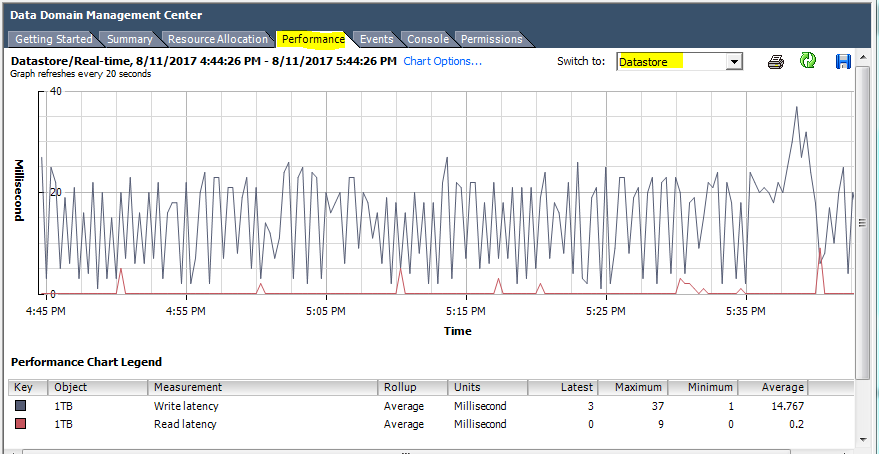
Kuva 1: Tietosäilön suorituskyky
Voit määrittää tietosäilön I/O-kuormituksen laskemalla tietosäilön käsittelemän IOPS:n.
Aloita samasta kaaviosta kuin aiemmin, mutta valitse Kaavion asetukset, poista Kirjoitusviive ja Lukuviive ja valitse sitten kaksi arvoa Lukupyyntöjen keskiarvo sekunnissa ja Kirjoituspyyntöjen keskiarvo sekunnissa. Tuloksena saatava kaavio näyttää, kuinka monta IOPS:ää tietosäilö suorittaa, ja se voi antaa jonkinlaisen käsityksen kokonaiskuormituksesta, jonka DDVE-tallennustilan kehittäjä aiheuttaa tietosäilölle. Tästä tuloksesta voi olla hyötyä myös erotettaessa, jaetaanko tietosäilö muun kuin DDVE-sovelluksen kuormituksen kanssa.

Kuva 2: Kaavion vaihtoehdot
Saat yksityiskohtaisemman kuvan IOPS:sta tarkistamalla luku/kirjoitus-suhteet.
Suunnittelun mukaan DDVE lukee yleensä levyltä 2-4 kertaa enemmän kuin kirjoittaminen. Poikkeuksena tähän on varmuuskopioiden gen-0 (kylvö) -aika, jolloin kirjoitetaan täysin uutta tietoa, eikä sen kaksoiskappaleita voi poistaa. Edellä mainituista syistä johtuen DDVE:n käyttämän fyysisen tallennustilan on kyettävä käsittelemään tehokkaasti pääasiassa lukukeskeisiä, mutta sekalaisia satunnaisia Data Domain -tiedostojärjestelmän työkuormia.
Fyysisillä levytallennusjärjestelmillä (SSD, magneettilevy ja niin edelleen) voi olla hyvin erilainen kyky käsitellä lukuja tehokkaasti kuin kirjoituspaikoilla. Fyysisen levytallennusjärjestelmän kyky tarjota poikkeuksellista satunnaisluku-IOPS-suorituskykyä yhdistettynä alhaisiin (alle 40 millisekunnin) viiveisiin ovat kriittisimmät tekijät määritettäessä, täyttääkö tietosäilö DDVE-virtuaalikoneen hyväksyttävät suorituskykyominaisuudet.
Jos tallennusjärjestelmiä tai tietosäilön suorituskykyä on tutkittava tarkemmin, käytetään komentorivityökalua nimeltä vscsiStats. Kysy VMware-tuesta lisätietoja siitä, miten vscisistatin avulla voidaan saada lohkokokoja, viiveitä ja tarkempia luku-/kirjoitustehokkuustilastoja.
Huomautus: DDVE VNVram -levy (dev2) on vain kirjoituskelvollinen. Nämä IOPS: t ovat pieniä, jos käytetään "lähde-ide-deduplikointia" (DDboost), ja korkeita, jos käytetään NFS- tai CIFS-protokollia.
Sen varmistaminen, että resurssien valmistelu täyttää DDVE:n vaatimukset:
DDVE-virtuaalikoneen suorituskykyongelma johtuu usein määritetystä asetuksesta, joka rajoittaa DDVE-virtuaalikoneen resursseja. Yleisesti ottaen resurssivarannot, joissa on rajoituksia, vain rajoittavat DDVE-virtuaalikoneen yleistä suorituskykyä, eivätkä ne sellaisenaan ole suositeltavia. Sitä vastoin jotkin resurssivaraukset parantavat DDVE-virtuaalikoneen yleistä suorituskykyä. Tarkista aina DDVE:n parhaat käytännöt ja hallintaoppaat, kun otat DDVE-virtuaalikoneen käyttöön, suoritat vianmäärityksen tai säätät sen suorituskykyä.
Aloita resurssien varauksen tarkistus valitsemalla Resurssien varaus - välilehti. Valitse seuraavaksi vianmäärityksen kohteena oleva DDVE-virtuaalikone virtuaalikonevalikoimasta. Valitse Näytä-osassa CPU ja tarkista kaikki varannon sisällä olevat virtuaalikoneet (olettaen, että myös hankala virtuaalikone on siellä). Varmista, että Limit MHz -arvo on Unlimited. DDVE-virtuaalikoneen suoritinresurssien rajoittamista ei suositella, mikä heikentää suorituskykyä.

Kuva 3: Resurssien varaaminen
Siirry DDVE-virtuaalikoneeseen varattujen muistiresurssien tarkistamiseen. Varmista paras suorituskyky, että muistiresurssit on varattu oikein ja valitse Rajoittamaton . DDVE:n muistivarauksen rajoittaminen ei ole suositeltavaa, mikä heikentää suorituskykyä.

Kuva 4: Muistiresurssit
Tarkista Storage-välilehdestä, että tallennuksen IOPS:lle ei ole asetettu rajoituksia. Valitse Tallennus-painike ja tarkastele levyjä/tietosäilöjä. Kunkin DDVE-virtuaalikoneeseen liitetyn levyn Limit-IOPS-arvoksi on määritettävä Unlimited.

Kuva 5: Tallennusresurssit
Ota huomioon jo mainittujen kolmen resurssiluokan prosenttiosuudet . %-osakearvot ilmaisevat, kuinka monta prosenttia osakkeista kyseinen virtuaalikone saa koko resurssipoolista. "Osakkeiden arvot" ovat suhteellisia, eivät absoluuttisia. Varmista kuitenkin, että varannon kaikkien laitteiden arvojen välillä ei ole suurta vaihtelua. Esimerkiksi 1000, 2000 tai 3000 voidaan odottaa, mutta arvot, kuten 10, 5, 4000, osoittaisivat epätavallista eriarvoisuutta ja resurssien epätasaista jakautumista. Jos jollakin yksittäisellä virtuaalikoneella on hyvin erilainen arvo, sinun on harkittava osakkeiden arvon asetusten muuttamista.
DDVE-virtuaalikoneen suorituskykytilastojen tarkistaminen:
Tehokkaasti toimiva DDVE-virtuaalikone tarvitsee esteettömän pääsyn resursseihin huippusuorituskyvyn varmistamiseksi. DDVE käyttää paljon muistia ja suoritinta, eikä sitä voi rajoittaa ongelmitta. Kun DDVE-virtuaalikone on tuotannossa, voimme arvioida sen resurssien käyttöä Suorituskyky-välilehden kaavioiden avulla. Voimme käyttää niitä määrittääksemme, kuinka tehokkaasti se toimii.
Suoritin
Valitse DDVE-virtuaalikone, jonka haluat suorittaa vianmäärityksen. Valitse seuraavaksi Suorituskyky-välilehti . Valitse avattavasta valikosta Vaihda kohteeseen- kohta. Tässä näkymässä voit arvioida DDVE-virtuaalikoneen käyttämän suorittimen määrän ja prosenttiosuuden. Jos DDVE-virtuaalikoneen käyttämä prosenttiosuus suorittimesta on suuri prosenttiosuus kokonaisresurssista, voidaan olettaa, että isäntälaite ei ehkä sovellu DDVE-virtuaalikoneen käyttämiseen sen täydellä potentiaalilla.

Kuva 6: Suorittimen suorituskyky
Muisti
Jos virtuaalikone näyttää reagoivan hitaasti, suorittimessa saattaa olla ajoitusongelma. Jos haluat arvioida suorittimen tehokkuutta, aloita edellisestä kaaviosta ja valitse uudelleen Kaavion asetukset. Tyhjennä kaikki laskurit ja valitse sitten Valmis. Tämä näyttää VirtualCPU (-suorittimien) valmistumisajan. Millisekuntiarvo ilmaisee ajan, jonka virtuaalikone on valmis käynnistymään, mutta hypervisor ei voi määrittää CPU: ta tehtävään ajoissa. Optimaalisen DDVE-virtuaalikoneen suorituskyvyn toivotaan olevan alle 8 millisekuntia.
Huomautus: Jotta voit laskea valmiusajan oikein tästä reaaliaikaisesta näkymästä, sinun on jaettava kaikki kaaviossa näkyvät millisekuntiarvot 20: llä.

Kuva 7: Suorittimen valmiusaika
Muistin suorituskyky ja käytettävyys voivat myös rajoittaa DDVE-virtuaalikoneen kokonaissuorituskykyä. Jos DDVE-virtuaalikoneeseen ei ole määritetty tarvittavaa määrää varattua fyysistä muistia, järjestelmä luo aktiivisen hälytyksen. Tarkista aktiiviset hälytykset komennolla # alerts show current DDVE-komentoriviliittymässä ja ratkaise tarvittaessa.
Jos DDVE-virtuaalikoneessa ei ole tarpeeksi käytettävissä olevia muistiresursseja, DDVE-virtuaalikone vastaa vaihtamalla muistisivunsa levyyn. Tämä on ei-toivottu tila ja heikentää suorituskykyä vakavasti. Voit arvioida DDVE-virtuaalikoneen aktiivisen muistin käytön valitsemalla ensin Suorituskyky-välilehden ja valitsemalla sitten Vaihda-ruudusta Muisti.
Kaaviossa näkyvät oletusarvoisesti arvot Aktiivinen, Myönnetty, Selite ja Kulutettu muisti. Varmista optimaalinen suorituskyky varmistamalla, että aktiivisen muistin arvo on noin 35–50 % myönnetystä muistiarvosta. Kun aktiivisen muistin arvo lähestyy 60 % myönnetystä muistista, voit siirtyä tilanteeseen, jossa vaihto tapahtuu DDVE-virtuaalikoneen sisällä.
Huomautus: Pienen ilmapallon näkeminen ei ehkä ole ongelma, mutta jatkuvan nollasta poikkeavan arvon näkeminen ilmapalloille viittaa yleensä fyysisen muistin resurssien puutteeseen. Jos ilmapalloja esiintyy jatkuvasti, VMware voi aloittaa ESXi-tason vaihdon. Tasonvaihto ja jatkuva pallottelu ovat selvä merkki siitä, että isäntälaitteen fyysinen muisti ei riitä DDVE-virtuaalikoneen palvelemiseen.
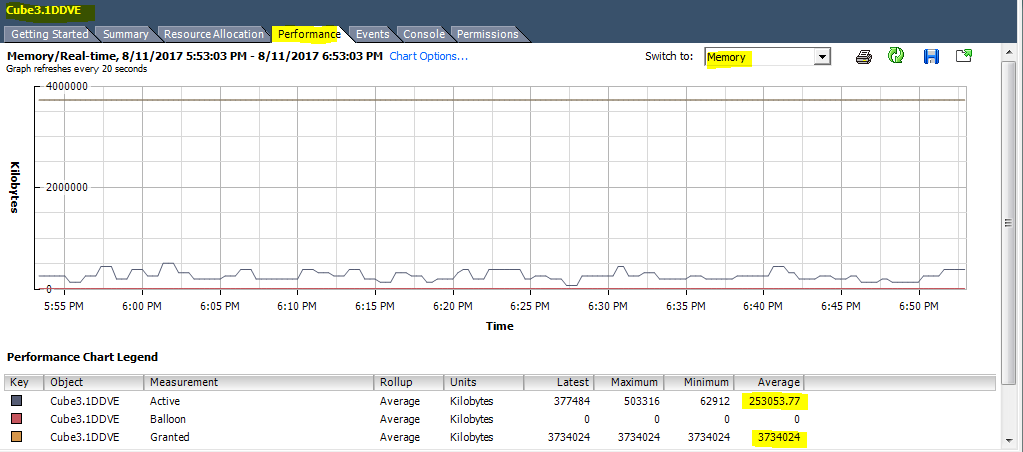
Kuva 8: Muistin suorituskyky
Sen varmistaminen, että DDVE-virtuaalikone on parhaiden käytäntöjen ja suositeltujen kokoonpanojen mukainen:
Suorituskykyongelmien vianmäärityksessä on tarkistettava monia asioita ja kerättävä kirjauksia itse DDVE-virtuaalikoneesta. Ennen kuin avaat DDVE-tukipyynnön, aloita tarkistamalla, että DDVE-kokoonpano vastaa suositeltuja parhaita käytäntöjä ja suositeltuja asetuksia. Tarkista tukisivuston ohjeista käyttämäsi DDVE-versio ja isännöintiympäristö.
Suorituskykytilastojen kerääminen:
- Kerää tulokset seuraavista komentoriviliittymän komennoista ja työkaluista, jotta voit arvioida taustalla olevan levytallennuksen ja varmistaa, että kokoonpano täyttää valitun DDVE-kapasiteetin edellyttämän suorituskykytason.
Huomautus: Alla oleva tarkastelu ETA – Levyn arviointitestin (DAT-työkalu) käyttö DDVE 2.0:ssa ja 3.0:ssa ennen versiota 6.0.1 voi aiheuttaa levyn vioittumisen levylaitteilla dev10 ja uudemmissa.
- ETA 495989: Data Domain Virtual Edition: Tietoja saatetaan menettää, kun levyanalyysityökalu suoritetaan Data Domain Virtual Edition -levyasemien kanssa
- ETA 495989: Data Domain Virtual Edition: Tietoja saatetaan menettää, kun levyanalyysityökalu suoritetaan Data Domain Virtual Edition -levyasemien kanssa
- Suorita levyn arviointitesti (DAT) jokaiselle DDVE:hen liitetylle levyn kehittäjälle. DDVE:n hallintaoppaan Performance Monitoring -osassa on yksityiskohtaiset ohjeet DAT-työkalun käyttöön ja milloin sitä käytetään.
- DAT-testauksen suorittaminen nautitun I/O-tyypin perusteella. pikanäppäimellä
with-vnvram-vaihtoehtoa kannattaa käyttää, jos käytät varmuuskopioiden kirjoittamiseen ensisijaisesti CIFS:ää/NFS:ää. Jotkut käyttäjät käyttävät Boostia varmuuskopiointien suorittamiseen ja sitten NFS: ää lukuoikeuksien saamiseksi Jos näin on,with-vnvramLippua ei vaadita. - Pilvipalvelussa käyttöön otettu DDVE (Microsoft Azure, Amazon AWS) ei tue DAT-työkalun käyttöä.
- DDVE-komentoriviliittymän komennot tietojen keräämiseksi suorituskyvyn vianmääritystä varten:
#alerts show current#system vresource show required#system vresource show current#storage show all(Varmista, että pyörien ryhmämääritykset ovat parhaiden käytäntöjen mukaisia)#cd /ddr/var/log/debug/kern.info/disk_perf/perf.log(Viiveen ja IOPS:n tarkistaminen laitekohtaisesti)#system show performance(BEST-syntaksin avulla voit rajata CLI-tulosteen näkymää normaalin DDVE I/O -kuormituksen aikana)#system show perf custom-view protocol-latency duration 1 hr interval 3 min#system show perf custom-view utilization duration 1 hr interval 3 min#system show perf custom-view iops duration 1 hr interval 3 min#system show perf custom-view streams duration 1 hr interval 3 min
#disk show performance <dev2>(Voit syöttää useita kehittäjiä saadaksesi täydellisen näkymän)
 Disk                            Read                                                   Write                                             Read+Write
            KiB/sec IOPs    Resp(ms)  Ops >1s   KiB/sec     IOPs  Resp(ms)   Ops >1s   MiB/sec   IOPs   Resp(ms)    Random     Busy
----   ------------------------------   ------------------------------   ----------------------------------------  ----------------------------------------  ----------------------------------------
dev2   0             0       3.63               0               0           0     7172.87         4801       0.000       0        2486.26           81.64%    0.01%
----   ------------------------------   ------------------------------   ----------------------------------------  ----------------------------------------   ----------------------------------------
- DDVE-suorituskykytietojen kerääminen # vserver CLI - komennolla DDVE-suorituskykytietojen kerääminen # vserver CLI -työkalulla
Huomautus: Versiota 6.0.1.10 vanhemmissa versioissa ei ole VServer CLI:tä.
#se # vserverLähtö I/O-kuormituksen aikana. (Tulos on osa paketin latausta, jos VServer on määritetty ja käynnistetty ennen paketin luomista.)
                                SE@localhost## vserver config set host 12x.xxx.90.xx
                                The SHA1 fingerprint for the vServer's CA certificate is
                                D1:71:7C:57:3F:3D:3D:3xxxxxxxxxxxxxxxx

                                 Do you want to trust this certificate? (yes|no) [yes]: yes

                                    Enter vServer username: xxxxxxxx
                                    Enter vServer password:xxxxxxxxxxxx

                                 vServer configuration saved.
                                 Started periodic collection of DDVE performance information at/ddvar/log/debug/vserver/ddveperf.log
- Luo ja lataa ajan tasalla oleva tukipaketti, joka sisältää
vserverjadisk_perfLokit.
Huomautus: 6.1.0.1 kohta ei sisällä
vserver tai disk_perf paketissa. Ne on ladattava tai lisättävä pakettiin manuaalisesti.
#support bundle create default#support bundle create files-only /ddvar/log/debug/platform/disk_perf/perf.log#support bundle create default with-files /ddvar/log/debug/platform/disk_perf/perf.log /ddvar/log/debug/vserver/ddveperf.log
Hyödyllisiä videoita:
Dell PowerProtect Data Manager - käyttöönotto ja määritys Microsoft Azuressa
Kesto: 00:06:06 (hh:mm:ss)
Kuvaileva tekstitys: Saatavana useilla kielillä. Käytä CC-kuvaketta ja Asetukset-kuvaketta vaihtaaksesi tekstityksen kielen.
Dell PowerProtect Data Manager - käyttöönotto ja määritys Amazon Web Services -palveluissa
Kesto: 00:05:34 (hh:mm:ss)
Kuvaileva tekstitys: Saatavana useilla kielillä. Käytä CC-kuvaketta ja Asetukset-kuvaketta vaihtaaksesi tekstityksen kielen.
Additional Information
Malli, jolla voi avata palvelutiedustelun DD-tuella DDVE-virtuaalikoneen suorituskyvyn vianmääritystä varten
VM-isännän määritys
Palvelimen valmistaja, malli, versio ja käyttöjärjestelmän isäntänimi?
Hypervisorin toimittaja (VMware, Hyper-V, muu)?
Isäntäpalvelimen ESXi/Hyper-V-palvelimen versio ja koontiversion numero?
vSphere-asiakkaan tai Hyper-V-hallintasovelluksen version ja koontiversion numero?
Onko kyseessä klusteroitu kokoonpano vai HA-kokoonpano?
Onko isäntä- tai virtuaalikonekokoonpanoihin tehty hiljattain muutoksia?
Onko isäntälaitteessa akkupohjainen välimuisti, NVRAM tai muu mekanismi, joka säilyttää tiedot ajoittamattoman sammutuksen aikana?
VM-isäntätallennus
Tallennustilan RAID-määritys ja levyn koko, nopeus, tyyppi (esimerkiksi RAID 6–3 Tt – 7 200 kierr./min – SATA)?
Tallennusjärjestelmän yhteystyyppi (NFS, FCP, iSCSI, SAS)?
Jaetaanko DDVE:n käyttämät tallennusasemat ja tietosäilöt muiden kuin Data Domain -kuormitusten kanssa?
Onko kirjoitusvälimuisti käytössä DDVE:n käyttämässä tallennustilassa?
Onko tallennuskokoonpanoon tehty hiljattain muutoksia?
Käytätkö paksua vai ohutta varausta DDVE-levylaitteille?
Data Domain Virtual Edition -määritys
DDVE-käyttöjärjestelmän versio ja koko (esimerkiksi DDVE 3.0 - 6.0.1.10 - 64 Tt)?
DDVE-tiedonsiirtoprotokolla (esimerkiksi Boost, NFS, CIFS, NDMP, FCP)?
DDVE-kuormitukset (esimerkiksi pilvi, replikointi, varmuuskopiointi, VTL)?
Varmuuskopiointisovellus ja laajennusversiot?
Yksityiskohtainen ongelman kuvaus
Verkko:
Suorituskyky:
Asennus ja kokoonpano:
DD-tiedostojärjestelmä:
Tietoja ei ole käytettävissä tai tietoja menetetään?
Onko sinulla tällä hetkellä vireillä oleva tapaus jonkun muun toimittajan kanssa tähän DDVE:hen liittyen?
Tarvittavat lokit
Tukipaketti – #support bundle create default Data Domain: Tukipaketin (SUB) kerääminen/lataaminen DDR:stä (Data Domain Restorer)
Huomautus: Versiota 6.1 edeltävässä käyttöjärjestelmässä tarvitaan lisälatauksia, jotta perf.log- ja vserver-tulokset saadaan toimimaan.
vServer perf-tilastot - #support bundle create files-only /ddvar/log/debug/platform/disk_perf/perf.log
disk_perf/perf.log - #support bundle create files-only /ddvar/log/debug/vserver/ddveperf.log
"Valinnainen" VMware-lokipaketti – artikkeli on VMware-itsepalvelusivustossa
Affected Products
Data Domain Virtual EditionProducts
Data Domain, Data Domain Virtual Edition, PowerProtect Data Domain Management CenterArticle Properties
Article Number: 000022337
Article Type: How To
Last Modified: 21 Jul 2025
Version: 9
Find answers to your questions from other Dell users
Support Services
Check if your device is covered by Support Services.