Data Domain: Fejlfinding af ydeevne i Data Domain Virtual Edition
Summary: En nyttig vejledning til fejlfinding af ydeevneproblemer i forbindelse med den underliggende hypervisor, cloud IAAS-udbyder eller værtsstoragesystem til Data Domain Virtual Editions og Data Domain Management Console. ...
This article applies to
This article does not apply to
This article is not tied to any specific product.
Not all product versions are identified in this article.
Instructions
Netværk og tilslutningsmuligheder for VM-hostingenhed:
Ethernet I/O:
Når du bruger ethernet-aggregater til dataoverførselsforbindelser til værtsenheden, kan du ikke antage, at eksistensen af en ethernet-aggregatkonfiguration balancerer belastningen korrekt. Korrekt belastningsjusteringsteknikker og båndbredde skal være på plads for at sikre ubegrænset I/O til VM-hostingenheden.
Forbindelse fra VM-hostingenhed til disklager:
Forbindelsestype og protokol har stor indflydelse på ydeevnen for en DDVE VM. Her er angivet de mest almindeligt anvendte tilslutningstyper mellem VM-hostingenheden og disklageret. Mulighed 1 tilbyder det bedste ydelsesniveau, hvor mulighed 5 er det værste valg af tilslutningsmuligheder. HBA-skrivecacheindstillinger kan også drastisk påvirke ydeevnekapaciteten mellem værtsenheden og disklageret. Det anbefales, at skrivecache aktiveres på HBA'en for at sikre den bedste ydeevne fra værtsenhed til disklager.
Bemærk: Skrivecaching på diskniveau bør ALDRIG være aktiveret, da det kan forårsage datatab, hvis der var et pludseligt strømtab.
- Direkte tilsluttet storage – SAS-diske/SSD i RAID 5 eller RAID 6 + HBA-skrivecache aktiveret (foretrukket for at opnå den bedste ydeevne)
- Direct Attached Storage – JBOD uden RAID +HBA-skrivecache aktiveret (acceptabel ydeevne, men mangler anbefalet RAID-beskyttelse)
- FC-tilsluttet ekstern RAID-storage (aktiv/aktiv 16 GB eller hurtigere) (acceptabel ydeevne, men kan være begrænset af FC perf-funktioner)
- iSCSI 10G (ekstern disklagring) (anbefales ikke)
- NFS 10G (eksternt disklager) (anbefales ikke)
Kontrol af fysiske storagesystemer, statistikker og ydeevne:
Diskkvalitet vs diskstørrelse vs diskmængde:
Drev med højere densitet, f.eks. 4+ TB, har færre IOPS pr. TB end mindre drev. Derfor giver en DDVE, der er udrullet på tværs af et større antal mindre TB-drev, hurtigere ydeevne end en DDVE, der er udrullet på nogle få store TB-drev. Dette skyldes DDVE's store afhængighed af tilfældig læseydeevne. Den normale arbejdsbyrde fra DDVE kan gøre denne kamp mellem fysisk diskstørrelse og fysisk diskmængde endnu mere udtalt, så prøv at sikre, at dit storagesystem har en god balance og opfylder forventningerne i den relevante DDVE Best Practices Guide. I denne artikel vil vi ikke fokusere på individuelle, fysiske harddisk- og SSD-typer og deres ydeevnemuligheder. Disse oplysninger kan fås hos diskproducenten. Det er tilstrækkeligt at sige, at fysiske diske med højere ydeevne svarer til en DDVE-VM, der fungerer bedre.
Fejlfinding af storage:
Kontrollér ventetiden på de fysiske diske, der er knyttet til din DDVE VM.
For VMware kan dette opnås ved at vælge din VM, vælge fanen Ydeevne og derefter vælge Datalager på rullelisten. Den viser alle relevante datalagre for netop din DDVE VM. Til sidst skal du vælge knappen Avanceret for at få en detaljeret, grafisk visning af ventetid for datalagre, der er knyttet til din DDVE VM.

Figur 1: Datastore-ydeevne
Hvis du vil bestemme I/O-belastningen for et datalager, skal du beregne den IOPS, der behandles af dit datalager.
Start med den samme graf som før, men vælg Diagramindstillinger, ryd Skriveventetid og Læseventetid, og vælg derefter de to værdier Gennemsnitlige læseanmodninger pr. sekund og Gennemsnitlige skriveanmodninger pr. sekund. Den resulterende graf viser dig, hvor mange IOPS datalageret udfører, og det kan give dig en idé om den samlede belastning, som DDVE-lagerets "dev" lægger på et datalager. Dette output kan også være nyttigt til at skelne mellem, om datalageret deles med workload fra et ikke-DDVE-program.

Figur 2: Indstillinger for diagrammer
Du kan få en mere detaljeret visning af IOPS ved at kontrollere læse-/skriveforholdene.
Ved design læser DDVE normalt fra disklagring 2-4 gange mere end at skrive. Undtagelsen fra dette er under gen-0 (seeding) af sikkerhedskopier, når helt nye data bliver skrevet og ikke kan deduplikeres. Af ovennævnte årsager skal det fysiske storage, der anvendes af DDVE, være i stand til effektivt at håndtere de overvejende læsecentrerede, men blandede, tilfældige workloads i Data Domain-filsystemet.
Fysiske disklagringssystemer (SSD, magnetisk disk osv.) kan udvise en meget anderledes evne til effektivt at behandle læsninger sammenlignet med skrivninger. Muligheden for, at et fysisk diskstoragesystem kan levere enestående vilkårlig læse-IOPS-ydeevne, kombineret med lave ventetider (under 40 millisekunder), er de mest afgørende faktorer ved bestemmelse af, om et datalager opfylder acceptable ydeevneegenskaber for en DDVE VM.
Hvis der kræves en dybere undersøgelse af lagerarrays eller datalagerets ydeevne, vil et kommandolinjeværktøj kaldet vscsiStats blive anvendt. Kontakt VMware-support for at få yderligere oplysninger om, hvordan vscisistater kan udnyttes til at opnå blokstørrelser, ventetider og mere detaljerede statistikker for læse-/skriveydelse.
Bemærk: DDVE VNVram-disken (dev2) er skrivebeskyttet. Disse IOPS er små, hvis der anvendes "kilde-ide-deduplikering" (DDboost), og høje, hvis der anvendes NFS- eller CIFS-protokoller.
Kontrol af, at ressourceklargøring opfylder kravene til DDVE:
Ofte kan årsagen til et DDVE VM-ydelsesproblem tilskrives en konfigureret indstilling, som begrænser de ressourcer, der er tilgængelige for DDVE VM. Generelt vil ressourcepuljer med begrænsninger kun tjene til at begrænse den samlede ydeevne for en DDVE VM og vil som sådan blive frarådet. Omvendt er der nogle ressourcereservationer, som forbedrer den samlede ydeevne for en DDVE VM. Se altid DDVE Best Practices & Administration vejledninger for din konfiguration, når du udruller, fejlfinder eller justerer en DDVE VM til ydeevne.
Start din bekræftelse af ressourceallokering ved at vælge fanen Ressourceallokering . Vælg derefter den DDVE VM, du foretager fejlfinding af, fra gruppen af VM er. I afsnittet Vis skal du vælge CPU og kontrollere alle VM'er i den pågældende pulje (forudsat at din besværlige VM også er derinde). Sørg for, at grænsen til MHz er indstillet til værdien Ubegrænset. Begrænsning af CPU-ressourcer til en DDVE VM frarådes og resulterer i reduceret ydeevne.

Figur 3: Ressourceallokering
Gå videre til kontrol af de hukommelsesressourcer, der er allokeret til DDVE VM. Kontroller, at hukommelsesressourcerne er korrekt "reserveret" og indstillet til Ubegrænset for at sikre den bedste ydeevne. Det frarådes at indstille grænser for hukommelsesallokering for en DDVE, og det resulterer i reduceret ydeevne.

Figur 4: Hukommelsesressourcer
Under fanen Storage skal du kontrollere, at der ikke er nogen begrænsninger placeret på Storage IOPS. Vælg knappen Storage, og få vist diskene/datalagrene. Værdien "Limit-IOPS" for hver disk, der er tilknyttet en DDVE VM, skal indstilles til værdien Ubegrænset.

Figur 5: Storageressourcer
For de tre allerede nævnte ressourcekategorier noteres værdierne for % andele . Værdierne for % shares angiver, hvor stor en procentdel af aktierne den pågældende VM trækker fra hele ressourcepuljen. "Aktieværdier" er relative, ikke absolutte. Sørg dog for, at der ikke er stor variation mellem værdierne på tværs af alle enhederne i puljen. For eksempel kunne man forvente 1000, 2000 eller 3000, men værdier som 10, 5, 4000 ville indikere en unormal forskel og ulige fordeling af ressourcer. Hvis en enkelt VM har en meget forskellig værdi, skal du overveje en ændring af dine indstillinger for "delingsværdi".
Kontrol af ydeevnestatistikker for DDVE VM:
En effektivt kørende DDVE VM har brug for uhindret adgang til ressourcer for at sikre optimal ydeevne. DDVE gør udstrakt brug af hukommelse og CPU og kan ikke begrænses uden problemer. Når en DDVE VM er i produktion, kan vi udnytte graferne og diagrammerne under fanen Ydeevne til at vurdere dens ressourceforbrug. Vi kan bruge disse til at træffe en beslutning om, hvor effektivt det fungerer.
CPU
Vælg den DDVE VM, du vil foretage fejlfinding af. Vælg derefter fanen Ydeevne . Hvor der står skift til, skal du vælge CPU i rullemenuen. Fra denne visning kan du angive mængden og procentdelen af CPU, som DDVE VM bruger. Hvis den procentdel af CPU'en, der bruges af DDVE VM, er en høj procentdel af den samlede ressource, kan vi antage, at hostingenheden muligvis ikke er egnet til at køre DDVE VM med sit fulde potentiale.

Figur 6: CPU-ydeevne
Hukommelse
Hvis VM'en ser ud til at reagere langsomt, kan CPU'en have et planlægningsproblem. For at vurdere CPU-effektiviteten skal du starte med det forrige diagram og igen vælge Diagramindstillinger. Ryd alle tællere, og vælg derefter Klar. Dette viser klargøringstiden for VirtualCPU('er). Millisekunder-værdien angiver det tidspunkt, hvor en VM er klar til at starte, men hypervisoren kan ikke tildele en CPU til opgaven rettidigt. For at opnå optimal DDVE VM-ydeevne vil vi gerne se dette under 8 millisekunder.
Bemærk: For korrekt beregning af klartiden fra denne realtidsvisning skal du dividere alle millisekundværdier, der vises i diagrammet, med 20.

Figur 7: CPU-klargøringstid
Hukommelsesydeevne og -tilgængelighed kan også være en begrænsende faktor i den samlede DDVE VM-ydeevne. Hvis en DDVE VM ikke er konfigureret med den nødvendige mængde reserveret fysisk hukommelse, genereres der en aktiv advarsel. Kontroller aktive advarsler ved at køre # alerts show current på DDVE CLI og løse efter behov.
Hvis en DDVE VM ikke har nok tilgængelige hukommelsesressourcer, reagerer DDVE VM en ved at bytte sine hukommelsessider ud med disken. Dette er en uønsket tilstand og resulterer i alvorligt forringet ydeevne. Hvis du vil vurdere det aktive hukommelsesforbrug for en DDVE VM, skal du starte med at vælge fanen Ydeevne og derefter vælge Hukommelse i feltet Skift til.
Som standard viser grafen værdierne Aktiv, Indrømmet, Ballon og Forbrugt hukommelse. For optimal ydeevne skal du sørge for, at den aktive hukommelse er ca. 35-50 % af værdien for den tildelte hukommelse. Når værdien af den aktive hukommelse nærmer sig 60 % af den tildelte hukommelse, kan du angive et scenarie, hvor der skiftes inde i DDVE VM.
Bemærk: At se en lille grad af ballonflyvning er måske ikke et problem, men at se en konstant ikke-nulværdi for ballonflyvning indikerer normalt en mangel på fysisk hukommelsesressource. Hvis ballondannelse er tydelig på et ensartet grundlag, kan VMware starte skift af ESXi-niveau. Niveauskift og konstant ballonstyring er en klar indikator på, at hostingenheden ikke har tilstrækkelig fysisk hukommelse til rådighed til at betjene DDVE VM.
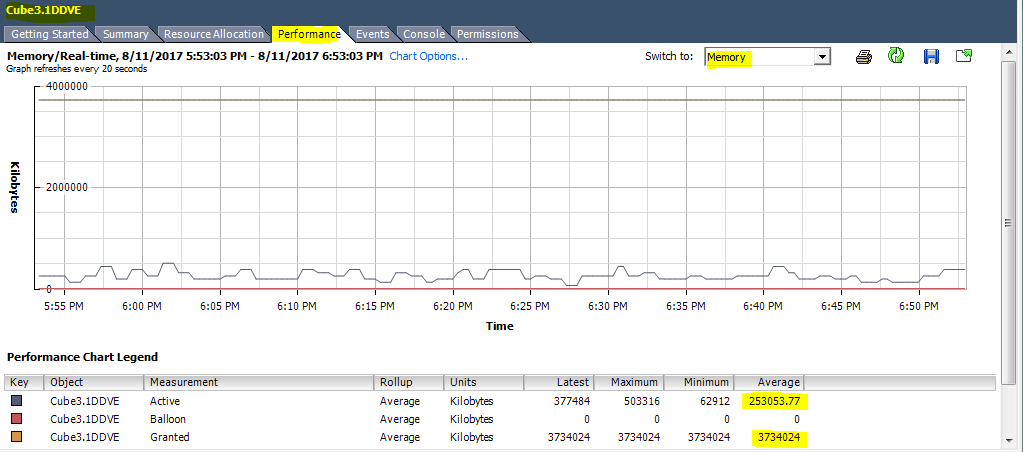
Figur 8: Hukommelsens ydeevne
Bekræftelse af, at en DDVE VM overholder "best practices" og anbefalede konfigurationer:
Ved fejlfinding af problemer med ydeevnen er der mange ting, der skal kontrolleres, og logfiler, der skal indsamles fra selve DDVE VM. Før du åbner en DDVE-supportsag, skal du starte med at kontrollere, at DDVE-konfigurationen overholder anbefalede bedste fremgangsmåder og anbefalede indstillinger. Se dokumentationen på supportwebstedet for den DDVE-version og hostingplatform, du kører.
Indsamling af præstationsstatistikker:
- Indsaml resultaterne fra følgende CLI-kommandoer og -værktøjer for at vurdere den underliggende diskstorage og sikre, at konfigurationen opfylder det krævede ydeevneniveau for at understøtte den valgte DDVE-kapacitet.
Bemærk: Gennemgå nedenfor ETA – brug af DAT-værktøjet (Disk Assessment Test) på DDVE 2.0 og 3.0 før 6.0.1 kan forårsage beskadigelse af disk på diskenheder dev10 og højere.
- ETA 495989: Data Domain Virtual Edition: Potentielt datatab kan forekomme, når Diskanalyseværktøjet køres mod Data Domain Virtual Edition-diskenheder
- ETA 495989: Data Domain Virtual Edition: Potentielt datatab kan forekomme, når Diskanalyseværktøjet køres mod Data Domain Virtual Edition-diskenheder
- Udføre en Disk Assessment Test (DAT) for hver diskudvikler, der er tilknyttet DDVE. Afsnittet Overvågning af ydeevne i DDVE-administrationsvejledningen indeholder detaljerede instruktioner om, hvornår og hvordan DAT-værktøjet bruges.
- Udfør DAT-testen baseret på den type I/O, der indtages. Ikonet
with-vnvramskal bruges, hvis du primært bruger CIFS/NFS til at skrive sikkerhedskopier. Nogle brugere bruger Boost til at udføre sikkerhedskopier og bruger derefter NFS til at få læseadgang Hvis dette er tilfældet, vil brugen afwith-vnvramFlag er ikke påkrævet. - Brug af DAT-værktøjer understøttes ikke for en cloud-implementeret DDVE (Microsoft Azure, Amazon AWS).
- DDVE CLI-kommandoer til indsamling af oplysninger til fejlfinding af ydeevne:
#alerts show current#system vresource show required#system vresource show current#storage show all(Kontroller, at spindelgruppetildelinger opfylder bedste praksis)#cd /ddr/var/log/debug/kern.info/disk_perf/perf.log(gennemgå ventetid og IOPS pr. enhed)#system show performance(brug bedste syntaks til at indsnævre visningen af CLI-output under normal DDVE I/O-belastning)#system show perf custom-view protocol-latency duration 1 hr interval 3 min#system show perf custom-view utilization duration 1 hr interval 3 min#system show perf custom-view iops duration 1 hr interval 3 min#system show perf custom-view streams duration 1 hr interval 3 min
#disk show performance <dev2>(flere udviklere kan indtastes for at få et komplet overblik)
 Disk                            Read                                                   Write                                             Read+Write
            KiB/sec IOPs    Resp(ms)  Ops >1s   KiB/sec     IOPs  Resp(ms)   Ops >1s   MiB/sec   IOPs   Resp(ms)    Random     Busy
----   ------------------------------   ------------------------------   ----------------------------------------  ----------------------------------------  ----------------------------------------
dev2   0             0       3.63               0               0           0     7172.87         4801       0.000       0        2486.26           81.64%    0.01%
----   ------------------------------   ------------------------------   ----------------------------------------  ----------------------------------------   ----------------------------------------
- Indsamling af DDVE-ydeevneoplysninger ved hjælp af # vserver CLI Indsamling af DDVE-ydeevneoplysninger ved hjælp af # vserver CLI
Bemærk: Versioner før 6.0.1.10 har ikke VServer CLI.
#se # vserveroutput under I/O-belastning. (Output er en del af pakkeoverførslen, hvis VServer er konfigureret og startet, før bundtet oprettes).
                                SE@localhost## vserver config set host 12x.xxx.90.xx
                                The SHA1 fingerprint for the vServer's CA certificate is
                                D1:71:7C:57:3F:3D:3D:3xxxxxxxxxxxxxxxx

                                 Do you want to trust this certificate? (yes|no) [yes]: yes

                                    Enter vServer username: xxxxxxxx
                                    Enter vServer password:xxxxxxxxxxxx

                                 vServer configuration saved.
                                 Started periodic collection of DDVE performance information at/ddvar/log/debug/vserver/ddveperf.log
- Opret og upload en aktuel supportpakke, herunder:
vserverogdisk_perfLogfiler.
Bemærk: 6.1.0.1 omfatter ikke
vserver eller disk_perf i bundtet. Disse skal uploades manuelt eller føjes til pakken.
#support bundle create default#support bundle create files-only /ddvar/log/debug/platform/disk_perf/perf.log#support bundle create default with-files /ddvar/log/debug/platform/disk_perf/perf.log /ddvar/log/debug/vserver/ddveperf.log
Nyttige videoer:
Dell PowerProtect Data Manager – Implementering og konfiguration på Microsoft Azure
Varighed: 00:06:06 (hh:mm:ss)
Undertekster: Tilgængelig på flere sprog. Brug CC-ikonet og ikonet Indstillinger til at ændre sproget for undertekster.
Dell PowerProtect Data Manager – Implementering og konfiguration på Amazon Web Services
Varighed: 00:05:34 (hh:mm:ss)
Undertekster: Tilgængelig på flere sprog. Brug CC-ikonet og ikonet Indstillinger til at ændre sproget for undertekster.
Additional Information
Skabelon til åbning af en SR med DD-understøttelse til fejlfinding af DDVE VM-ydeevne
Konfiguration af VM-vært
Værtsproducent, model, version og værtsnavn for operativsystem?
Hypervisor-leverandør (VMware, Hyper-V, andet)?
Vært for ESXi/Hyper-V-serverversion og buildnummer?
vSphere klient eller Hyper-V manager version og build nummer?
Er dette en klyngekonfiguration eller en HA-konfiguration?
Er der nogen nylige ændringer af værts- eller VM-konfigurationer?
Har din værtsenhed cache med batteribackup, NVRAM eller en anden type mekanisme til at bevare data ved uplanlagt nedlukning?
VM-værtsstorage
Lager-RAID-konfiguration og diskstørrelse, hastighed, type (f.eks. RAID 6-3 TB-7200 RPM – SATA)?
Tilslutningstype for storagesystem (NFS, FCP, iSCSI, SAS)?
Deles de storageenheder og datalagre, der bruges af DDVE, med ikke-Data Domain-workloads?
Er skrivecachelagring aktiveret eller deaktiveret på det lager, der bruges af DDVE?
Er der nogen nylige ændringer af storagekonfigurationen?
Bruger du tyk eller tynd klargøring til DDVE-diskenheder?
Konfiguration af Data Domain Virtual Edition
DDVE-operativsystemversion og -størrelse (f.eks. DDVE 3.0 - 6.0.1.10-64 TB)?
DDVE-dataoverførselsprotokol (f.eks. Boost, NFS, CIFS, NDMP, FCP)?
DDVE-workloads (f.eks. Cloud, Replication, Backup, VTL)?
Backup applikation og plug-in versioner?
Detaljeret problembeskrivelse
netværk:ydeevne:
installation og konfiguration:
DD-filsystem:
Data utilgængelige eller datatab?
Har du en aktuel sag åben hos en anden leverandør, der er relateret til denne DDVE?
Logfiler kræves
Supportpakke – #support bundle create default Data Domain: Sådan hentes/overføres en supportpakke (SUB) fra en DDR (Data Domain Restorer)
Bemærk: For operativsystemer før 6.1 kræves yderligere uploads for at få perf.log- og vserver-output.
vServer perf-statistik - #support bundle create files-only /ddvar/log/debug/platform/disk_perf/perf.log
disk_perf/perf.log - #support bundle create files-only /ddvar/log/debug/vserver/ddveperf.log
"Valgfri" VMware-logpakke – Se artiklen på VMwares selvbetjeningswebsted
Affected Products
Data Domain Virtual EditionProducts
Data Domain, Data Domain Virtual Edition, PowerProtect Data Domain Management CenterArticle Properties
Article Number: 000022337
Article Type: How To
Last Modified: 21 Jul 2025
Version: 9
Find answers to your questions from other Dell users
Support Services
Check if your device is covered by Support Services.