Come raccogliere i dati di diagnostica in Dell EqualLogic FluidFS 7500/76x0 versione 3.x
Summary: Questo articolo spiega come raccogliere i dati di diagnostica di EqualLogic FluidFS tramite EqualLogic Group Manager.
This article applies to
This article does not apply to
This article is not tied to any specific product.
Not all product versions are identified in this article.
Instructions
Riepilogo dell'articolo
Questo articolo spiega come raccogliere i dati di diagnostica generale utilizzando l'interfaccia utente nell'ambiente di FluidFS 7500/76X0 versione 3.X.
Raccolta dei dati di diagnostica
-
Accedere al Group Manager.
-
Espandere il menu Tools nella parte inferiore sinistra e selezionare Diagnostics reports.
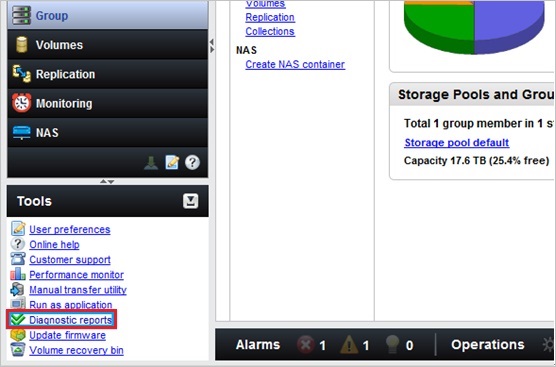
-
Nella pagina iniziale, cliccare su Next.
-
Nella schermata Getting Started verificare se è selezionata l'opzione Generate NAS cluster diagnostics e cliccare su Next.
 Inserire il numero di richiesta emesso dal supporto tecnico nel campo Numero caso o lasciare vuoto.
Se è necessario raccogliere i dati diagnostici di EqualLogic contemporaneamente, selezionare anche Generate PS Series diagnostics.

-
Se l'opzione Generate PS Series diagnostics è selezionata al passaggio 4, viene visualizzata la schermata Selected Members.
Confermare i membri di destinazione per cui vengono raccolti i dati diagnostici e cliccare su Next.
Se questa opzione non è selezionata nel passaggio 4, andare al passaggio 7. -
Nella schermata PS Results Output cliccare su Next.
Se l'opzione Generate PS Series diagnostics è selezionata al passaggio 4 e invia i risultati tramite e-mail, è possibile impostare i dettagli in questa schermata. -
Nella schermata NAS Results Output, prendere nota della destinazione dei dati di diagnostica NAS raccolti e cliccare su Next.

-
Nella schermata Summary, confermare le informazioni e cliccare su Finish.
 A seconda della configurazione del sistema, potrebbero essere necessari circa 10~20 minuti per raccogliere i dati diagnostici.

-
Accedere al seguente indirizzo tramite FTP con l'account grpadmin.
- Nome host: Indirizzo IP confermato nel passaggio 7
- Port Number: 44421
-
Il file "diags-date.tar" viene generato nella directory che ha effettuato l'accesso.
Esempio: diags-02_May_2019-15_14_59-0000.tar
confermare che la data e l'ora di raccolta della diagnostica corrispondano a quelle dell'esecuzione della diagnostica e salvare il file in qualsiasi posizione in locale.
Insieme a "diags-date.tar" vengono creati anche i seguenti file.- Summary.xxxxxxx.date.tar.gz: log dell'appliance NAS
- Logs.xxxxxxx.date.tar.gz:log di archivio
 Per esportare ogni report nel sistema locale, accedere a FTP su storage, quindi accedere a diagnostics→archive→GeneralSystemDiagnostic; qui è possibile individuare i report di diagnostica, confermare la data e l'ora e copiarli sul sistema locale.
Se il file non esiste ma esiste solo il file "inprogress", contattare il supporto tecnico Dell.
Video
Affected Products
Servers, Legacy Storage ModelsArticle Properties
Article Number: 000109125
Article Type: How To
Last Modified: 29 Jul 2025
Version: 5
Find answers to your questions from other Dell users
Support Services
Check if your device is covered by Support Services.