Gromadzenie danych diagnostycznych na urządzeniu Dell EqualLogic FluidFS 7500 76x0, wersja 3.x
Summary: W tym artykule przedstawiono sposób gromadzenia danych diagnostycznych urządzenia EqualLogic FluidFS przy użyciu programu EqualLogic Group Manager.
This article applies to
This article does not apply to
This article is not tied to any specific product.
Not all product versions are identified in this article.
Instructions
Podsumowanie artykułu
Ten artykuł zawiera informacje na temat sposobu gromadzenia danych diagnostycznych przy użyciu interfejsu GUI w środowisku systemu FluidFS 7500/76X0 w wersji 3.X.
Gromadzenie danych diagnostycznych
-
Zaloguj się do narzędzia Group Manager.
-
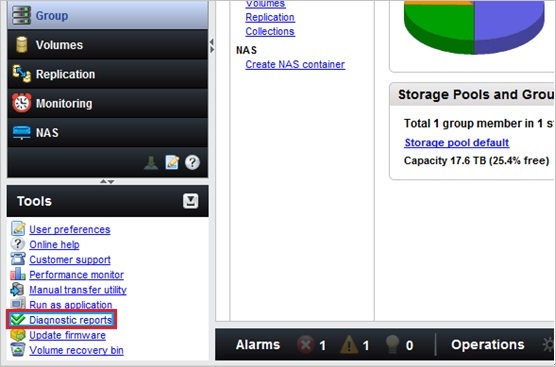
Rozwiń menu Tools w lewym dolnym rogu i wybierz opcję Diagnostics reports.
-
Na ekranie powitalnym kliknij przycisk Next.
-
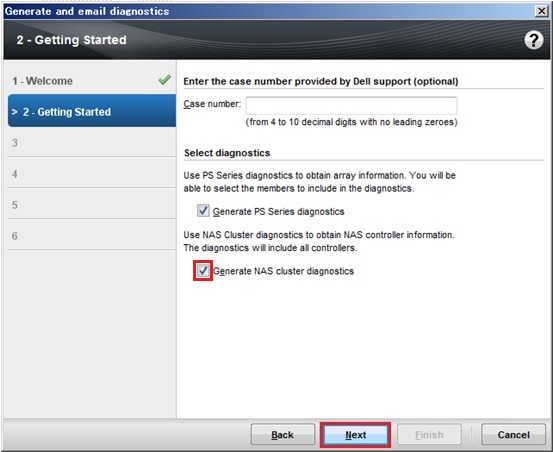
Na ekranie Getting Started sprawdź, czy zaznaczona jest opcja Generate NAS cluster diagnostics, a następnie kliknij przycisk Next.
 Wprowadź numer zapytania podany przez dział pomocy technicznej w polu Case number lub pozostaw pole puste.
Jeśli w tym samym czasie należy zgromadzić diagnostykę EqualLogic, zaznacz także opcję Generate PS Series diagnostics.
-
Jeśli w kroku 4 wybrano opcję Generate PS Series diagnostics, wyświetlony zostanie ekran Selected Members.
Potwierdź, dla których elementów docelowych ma zostać zebrana diagnostyka, a następnie kliknij przycisk Next.
Jeśli nie wybrano tej opcji w kroku 4, przejdź do kroku 7. -
Na ekranie PS Results Output kliknij przycisk Next.
Jeśli w kroku 4 wybrano opcję Generate PS Series i wysyłania wyników pocztą e-mail, na tym ekranie można skonfigurować szczegóły. -
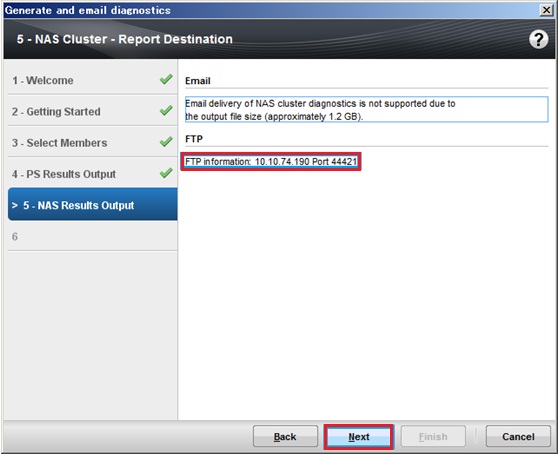
Na ekranie NAS Results Output zwróć uwagę na miejsce docelowe zgromadzonych informacji diagnostyki NAS i kliknij przycisk Next.
-
Na ekranie Summary potwierdź informacje i kliknij przycisk Finish.
 Zebranie danych diagnostycznych, w zależności od konfiguracji systemu, może potrwać od 10 do 20 minut.

-
Uzyskaj dostęp do następującego adresu przy użyciu protokołu FTP i konta grpadmin.
- Nazwa hosta: Adres IP potwierdzony w kroku 7
- Numer portu: 44421
-
Plik "diags-date.tar" jest wyprowadzany w katalogu, w którym zalogowano się.
Przykład: diags-02_May_2019-15_14_59-0000.tar
Upewnij się, że data i godzina zebrania danych diagnostycznych są takie same jak w przypadku wykonywania diagnostyki, i zapisz plik w dowolnej lokalizacji lokalnej.
Plik „diags-date.tar” to następujące pliki spakowane programem tar.- Summary.xxxxxxx.date.tar.gz: dziennik urządzenia NAS
- Logs.xxxxxxx.date.tar.gz: dziennik archiwizacji
 Aby wyeksportować każdy raport do systemu lokalnego, należy w przejść do pamięci masowej przy użyciu protokołu FTP, a następnie przejść do folderu diagnostics→archive→GeneralSystemDiagnostic. W tym miejscu znajdują się raporty diagnostyczne potwierdzające datę i godzinę; należy skopiować je do systemu lokalnego.
Jeśli plik nie istnieje, a dostępny jest tylko plik „inprogress”, należy skontaktować się z działem pomocy technicznej firmy Dell.
Wideo
Affected Products
Servers, Legacy Storage ModelsArticle Properties
Article Number: 000109125
Article Type: How To
Last Modified: 29 Jul 2025
Version: 5
Find answers to your questions from other Dell users
Support Services
Check if your device is covered by Support Services.