Dell Storage SC – Support Assist gönderme ve Secure Console'u etkinleştirme
Summary: Burada, Dell (resmi olarak Compellent) SC aygıtlarında yerleşik SupportAssist'in nasıl kurulacağını ve Secure Console'un nasıl etkinleştirileceğini bulabilirsiniz.
This article applies to
This article does not apply to
This article is not tied to any specific product.
Not all product versions are identified in this article.
Instructions
Özet
Bu makalede, Dell Storage Manager'da (DSM) SupportAssist (eski sürümlerde Phone Home olarak adlandırılır) kullanarak tanılama verilerinin nasıl gönderileceği ve gelişmiş sorun gidermeyi gerçekleştirmeleri için Dell EMC teknik desteğine uzaktan erişim sağlamak üzere Secure Console'un nasıl yeniden başlatılacağı hakkında bilgi verilmektedir.Dell SupportAssist özellikleri ve Secure Console'un iletişim kurması için güvenlik duvarınızda SC Storage Müşteri Bildirimi: Storage Center ile Dell SupportAssist ve Secure Console'u etkinleştirmek için ağ gereksinimleri (İngilizce) belgesinde açıklandığı şekilde bazı giden bağlantı noktalarının açılması gerekir.
İçindekiler
- Desteklenen Sistemler
- Dell Storage Manager veya Enterprise Manager aracını doğrudan Storage Center veya Data Collector'da açın
- Support Assist girişlerini yükleyin
- Secure Console
1. Desteklenen Sistemler
Şu anda desteklenen tüm Dell Storage SC serisi modelleri.
2. Dell Storage Manager veya Enterprise Manager aracını doğrudan Storage Center veya Data Collector'da açın:

3. Support Assist girişlerini yükleyin
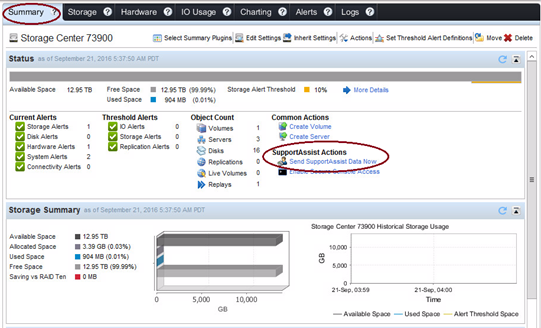
- Summary (Özet) öğesini seçin ve Send Support Assist Data Now (Support Assist Verilerini Şimdi Gönder) öğesine tıklayın:
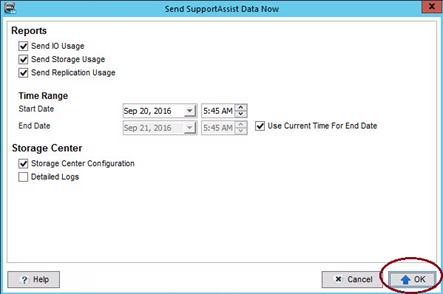
- Ek bir seçenek seçmeyin ve OK (Tamam) öğesine tıklayın:
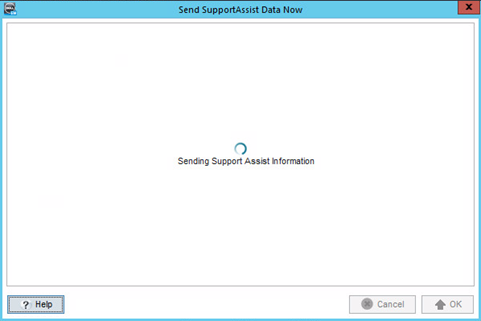
- Günlükler, Dell sunucularına arka planda gönderilecektir. Bir sonraki ekran kapatılabilir (işlem arka planda çalışmaya devam eder).
4. Secure Console:
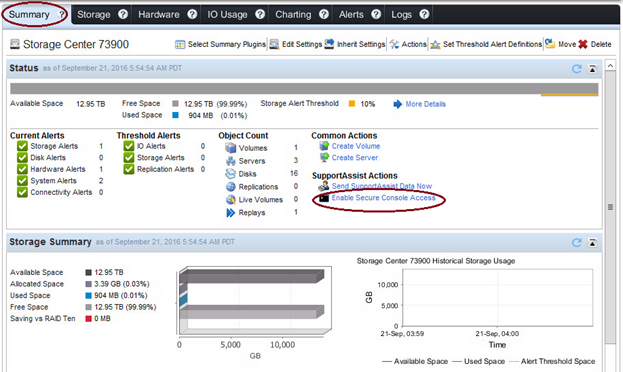
- Dell EMC teknik desteğe gelişmiş sorun giderme için uzaktan komutları çalıştırmasına izin vermek üzere Secure Console'u yeniden başlatın. Summary (Özet) öğesini seçin ve ardından Enable Secure Console Access (Secure Console Erişimini Etkinleştir) öğesine tıklayın.
- Restart Service (Hizmeti Yeniden Başlat) öğesine tıklayın:
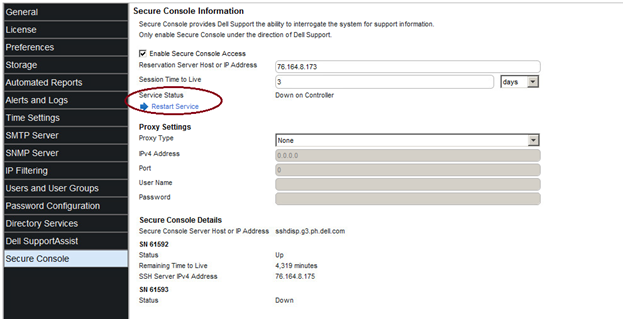
 Gerekirse Enable Secure Console Access (Secure Console Erişimini Etkinleştir) öğesini seçin, yapılandırmaları uygulayın ve yukarıdaki görüntüde gösterilen Restart Service (Hizmeti Yeniden Başlat) öğesine tıklayın. İşlem bittikten sonra Dell EMC destek analistinizle iletişime geçin.
Affected Products
Entry Level & Midrange, Compellent (SC, SCv & FS Series), Dell Compellent SC200, Dell Compellent SC220, Dell Compellent SC4020, Dell Storage SC8000, Dell Compellent Series 40Article Properties
Article Number: 000114471
Article Type: How To
Last Modified: 21 Feb 2021
Version: 4
Find answers to your questions from other Dell users
Support Services
Check if your device is covered by Support Services.