Dell Storage SC – Jak odesílat data v nástroji SupportAssist a jak povolit zabezpečenou konzoli
Summary: Zde se dozvíte, jak nastavit vestavěný nástroj SupportAssist na zařízeních Dell (formálně Compellent) SC a jak aktivovat zabezpečenou konzoli.
This article applies to
This article does not apply to
This article is not tied to any specific product.
Not all product versions are identified in this article.
Instructions
Shrnutí
Tento článek poskytuje informace o tom, jak odesílat diagnostická data prostřednictvím nástroje SupportAssist (starší verze se jmenuje Phone Home) v nástroji Dell Storage Manager (DSM) a jak povolit a restartovat zabezpečenou konzoli pro vzdálený přístup technické podpory společnosti Dell EMC za účelem pokročilého odstraňování potíží.Aby mohla zabezpečená konzole komunikovat s funkcemi nástroje Dell SupportAssist, je zapotřebí otevřít některé porty pro odchozí spojení, jak je popsáno v dokumentu: Upozornění pro zákazníky SC Storage: Síťové požadavky pro povolení nástroje Dell SupportAssist a zabezpečené konzole v systému Storage Center.
Obsah
- Podporované systémy
- Otevřete nástroj Dell Storage Manager nebo Enterprise Manager přímo v systému Storage Center nebo Data Collector
- Odešlete protokoly nástroje Support Assist
- Zabezpečená konzole
1. Podporované systémy
Všechny aktuálně podporované modely řady Dell Storage SC.
2. Otevřete nástroj Dell Storage Manager nebo Enterprise Manager přímo v systému Storage Center nebo Data Collector:

3. Odešlete protokoly nástroje Support Assist
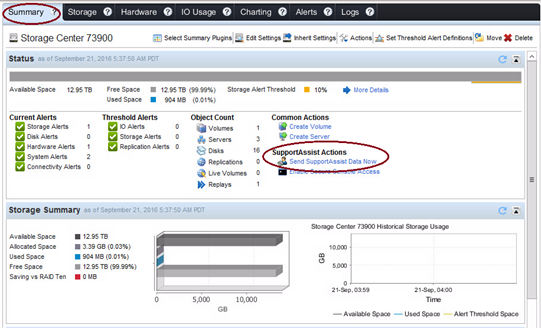
- Vyberte možnost Summary (Souhrn) a klikněte na Send Support Assist Data Now (Odeslat data nástroje Support Assist nyní):
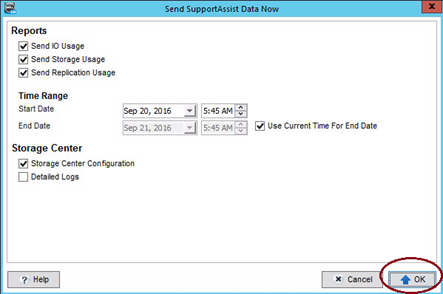
- Nevybírejte žádnou další volbu a klikněte na OK:
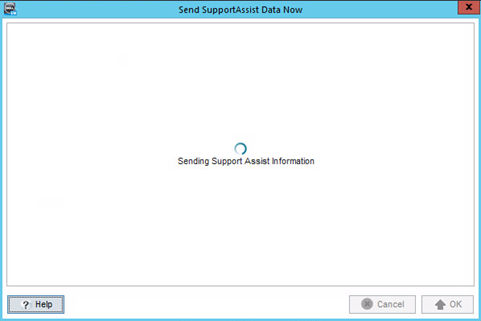
- Protokoly budou na pozadí odeslány na servery Dell. Další obrazovku můžete zavřít (proces stále poběží na pozadí).
4. Zabezpečená konzole:
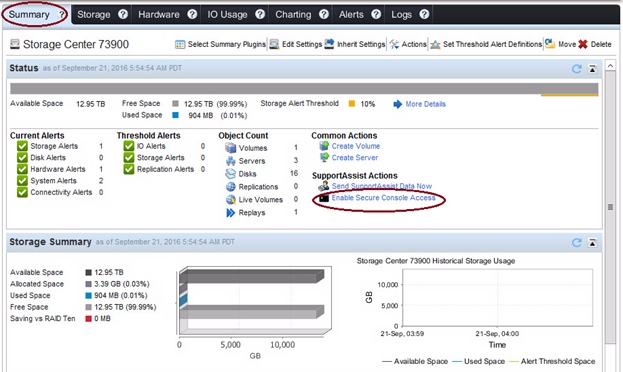
- Restartováním zabezpečené konzole umožníte technické podpoře společnosti Dell EMC spouštět vzdálené příkazy pro pokročilé řešení problémů. Vyberte možnost Summary (Souhrn) a klikněte na Enable Secure Console Access (Povolit přístup k zabezpečené konzoli).
- Klikněte na Restart Service (Restartovat službu):
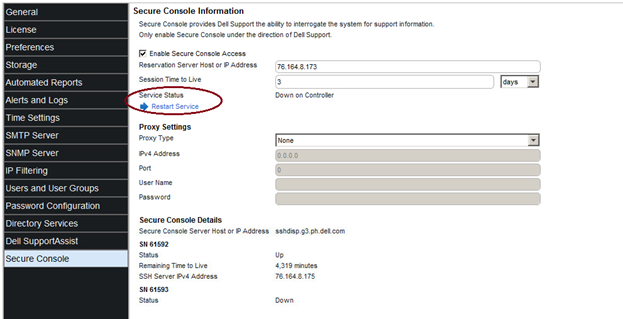
 V případě potřeby vyberte možnost Enable Secure Console Access (Povolit přístup k zabezpečené konzoli), použijte nastavení a klikněte na možnost Restart Service (Restartovat službu), viz obrázek výše. Jakmile budete hotovi, kontaktujte analytika technické podpory společnosti Dell EMC.
Affected Products
Entry Level & Midrange, Compellent (SC, SCv & FS Series), Dell Compellent SC200, Dell Compellent SC220, Dell Compellent SC4020, Dell Storage SC8000, Dell Compellent Series 40Article Properties
Article Number: 000114471
Article Type: How To
Last Modified: 21 Feb 2021
Version: 4
Find answers to your questions from other Dell users
Support Services
Check if your device is covered by Support Services.