Dell Storage SC – slik sender du via SupportAssist og aktiverer Secure Console
Summary: Her finner du ut hvordan du konfigurerer den innebygde SupportAssist på Dell (Compellent) SC-enheter, og hvordan du aktiverer Secure Console.
This article applies to
This article does not apply to
This article is not tied to any specific product.
Not all product versions are identified in this article.
Instructions
Sammendrag
Denne artikkelen inneholder informasjon om hvordan du sender diagnostiske data ved hjelp av SupportAssist (eldre versjoner kalles Phone Home) i Dell Storage Manager (DSM) samt hvordan du aktiverer og starter Secure Console på nytt for å gi ekstern tilgang for teknisk støtte fra Dell EMC, slik at de kan kjøre avansert feilsøking.For at Dell SupportAssist-funksjonene og Secure Console skal kunne kommunisere, må noen utgående porter åpnes i brannmuren din. Dette står beskrevet i dokumentet: SC Storage-kundevarsel: nettverkskrav for å aktivere Dell SupportAssist og Secure Console med Storage Center (på engelsk).
Innholdsfortegnelse
- Støttede systemer
- Åpne verktøyet Dell Storage Manager eller Enterprise Manager direkte i Storage Center eller Data Collector
- Last opp SupportAssist-logger
- Secure Console
1. Støttede systemer
Alle modeller i Dell Storage SC-serien som støttes.
2. Åpne verktøyet Dell Storage Manager eller Enterprise Manager direkte i Storage Center eller Data Collector:

3. Last opp SupportAssist-logger
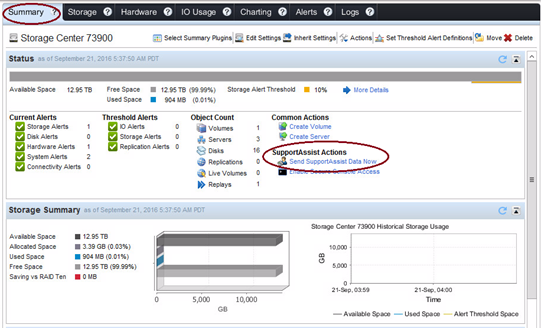
- VelgSummary (Sammendrag), og klikk på Send Support Assist Data Now (Send SupportAssist-data nå):
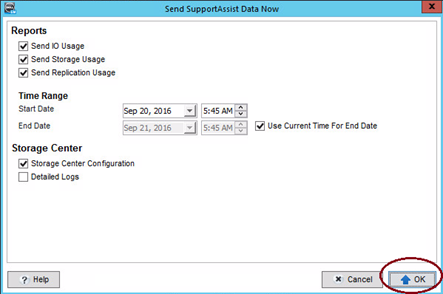
- Ikke velg noen ekstravalg. Klikk på OK:
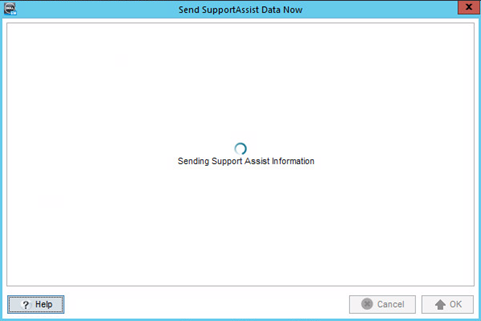
- Loggene sendes til Dell-serverne i bakgrunnsoperasjonen. Det neste skjermbildet kan lukkes (prosessen vil fortsatt kjøre i bakgrunnen).
4. Secure Console:
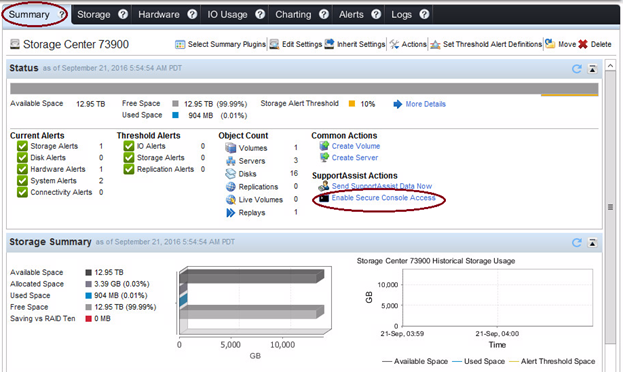
- Start Secure Console på nytt for å la Dell EMCs tekniske støtte kjøre eksterne kommandoer for avansert feilsøking. Velg Summary (Sammendrag), og klikk deretter på Enable Secure Console Access (Aktiver Secure Console-tilgang).
- Klikk på Restart Service (Start tjenesten på nytt):
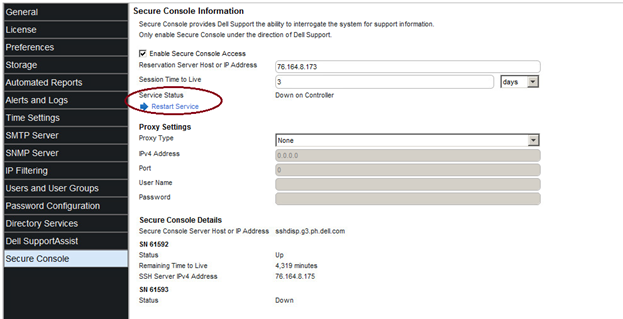
 Om nødvendig velger du Enable Secure Console Access (Aktive Secure Console-tilgang), bruker konfigurasjonene og klikker på Restart Service (Start tjenesten på nytt), som vist på bildet ovenfor. Når du er ferdig, kan du kontakte analytikeren hos Dell EMCs kundestøtte.
Affected Products
Entry Level & Midrange, Compellent (SC, SCv & FS Series), Dell Compellent SC200, Dell Compellent SC220, Dell Compellent SC4020, Dell Storage SC8000, Dell Compellent Series 40Article Properties
Article Number: 000114471
Article Type: How To
Last Modified: 21 Feb 2021
Version: 4
Find answers to your questions from other Dell users
Support Services
Check if your device is covered by Support Services.