Dell Storage SC — как отправить данные SupportAssist и активировать Secure Console
Summary: В этой статье приведена информация о том, как настроить встроенный компонент SupportAssist на массивах Dell SC (прежнее название: Compellent) и активировать сервис Secure Console.
This article applies to
This article does not apply to
This article is not tied to any specific product.
Not all product versions are identified in this article.
Instructions
Резюме
В этой статье описано, как отправить диагностические данные при использовании SupportAssist (в более старых версиях эта функция называлась «звонок домой») в программе Dell Storage Manager (DSM), а также как активировать и перезапустить сервис Secure Console, чтобы обеспечить удаленный доступ для специалистов службы технической поддержки Dell EMC, необходимый для расширенного поиска и устранения неисправностей.Для обеспечения обмена данными между функциями Dell SupportAssist и Secure Console требуется открыть ряд исходящих портов в настройках брандмауэра, как описано в документе: Уведомление заказчикам SC Storage. Требования к сети для активации Dell SupportAssist и Secure Console с помощью Storage Center.
Содержание
- Поддерживаемые системы
- Открытие инструмента Dell Storage Manager или Enterprise Manager непосредственно в Storage Center или Data Collector
- Загрузка журналов SupportAssist
- Secure Console
1. Поддерживаемые системы
Все модели серии Dell Storage SC, поддерживаемые в настоящее время.
2. Открытие инструмента Dell Storage Manager или Enterprise Manager непосредственно в Storage Center или Data Collector:

3. Загрузка журналов SupportAssist
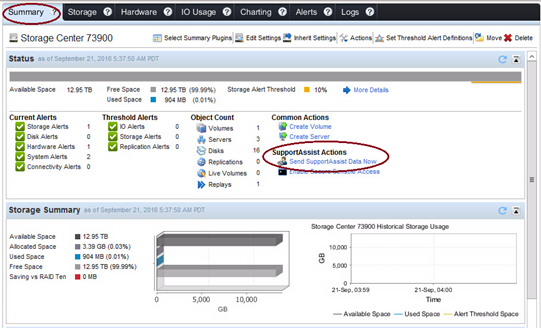
- Выберите пункт Сводка и нажмите Отправить данные Support Assist:
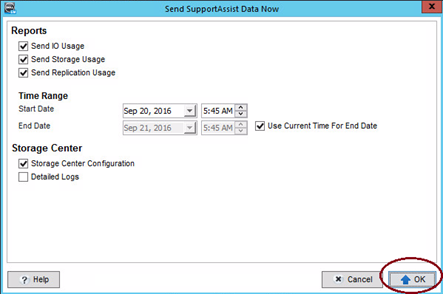
- Не выбирайте дополнительных параметров. Нажмите кнопку OK:
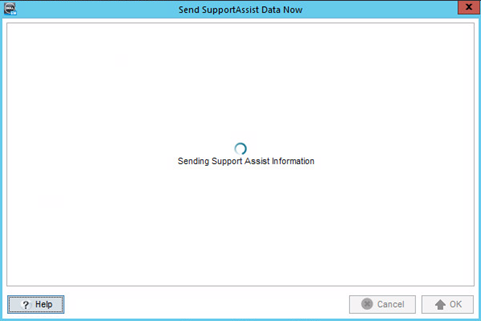
- Журналы будут отправлены на серверы Dell в фоновом режиме. Следующий экран можно закрыть (процесс по-прежнему будет выполняться в фоновом режиме).
4. Secure Console:
- Перезапустите сервис Secure Console, чтобы специалисты службы технической поддержки Dell EMC могли выполнять команды в удаленном режиме для расширенного поиска и устранения неисправностей. Выберите пункт Сводка и нажмите Обеспечить доступ к Secure Console.
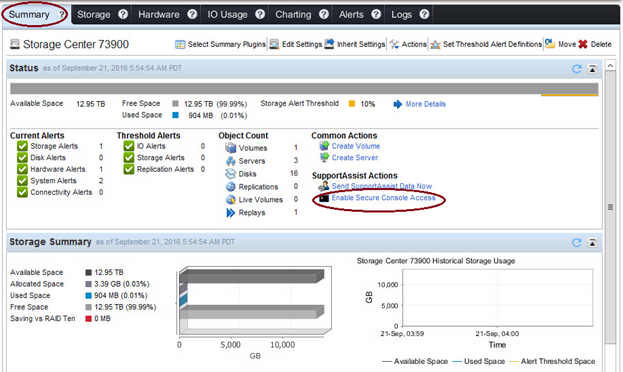
- Нажмите пункт Перезапустить сервис:
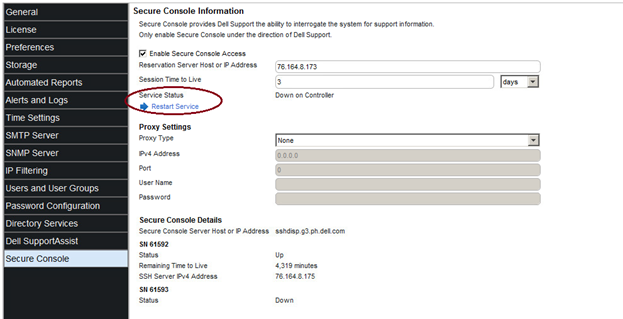
 При необходимости выберите Обеспечить доступ к Secure Console, выполните настройку и нажмите пункт Перезапустить сервис, как показано на рисунке выше. Выполнив эти шаги, свяжитесь со специалистом службы технической поддержки Dell EMC.
Affected Products
Entry Level & Midrange, Compellent (SC, SCv & FS Series), Dell Compellent SC200, Dell Compellent SC220, Dell Compellent SC4020, Dell Storage SC8000, Dell Compellent Series 40Article Properties
Article Number: 000114471
Article Type: How To
Last Modified: 21 Feb 2021
Version: 4
Find answers to your questions from other Dell users
Support Services
Check if your device is covered by Support Services.