Récupération requise lors du provisionnement d’Advanced Threat Prevention dans Dell Security Management Server
Summary: Une erreur Récupération requise peut se produire lors du provisionnement du service Advanced Threat Prevention dans Dell Security Management Server (anciennement Dell Data Protection Server). ...
This article applies to
This article does not apply to
This article is not tied to any specific product.
Not all product versions are identified in this article.
Symptoms
Produits concernés :
- Dell Security Management Server
- Dell Security Management Server Virtual
- Dell Data Protection | Enterprise Edition
- Dell Data Protection | Virtual Edition
Le processus de provisionnement d’Advanced Threat Prevention de Dell utilise le nom d’hôte défini de Dell Security Management Server. Le nom d’hôte doit être unique pour chaque connexion SaaS.
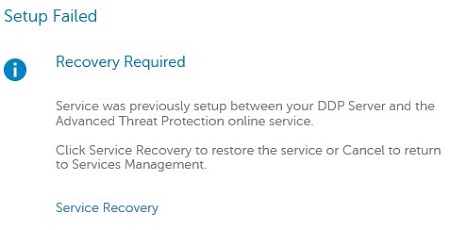
Figure 1 : (En anglais uniquement) Échec de la configuration
Cause
Sans objet
Resolution
Cliquez sur Dell Security Management Server (anciennement Dell Data Protection | Enterprise Edition Server) ou Dell Security Management Server Virtual (anciennement Dell Data Protection | Virtual Edition) pour connaître les étapes de résolution.
Pour résoudre le conflit de noms d’hôte :
- Ouvrez une session sur Dell Security Management Server.
- Cliquez avec le bouton droit de la souris sur le menu Démarrer et sélectionnez Exécuter.
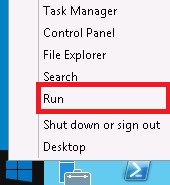
Figure 2 : (En anglais uniquement) Exécuter
- Dans Exécuter l’interface utilisateur (UI), saisissez services.msc , puis appuyez sur OK.
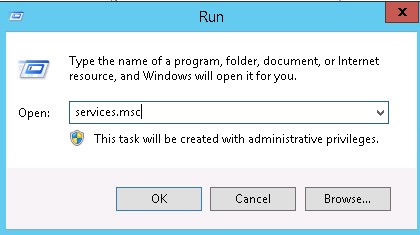
Figure 3 : (En anglais uniquement) Exécutez services.msc
- Arrêtez les services :
- Dell Compatibility Server
- Dell Compliance Reporter
- Dell Core Server
- Dell Device Server
- Dell Key Server
- Courtier de messages Dell
- Proxy de règles Dell
- Dell Security Server
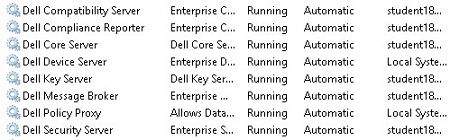
Figure 4 : (En anglais uniquement) Services Dell Data Security
- Réduisez l’interface utilisateur de Services.
- Ouvrez l’Explorateur Windows et accédez à C :\Program Files\Dell\Enterprise Edition\Security Server\conf, cliquez avec le bouton droit de la souris sur application.properties, puis sélectionnez Modifier.
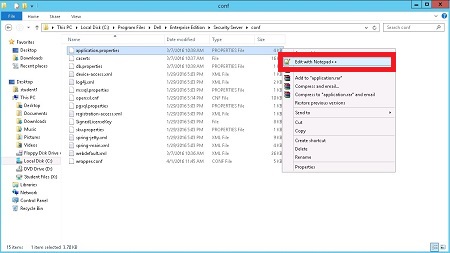
Figure 5 : (En anglais uniquement) Modifier application.properties
Remarque :
- Le chemin d’accès au fichier répertorié est le répertoire d’installation par défaut et peut différer de votre environnement.
- Dans cet exemple, Notepad++ est utilisé pour effectuer les modifications. N’importe quel éditeur de texte peut être utilisé.
- Localisez atp.tenant.name.

Figure 6 : (En anglais uniquement) Localisez atp.ltenant.name dans application.properties
Remarque : Dans cet exemple, dellddp est la valeur du nom d’hôte de atp.tenant.name. Ce nom d’hôte peut différer dans votre environnement.
- Mettez à jour la valeur du nom d’hôte pour atp.tenant.name avec un nom d’hôte unique.
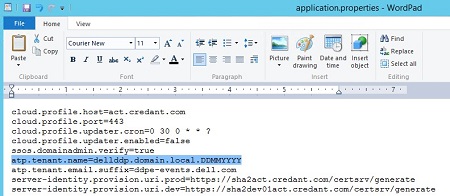
Figure 7 : (En anglais uniquement) Utiliser un nom d’hôte unique
Remarque :
- Pour garantir un nom d’hôte unique, Dell Technologies recommande de mettre à jour atp.tenant.name vers le FQDN de Dell Security Management Server et d’ajouter la date actuelle à la fin.
- Dans cet exemple, dellddp.domain.local a été mis à jour vers dellddp.domain.local.DDMMYYYY.
- Enregistrez les modifications apportées à application.properties.
- Quittez l’éditeur de texte.
- Optimisez l’interface utilisateur de Services.
- Démarrez les services :
- Courtier de messages Dell
- Dell Compatibility Server
- Dell Core Server
- Dell Security Server
- Dell Key Server
- Proxy de règles Dell
- Dell Device Server
- Dell Compliance Reporter
- Relancez la console d’administration de Dell Security Management Server, puis relancez le provisionnement des services Advanced Threat Prevention.
- Arrêtez les services Dell Security Management Server Virtual.
Remarque : Pour plus d’informations, consultez l’article Comment arrêter les services Dell Security Management Server Virtual.
- Dans le menu principal, faites défiler jusqu’à Lancer Shell , puis appuyez sur Entrée.
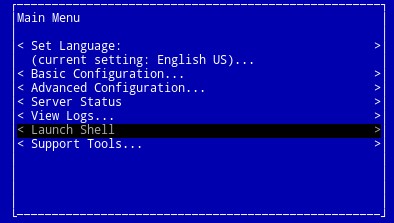
Figure 8 : (en anglais uniquement) Démarrer le Shell
- Dans l’invite shell, saisissez
su ddpsupportpuis appuyez sur Entrée. - Saisissez le mot de passe ddpsupport, puis appuyez sur Entrée.

Figure 9 : (En anglais uniquement) Saisissez un mot de passe
Remarque : Le mot de passe par défaut de ddpsupport est
ddpsupport. Un administrateur de Dell Security Management Server Virtual peut mettre à jour cette configuration.
- Saisissez
cd /opt/dell/server/security-server/conf/puis appuyez sur Entrée.

Figure 10 : (En anglais uniquement) Type cd /opt/dell/server/security-server/conf/
- Saisissez
sudo vi application.propertiespuis appuyez sur Entrée.

Figure 11 : (En anglais uniquement) Type sudo vi application.properties
- Dans application.properties, faites défiler jusqu’à atp.tenant.name puis appuyez sur Insert.

Figure 12 : (En anglais uniquement) Appuyer sur l’insert
Remarque : La touche d’insertion entraîne l’affichage d’une balise INSERT.
- Mettez à jour la valeur de atp.tenant.name avec un nom d’hôte unique.
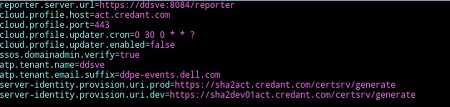
Figure 13 : (En anglais uniquement) Mise à jour à l’aide d’un nom d’hôte unique
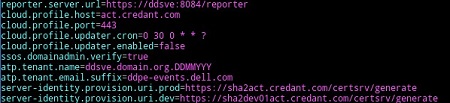
Figure 14 : (En anglais uniquement) Mise à jour à l’aide d’un nom d’hôte unique
Remarque :
- Pour garantir un nom d’hôte unique, Dell Technologies recommande de mettre à jour atp.tenant.name vers le FQDN virtuel de Dell Security Management Server et d’ajouter la date actuelle à la fin.
- Dans l’exemple,
dellddp.domain.locala été mis à jour versdellddp.domain.local.DDMMYYYY.
- Appuyez sur Échap pour supprimer l’indicateur INSERTION.
- Saisissez
:wqAppuyez ensuite sur Entrée pour noter les modifications.
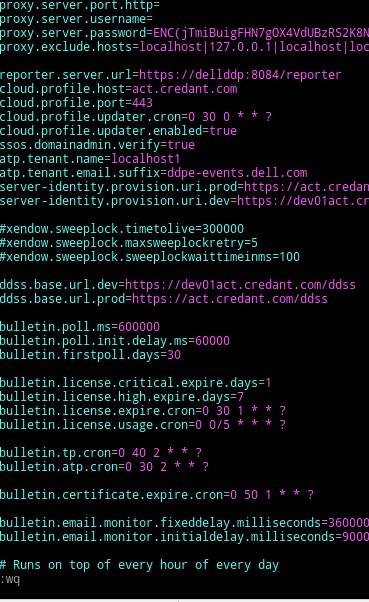
Figure 15 : (En anglais uniquement) Type :wq

Figure 16 : (En anglais uniquement) Vi sorties
Remarque : Un message (exemple ci-dessus) indique les modifications écrites.
- Saisissez
exitet appuyez sur Entrée jusqu’à ce que vous soyez de retour dans l’interface utilisateur du menu principal. Il peut s’écouler plusieurs fois que vous saisissiez exit et entrée pour revenir au menu principal. - Dans le menu principal, accédez à Basic Configuration, sélectionnez Start Application, puis appuyez sur Entrée.
Remarque : Pour plus d’informations, voir Comment démarrer les services Dell Security Management Server Virtual.
- Relancez la console d’administration de Dell Security Management Server, puis relancez le provisionnement des services Advanced Threat Prevention.
Pour contacter le support technique, consultez l’article Numéros de téléphone du support international Dell Data Security.
Accédez à TechDirect pour générer une demande de support technique en ligne.
Pour plus d’informations et de ressources, rejoignez le Forum de la communauté Dell Security.
Additional Information
Videos
Affected Products
Dell EncryptionArticle Properties
Article Number: 000124117
Article Type: Solution
Last Modified: 11 Apr 2024
Version: 8
Find answers to your questions from other Dell users
Support Services
Check if your device is covered by Support Services.