Återställning krävs vid provisionering av Advanced Threat Prevention i Dell Security Management Server
Summary: Ett Återställning krävs-fel kan inträffa när tjänsten Advanced Threat Prevention etableras i Dell Security Management Server (tidigare Dell Data Protection Server).
This article applies to
This article does not apply to
This article is not tied to any specific product.
Not all product versions are identified in this article.
Symptoms
Berörda produkter:
- Dell Security Management Server
- Dell Security Management Server Virtual
- Dell Data Protection | Enterprise Edition
- Dell Data Protection | Virtual Edition
Provisioneringsprocessen för Dells Advanced Threat Prevention utnyttjar det definierade värdnamnet för Dell Security Management Server. Värdnamnet måste vara unikt för varje SaaS-anslutning.

Bild 1: (Endast på engelska) Installationen misslyckades
Cause
Gäller ej
Resolution
Klicka antingen på Dell Security Management Server (tidigare Dell Data Protection | Enterprise Edition Server) eller Dell Security Management Server Virtual (tidigare Dell Data Protection | Virtual Edition) för lösningssteg.
Så här löser du värdnamnskonflikten:
- Logga in i Dell Security Management Server.
- Högerklicka på Start-menyn och välj Kör.
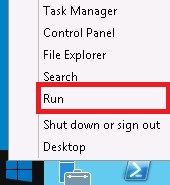
Bild 2: (Endast på engelska) Köra
- I Kör användargränssnitt (UI) skriver du services.msc och trycker sedan på OK.

Bild 3: (Endast på engelska) Kör services.msc
- Stoppa tjänster:
- Dell kompatibilitetsserver
- Dell Compliance Reporter
- Dell Core-server
- Dell enhetsserver
- Dell nyckelserver
- Dells meddelandemäklare
- Dells policyproxy
- Dells säkerhetsserver
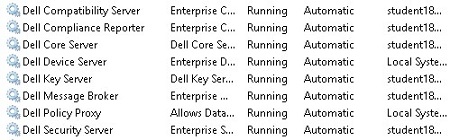
Bild 4: (Endast på engelska) Dells datasäkerhetstjänster
- Minimera användargränssnittet för tjänster.
- Öppna Utforskaren och gå till C:\Program Files\Dell\Enterprise Edition\Security Server\conf, högerklicka på application.properties och välj sedan Redigera.
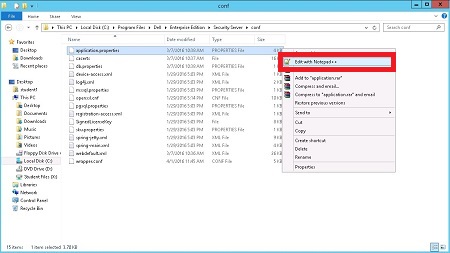
Bild 5: (Endast på engelska) Redigera application.properties
Obs!
- Den angivna filsökvägen är standardinstallationskatalogen och kan skilja sig åt i din miljö.
- I exemplet används Notepad++ för att göra ändringarna. Vilken textredigerare som helst kan användas.
- Leta reda på atp.tenant.name.
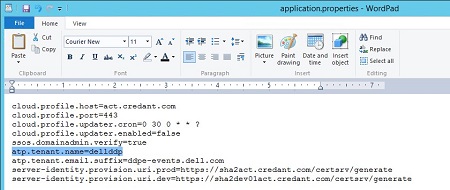
Bild 6: (Endast på engelska) Leta upp atp.ltenant.name i application.properties
Obs! I exemplet är dellddp värdnamnsvärdet för atp.tenant.name. Värdnamnet kan skilja sig åt i din miljö.
- Uppdatera värdnamnsvärdet för atp.tenant.name med ett unikt värdnamn.
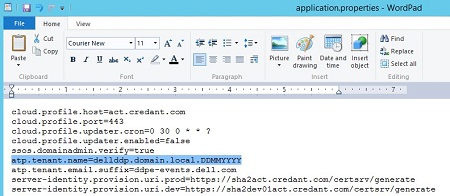
Bild 7: (Endast på engelska) Använd ett unikt värdnamn
Obs!
- För att säkerställa ett unikt värdnamn rekommenderar Dell Technologies att du uppdaterar atp.tenant.name till FQDN för Dell Security Management Server och lägger till det aktuella datumet i slutet.
- I exemplet uppdaterades dellddp.domain.local till dellddp.domain.local.DDMMÅÅÅ.
- Spara application.properties-ändringarna.
- Avsluta textredigeraren.
- Maximera tjänsternas användargränssnitt.
- Starta tjänsterna:
- Dells meddelandemäklare
- Dell kompatibilitetsserver
- Dell Core-server
- Dells säkerhetsserver
- Dell nyckelserver
- Dells policyproxy
- Dell enhetsserver
- Dell Compliance Reporter
- Starta om administrationskonsolen för Dell Security Management Server och försök sedan etablera tjänsterna för förebyggande av hot igen.
- Stoppa de virtuella tjänsterna för Dell Security Management Server.
Obs! Mer information finns i Stoppa virtuella tjänster för Dell Security Management Server.
- I huvudmenyn bläddrar du till Starta Shell och trycker sedan på Enter.

Bild 8: (Endast på engelska) Starta Shell
- I skalprompten skriver du
su ddpsupportOch tryck sedan på Enter. - Ange ddpsupport-lösenordet och tryck sedan på Retur.

Bild 9: (Endast på engelska) Skriv lösenord
Obs! Standardlösenordet för ddpsupport är
ddpsupport. En virtuell administratör för Dell Security Management Server kan uppdatera detta.
- Typ
cd /opt/dell/server/security-server/conf/Och tryck sedan på Enter.

Bild 10: (Endast på engelska) Typ cd /opt/dell/server/security-server/conf/
- Typ
sudo vi application.propertiesOch tryck sedan på Enter.

Bild 11: (Endast på engelska) Typ sudo vi application.properties
- I application.properties bläddrar du till atp.tenant.name och trycker sedan på insert.

Bild 12: (Endast på engelska) Tryck på infoga
Obs! Insert-tangenten gör att en INSERT-flagga visas.
- Uppdatera värdet för atp.tenant.name med ett unikt värdnamn.
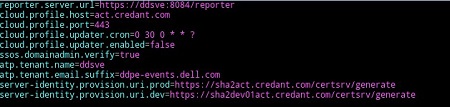
Bild 13: (Endast på engelska) Uppdatera med ett unikt värdnamn

Bild 14: (Endast på engelska) Uppdatera med ett unikt värdnamn
Obs!
- För att säkerställa ett unikt värdnamn rekommenderar Dell Technologies att du uppdaterar atp.tenant.name till Dell Security Management Server Virtual FQDN och lägger till aktuellt datum i slutet.
- I exemplet,
dellddp.domain.localuppdaterades tilldellddp.domain.local.DDMMYYYY.
- Tryck på escape för att ta bort INSERT-flaggan.
- Typ
:wqOch tryck sedan på Retur för att skriva ut ändringarna.

Bild 15: (Endast på engelska) Typ :wq

Bild 16: (Endast på engelska) Vi lämnar
Obs! Ett meddelande (exempel ovan) anger de skrivna ändringarna.
- Typ
exitoch tryck på enter tills du är tillbaka i huvudmenyns användargränssnitt. Det kan ta flera gånger att skriva exit och enter för att återgå till huvudmenyn. - På huvudmenyn går du till Basic Configuration, väljer Starta program och trycker sedan på Enter.
Obs! Mer information finns i Starta virtuella tjänster för Dell Security Management Server.
- Starta om administrationskonsolen för Dell Security Management Server och försök sedan etablera tjänsterna för förebyggande av hot igen.
Om du vill kontakta support, se Dell Data Security telefonnummer till internationell support.
Gå till TechDirect för att skapa en begäran om teknisk support online.
Om du vill ha mer information och resurser kan du gå med i Dell Security Community-forumet.
Additional Information
Videos
Affected Products
Dell EncryptionArticle Properties
Article Number: 000124117
Article Type: Solution
Last Modified: 11 Apr 2024
Version: 8
Find answers to your questions from other Dell users
Support Services
Check if your device is covered by Support Services.