Dells møterømsløsninger for Microsoft Teams-rom: Feilsøking for OptiPlex 7080 XE med Microsoft Teams-romløsning
Summary: Trinn for å løse flere problemer med pakken med Dells møteplassløsninger for Microsoft Teams-rom.
This article applies to
This article does not apply to
This article is not tied to any specific product.
Not all product versions are identified in this article.
Symptoms
Mulige problemer:
- Ingen berøringsfunksjon
- Kan ikke oppheve dempingen
- Ikke noe bilde
- Ingen alternativ for å slå av systemet
- Fant ikke tastaturet
Cause
Ingen informasjon om årsak er tilgjengelig.
Resolution
Innholdsfortegnelse:
- Oversikt
- Ingen berøringsfunksjon i Microsoft Teams Room
- Microsoft Teams-romverten kan ikke oppheve dempingen
- Ingen video med oppsett for to skjermer
- Ingen alternativ for å slå av systemet i Teams Rooms-konsollen
- Ingen møteromnavn i nærheten vises for nærhetsregistrering
- SupportAssist OS Recovery er ikke inkludert
- Fant ikke tastaturet etter BIOS-oppdatering
- Intel-komponenter går tapt etter systemgjenoppretting
- Ny avbilding av en Teams Rooms-enhet
- Partnerstøtte
- Operativsystemstøtte
Oversikt
Dell Meeting Space Solutions for Microsoft Teams Room er en alt-i-ett-pakke for telekonferanser. Bunten inkluderer følgende (avhengig av konfigurasjonen din):
- Dell OptiPlex 7080 XE MFF med Microsoft Teams-romløsning
- Dell C5519Q-, C5518QT-, C7520QT- eller C8621QT-skjerm
- Logitech TAP-kontroller med Logitech Meetup eller Rally
Ingen berøringsfunksjon i Microsoft Teams Room
Når mer enn én berøringsskjerm er koblet til Teams-rommet, ser du at berøringsfunksjonalitet ikke fungerer på noen av berøringsskjermene. Når dette skjer, vil ikke Teams-romtavlen fungere like bra.
Dette er designet av Microsoft Windows operativsystem (OS). Når mer enn én berøringsskjerm eller enhet er koblet til systemet, må du konfigurere Windows for å aktivere berøringsfunksjonalitet.
Løsning
Trinn for å aktivere berøringsfunksjonalitet på berøringsaktiverte skjermer eller enheter:
- Logg på en administratorkonto med passord:
sfb. - Skriv inn Calibrate i søkeboksen på oppgavelinjen, og velg Kalibrer skjermen for penn- eller berøringsinndata fra resultatlisten.
- Under Skjerm-fanen velger du Kalibrer.
- Velg penn- eller berøringsinndata .
- Utfør punktkalibreringen som vises på skjermen for å korrigere linearitetsproblemene.
- Lagre de kalibrerte dataene.
Merk: Standardpassordet er
sfb.
Mer informasjon
- Slik kalibrerer du berøringsskjermen i Windows 11 og Windows 10
- Prøv dette hvis Surface-berøringsskjermen ikke fungerer

Microsoft Teams-romverten kan ikke oppheve dempingen
Under et Microsoft Teams Room-møte kan verten dempe en individuell deltaker eller dempe alle, men kan ikke oppheve dempingen av deltakeren.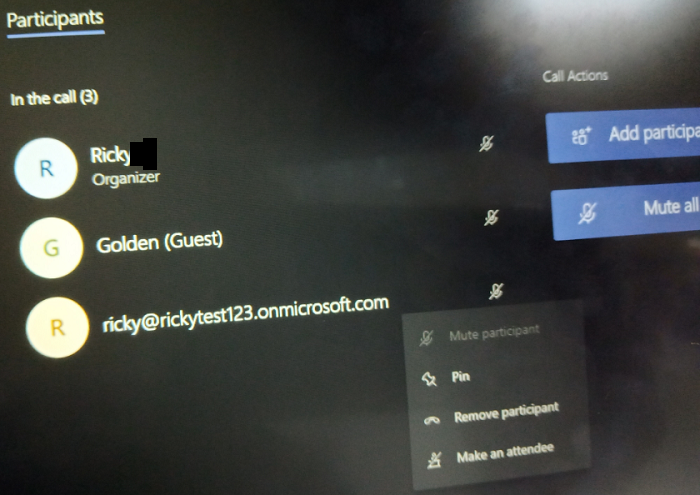
Dette fungerer som det skal.
Microsoft Teams Room har ikke fulle administrative rettigheter over deltakere. På grunn av personvernhensyn kan du dempe, men du kan ikke oppheve dempingen av deltakerne.
Løsning
Møtedeltakerne må oppheve dempingen av seg selv.
Ingen video med oppsett for to skjermer
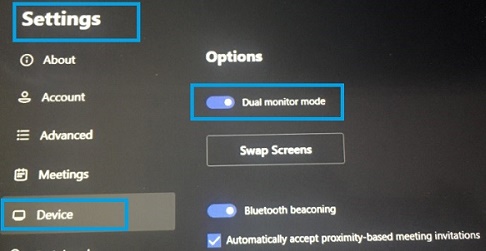
Som standard er modus for to skjermer i Teams-rommet deaktivert. Hvis du bruker to skjermer uten å aktivere modus for to skjermer, ser du ingen video på én eller begge skjermene.
Løsning
Aktiver modus for to skjermer i Teams Rooms:
- Gå til Innstillinger for Teams-rom.
- Gå til Device.
- Aktiver modus for to skjermer .
Ingen alternativ for å slå av systemet i Teams Rooms-konsollen
Etter design er det ikke noe avslutningsalternativ i Microsoft Teams Room.
Løsning
Du kan bruke følgende løsninger for avslutning:
Løsning 1
- Gå til Innstillinger for Teams-rommet.
- Klikk på Windows-innstilling.
- På påloggingsskjermen logger du på med administratorkontoen med passord
sfbtil skrivebordet. - Gå til Windows-menyen for å velge Shutdown.
Merk: Standardpassordet er
sfb.
Løsning 2
- Trykk på Windows-tasten fem ganger.
- På påloggingsskjermen logger du på med administratorkontoen med passord
sfbtil skrivebordet. - Gå til Windows-menyen for å velge Shutdown.
Merk: Standardpassordet er
sfb.
Ingen møteromnavn i nærheten vises for nærhetsregistrering
Hvis du prøver å bli med i et planlagt møte ved hjelp av nærhet bli med, og det nærliggende møterommet ikke vises på "Bli med" nå-siden.
Du kan manuelt bruke "Legg til et rom" for å velge det tilgjengelige romnavnet for å bli med i møtet.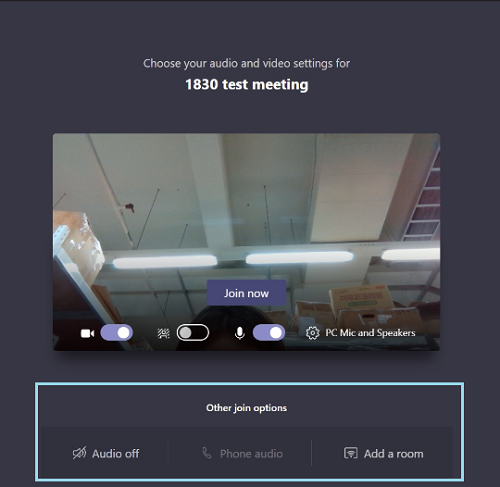
Løsning
Fremgangsmåte for å legge til et rom:
- Klikk på Legg til et rom.
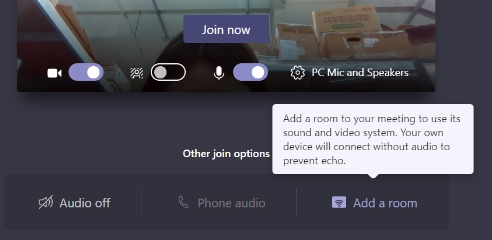
- Velg et Teams-møterom for å bli med i møtet.

Mer informasjon
SupportAssist OS Recovery er ikke inkludert
Funksjonen SupportAssist OS Recovery støttes ikke med løsningsbildet for OptiPlex 7080 XE med Windows 10 Tingenes Internett (IoT) og Microsoft Teams Rooms, og er deaktivert i BIOS.
Hvis du imidlertid laster inn standardinnstillingene for BIOS eller oppdaterer BIOS, vises alternativet "SupportAssist OS Recovery" i BIOS.
Hvis du bruker alternativet SupportAssist OS Recovery til å gjenopprette systemet. Operativsystemet (OS) overskrives med en standard Windows-versjon som ikke er Microsoft Teams Rooms.
Løsning
I stedet for å bruke funksjonen SupportAssist OS Recovery, anbefaler Dell bruk av standard gjenopprettingsmekanisme for Windows.
Trinn er: Naviger til "Innstillinger - Oppdater &; Sikkerhet - Gjenoppretting - Tilbakestill denne PCen - Fjern alt."
For å unngå gjenopprettingsbildet som endres til et ikke-Teams Rooms-bilde. Deaktiver alternativet SupportAssist OS Recovery i BIOS-menyen manuelt etter oppdatering til en ny BIOS-versjon. Her er forslagstrinnene:
- Trykk på F2-tasten på Dell-skjermen når du starter opp for å gå til BIOS.
- Gå til "SupportAssist System Resolution - BIOSConnect" og fjern merket for "BIOSConnect".
- Klikk på Bruk, og klikk deretter OK for å bekrefte endringene.
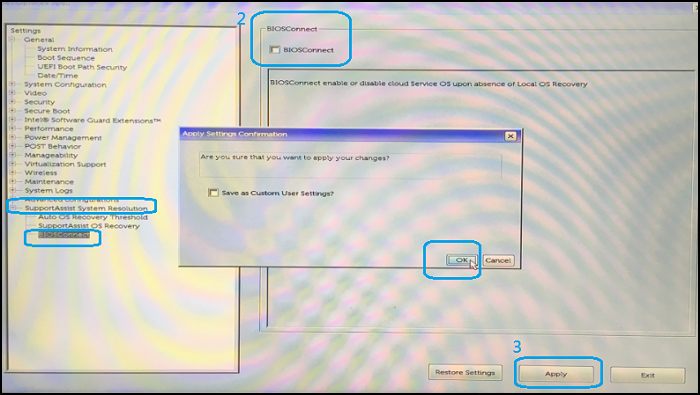
- Klikk på Avslutt for å forlate BIOS-menyen.

Merk:
- Denne innstillingen trer i kraft ved neste systemoppstart.
- Hvis du oppdaterer system-BIOS eller laster inn standardinnstillingene for BIOS, aktiveres alternativet "SupportAssist System Resolution - BIOSConnect" på nytt.
Fant ikke tastaturet etter BIOS-oppdatering
Hvis systemet starter opp uten et tastatur som er tilkoblet, vil det se følgende varsel:
Denne varselmeldingen forsvinner automatisk etter 5 sekunder.
Denne meldingen er deaktivert på OptiPlex 7080 BIOS. Hvis du oppdaterer system-BIOS, slås denne advarselen på som standard.
Løsning
Hvis du ikke vil se denne meldingen ved oppstart, må du deaktivere den i BIOS-menyen.
- Trykk på F2-tasten på Dell-skjermen når du starter opp for å gå til BIOS.
- Naviger til "POST Behavior - Keyboard Errors" og fjern merket for "Aktiver tastaturfeildeteksjon."
- Klikk på Bruk, og klikk deretter OK for å bekrefte endringene.

- Klikk på Avslutt for å forlate BIOS-menyen.

Merk:
- Denne innstillingen trer i kraft ved neste systemoppstart.
- Hvis du oppdaterer system-BIOS eller laster inn standardinnstillingene for BIOS, aktiveres alternativet "Enable Keyboard Error Detection" på nytt.
Intel-komponenter går tapt etter systemgjenoppretting
Etter en systemgjenoppretting mangler Intel Management Engine Components, grafikkdriveren og Intel Wireless Bluetooth.
Fra OS-en "Innstillinger - Apper og funksjoner" ser du at Intel Management Engine Components, Intel Graphics og Intel Wireless Bluetooth mangler.
| Før systemgjenoppretting: | Etter systemgjenoppretting: |
|---|---|
 |
 |
Løsning
Du kan løse dette problemet ved å laste ned og installere de manglende komponentene manuelt.
- Logg på skrivebordet som en administratorkonto med standardpassordet
sfb. Koble til Internett, og gå til støttesiden for Dells møteplass: Dell.com/Meetingspacesupport - Gå til "Drivers &; Downloads" for å finne Intel Management Engine Components Installer og last det ned.


- Dobbeltklikk på den nedlastede filen for å starte installasjonen.

- Følg instruksjonene i installasjonsprosessen for å fullføre installasjonen.


- Når installasjonsprosessen er ferdig, går du til "Innstillinger - Apper og funksjoner" for å sjekke om Intel Management Components er installert tilbake.

Merk: Prosessen ovenfor kan brukes på Intel-grafikkdriveren og Intel Wireless Bluetooth. Begge kan lastes ned fra Dells nettsted for kundestøtte.
Ny avbilding av en Teams Rooms-enhet
Du finner informasjon om ny avbildning i følgende artikkel: Løsninger for Dell videokonferanserom: Avbild en Teams- eller Zoom Room-enhet på nytt
Partnerstøtte
- Logitechs selvhjelpsinnhold, oppdateringer, maskinvaregaranti og støtte:
Logitech JumpStart-støtte (for hjelp med oppsett av Microsoft Teams Rooms):
Logitech.com/Jumpstart Logitech Business Support: Prosupport.Logi.com
- Selvhjelpsinnhold og støtte for Microsoft Teams Rooms:
Hjelp og læring for Microsoft Teams:
Support.Microsoft.com/Teams Global støtte for Microsoft: Support.Microsoft.com/Help/4051701/Global-Customer-Service-Phone-Numbers
Operativsystemstøtte
Du finner informasjon om Windows-kundestøtte i følgende artikkel: Løsninger for Dell videokonferanserom: Avbild en Teams- eller Zoom Room-enhet på nytt
Affected Products
Dell C5518QT, Dell C5519Q, Dell C7520QT, Dell C8621QT, OptiPlex 7080 XE Micro Form FactorArticle Properties
Article Number: 000124169
Article Type: Solution
Last Modified: 11 Feb 2025
Version: 11
Find answers to your questions from other Dell users
Support Services
Check if your device is covered by Support Services.