Rozwiązania Dell do pomieszczeń konferencyjnych zgodne z Microsoft Teams Room: Rozwiązywanie problemów z komputerem OptiPlex 7080 XE z rozwiązaniem Microsoft Teams Room
Summary: Etapy rozwiązywania wielu problemów z pakietem Dell Meeting Space Solutions dla Microsoft Teams Room.
This article applies to
This article does not apply to
This article is not tied to any specific product.
Not all product versions are identified in this article.
Symptoms
Możliwe problemy:
- Bez funkcji dotykowej
- Nie można cofnąć wyciszenia
- Brak obrazu
- Brak opcji wyłączenia systemu
- Nie znaleziono klawiatury
Cause
Brak dostępnych informacji o przyczynie.
Resolution
Spis treści:
- Omówienie
- Brak funkcji obsługi dotykowej w Microsoft Teams Room
- Nie można cofnąć wyciszenia hosta Microsoft Teams Room
- Brak obrazu w konfiguracji z dwoma monitorami
- Brak opcji zamykania systemu w konsoli Teams Rooms
- Nazwa pobliskiej sali konferencyjnej nie jest wyświetlana jako funkcja Proximity Join
- Pakiet SupportAssist OS Recovery nie jest uwzględniony
- Nie znaleziono klawiatury po aktualizacji systemu BIOS
- Komponenty firmy Intel są tracone po odzyskiwaniu systemu
- Ponowne tworzenie obrazu urządzenia Teams Rooms
- Wsparcie dla partnerów
- Obsługa systemów operacyjnych
Omówienie
Rozwiązania Dell do pomieszczeń konferencyjnych zgodne z Microsoft Teams Room to kompleksowy pakiet do obsługi telekonferencji. Pakiet składa się z poniższych elementów (w zależności od konfiguracji):
- Komputer Dell OptiPlex 7080 XE MFF z rozwiązaniem Microsoft Teams Room
- Monitor Dell C5519Q, C5518QT, C7520QT lub C8621QT
- Kontroler Logitech Tap z kamerą Logitech Meetup lub Rally
Brak funkcji obsługi dotykowej w Microsoft Teams Room
Jeśli do Teams Room jest podłączony więcej niż jeden monitor dotykowy, funkcje dotykowe nie będą działać na niektórych monitorach dotykowych. W takim przypadku tablica Teams Room Whiteboard nie będzie działać tak dobrze.
Jest to konstrukcja systemu operacyjnego Microsoft Windows (OS). Jeśli do systemu jest podłączonych więcej niż jeden monitor lub urządzenie obsługujące jedno dotknięcie, należy skonfigurować system Windows w celu włączenia funkcji dotykowych.
Rozwiązanie
Etapy włączania funkcji dotykowych na monitorach lub urządzeniach obsługujących ekrany dotykowe:
- Zaloguj się do konta administratora za pomocą hasła:
sfb. - W polu wyszukiwania na pasku zadań wpisz Kalibruj, a następnie wybierz z listy wyników pozycję Kalibruj ekran pod kątem pióra lub wprowadzania dotykowego .
- Na karcie Wyświetlanie wybierz opcję Kalibruj.
- Wybierz opcję Pióro lub Wprowadzanie dotykowe .
- Wykonaj kalibrację punktową, która pojawi się na ekranie, aby skorygować problemy z liniowością.
- Zapisz dane kalibracji.
Uwaga: Domyślne hasło to
sfb.
Więcej informacji
- Kalibrowanie ekranu dotykowego w systemie Windows 11 i Windows 10
- Co wypróbować, jeśli ekran dotykowy tabletu Surface nie działa

Nie można cofnąć wyciszenia hosta Microsoft Teams Room
Podczas spotkania w Microsoft Teams Room gospodarz może wyciszyć pojedynczego uczestnika lub wyciszyć wszystkich, ale nie może cofnąć wyciszenia uczestnika.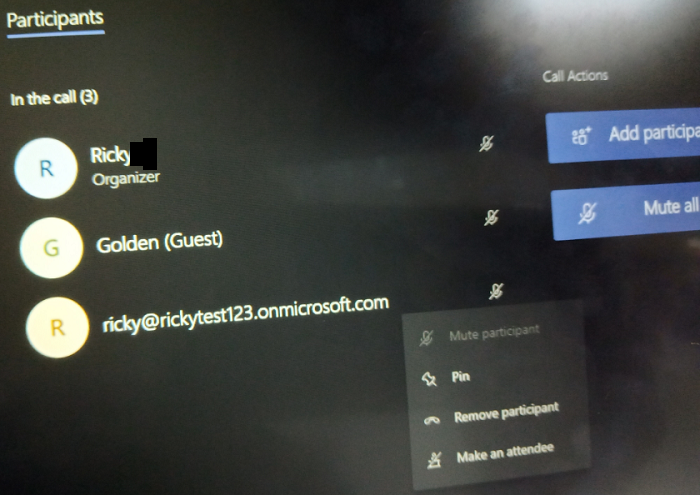
Wszystko działa zgodnie z założeniami.
Microsoft Teams Room nie ma pełnych uprawnień administracyjnych w stosunku do uczestników. Ze względu na obawy dotyczące prywatności możesz wyciszyć, ale nie możesz cofnąć wyciszenia uczestników.
Rozwiązanie
Uczestnicy spotkania muszą wyłączyć wyciszenie.
Brak obrazu w konfiguracji z dwoma monitorami
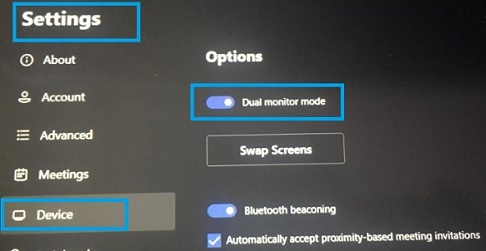
Domyślnie tryb dwóch monitorów w pokoju Teams jest wyłączony. Jeśli używasz dwóch monitorów bez włączonego trybu dwóch monitorów, obraz nie będzie wyświetlany na jednym lub obu monitorach.
Rozwiązanie
Włączanie trybu dwóch monitorów w Teams Rooms:
- Przejdź do ustawień pokoju Teams.
- Przejdź do opcji Urządzenie.
- Włącz tryb dwóch monitorów .
Brak opcji zamykania systemu w konsoli Teams Rooms
Z założenia w Microsoft Teams Room nie ma opcji Zamknij.
Rozwiązanie
Do zamykania można użyć następujących rozwiązań:
Rozwiązanie 1
- Przejdź do ustawień Teams Room.
- Kliknij Ustawienia systemu Windows.
- Na ekranie Logowanie zaloguj się na konto administratora za pomocą hasła
sfbdo pulpitu. - Przejdź do menu Windows i wybierz opcję Zamknij.
Uwaga: Domyślne hasło to
sfb.
Rozwiązanie 2
- Naciśnij Windows pięć razy.
- Na ekranie Logowanie zaloguj się na konto administratora za pomocą hasła
sfbdo pulpitu. - Przejdź do menu Windows i wybierz opcję Zamknij.
Uwaga: Domyślne hasło to
sfb.
Nazwa pobliskiej sali konferencyjnej nie jest wyświetlana jako funkcja Proximity Join
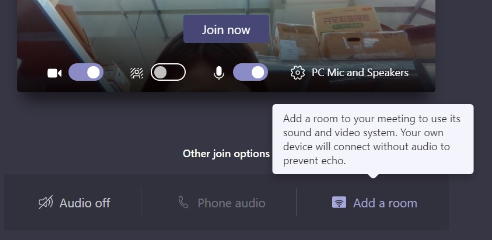
Jeśli spróbujesz dołączyć do zaplanowanego spotkania przy użyciu dołączania zbliżeniowego, a pobliska sala konferencyjna nie jest wyświetlana na stronie "Dołącz" teraz.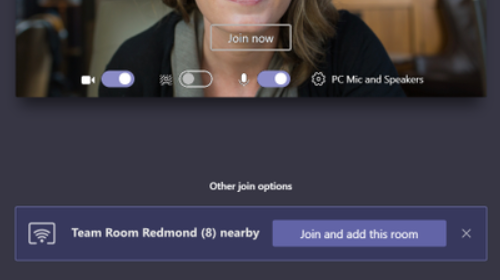
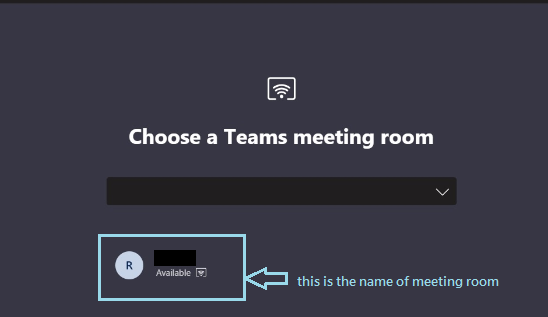
Możesz ręcznie użyć opcji "Dodaj pokój", aby wybrać nazwę dostępnego pokoju, aby dołączyć do spotkania.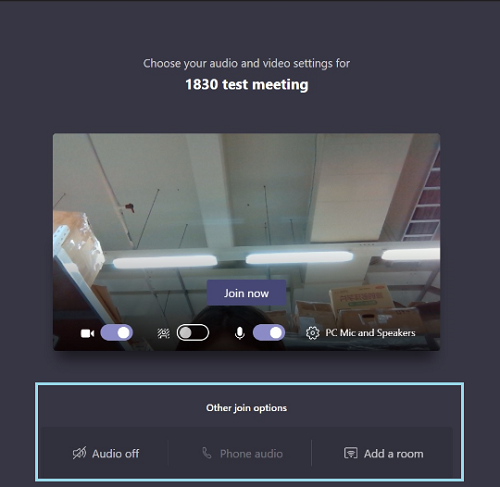
Rozwiązanie
Kroki, aby dodać pokój:
- Kliknij Dodaj pokój.
- Wybierz salę konferencyjną usługi Teams , aby dołączyć do spotkania.
Więcej informacji
Pakiet SupportAssist OS Recovery nie jest uwzględniony
Z założenia funkcja SupportAssist OS Recovery nie jest obsługiwana przez komputer OptiPlex 7080 XE z obrazem Internetu rzeczy (IoT) i Microsoft Teams Rooms w systemie Windows 10 i jest wyłączona w systemie BIOS.
Jeśli jednak wczytasz domyślne ustawienia systemu BIOS lub zaktualizujesz system BIOS, w systemie BIOS pojawi się opcja "SupportAssist OS Recovery".
W przypadku korzystania z opcji SupportAssist OS Recovery w celu odzyskania systemu: System operacyjny (OS) jest zastąpiony standardową wersją systemu Windows, która nie jest programem Microsoft Teams Rooms.
Rozwiązanie
Zamiast funkcji SupportAssist OS Recovery firma Dell zaleca skorzystanie z domyślnego mechanizmu odzyskiwania systemu Windows.
Kroki są następujące: Przejdź do "Ustawienia - Aktualizacje i zabezpieczenia - Odzyskiwanie - Zresetuj ten komputer - Usuń wszystko".
Aby uniknąć zmiany obrazu odzyskiwania na obraz inny niż Teams Rooms. Po aktualizacji systemu BIOS do nowej wersji ręcznie wyłącz opcję SupportAssist OS Recovery w menu systemu BIOS. Oto sugerowane kroki:
- Naciśnij F2 na ekranie Dell podczas włączania, aby przejść do systemu BIOS.
- Przejdź do opcji "SupportAssist System Resolution — BIOSConnect" i odznacz opcję "BIOSConnect".
- Kliknij przycisk Zastosuj, a następnie kliknij przycisk OK , aby potwierdzić zmiany.
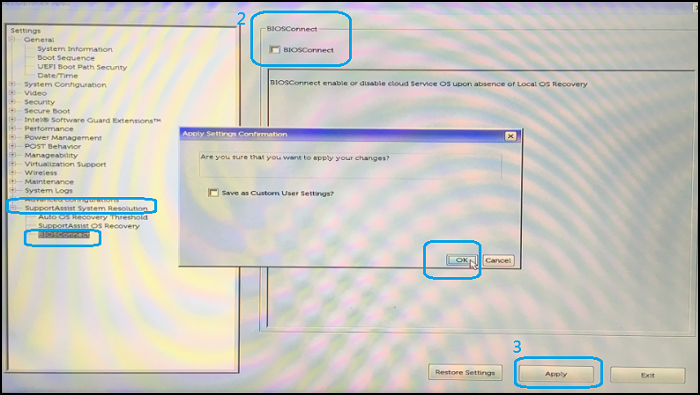
- Kliknij opcję Exit , aby opuścić menu systemu BIOS.

Uwaga:
- To ustawienie zostanie zastosowane przy następnym uruchomieniu systemu.
- Po zaktualizowaniu systemu BIOS lub przywróceniu ustawień domyślnych systemu BIOS opcja "SupportAssist System Resolution — BIOSConnect" zostanie ponownie włączona.
Nie znaleziono klawiatury po aktualizacji systemu BIOS
Jeśli komputer uruchomi się bez podłączonej klawiatury, pojawi się następujący alert: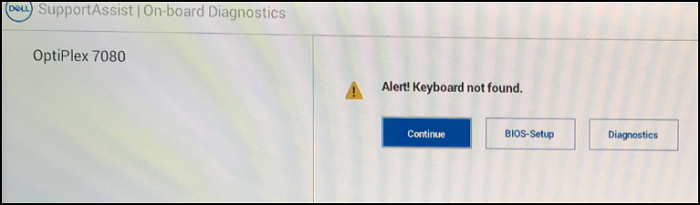
Ten komunikat alertu zniknie automatycznie po 5 sekundach.
Jest to zamierzone, ten komunikat jest wyłączony w systemie BIOS komputera OptiPlex 7080. Po zaktualizowaniu systemu BIOS ten alert włącza się domyślnie.
Rozwiązanie
Jeśli nie chcesz, aby ten komunikat był wyświetlany podczas uruchamiania, wyłącz go w menu systemu BIOS.
- Naciśnij F2 na ekranie Dell podczas włączania, aby przejść do systemu BIOS.
- Przejdź do "Zachowanie podczas testu POST — błędy klawiatury" i odznacz opcję "Włącz wykrywanie błędów klawiatury".
- Kliknij przycisk Zastosuj, a następnie kliknij przycisk OK , aby potwierdzić zmiany.
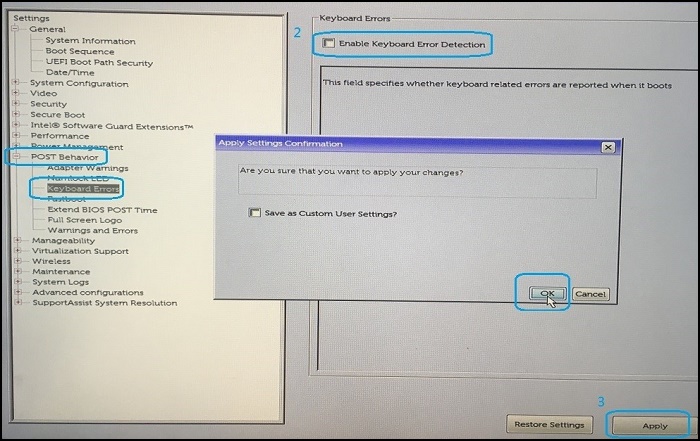
- Kliknij opcję Exit , aby opuścić menu systemu BIOS.
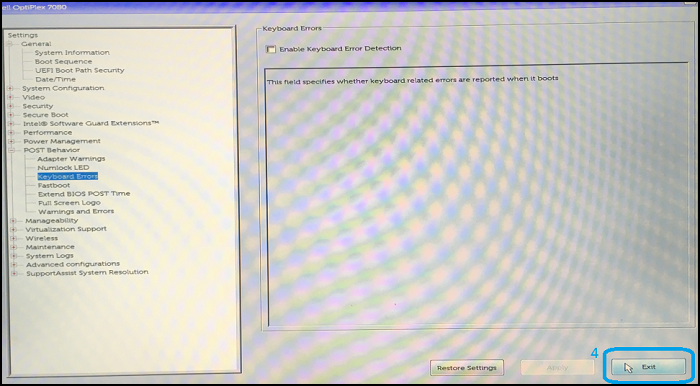
Uwaga:
- To ustawienie zostanie zastosowane przy następnym uruchomieniu systemu.
- Po zaktualizowaniu systemu BIOS lub przywróceniu ustawień domyślnych systemu BIOS opcja "Włącz wykrywanie błędów klawiatury" jest ponownie włączona.
Komponenty firmy Intel są tracone po odzyskiwaniu systemu
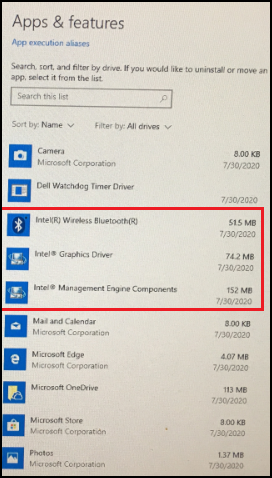
Po zakończeniu odzyskiwania systemu brakujące będą elementy Intel Management Engine, sterownik karty graficznej i moduł Intel Wireless Bluetooth.
W sekcji "Ustawienia systemu operacyjnego - Aplikacje i funkcje" widać, że brakuje komponentów Intel Management Engine, karty graficznej Intel i bezprzewodowej łączności Bluetooth Intel.
| Przed przystąpieniem do odzyskiwania systemu: | Po zakończeniu odzyskiwania systemu: |
|---|---|
 |
 |
Rozwiązanie
Aby rozwiązać ten problem, ręcznie pobierz i zainstaluj brakujące komponenty.
- Zaloguj się do pulpitu jako konto administratora przy użyciu domyślnego hasła
sfb. Połącz się z Internetem i przejdź do strony pomocy technicznej Dell Meeting Space: Dell.com/Meetingspacesupport - Przejdź do sekcji "Sterowniki i pliki do pobrania", aby znaleźć instalator Intel Management Engine Components i pobrać go.

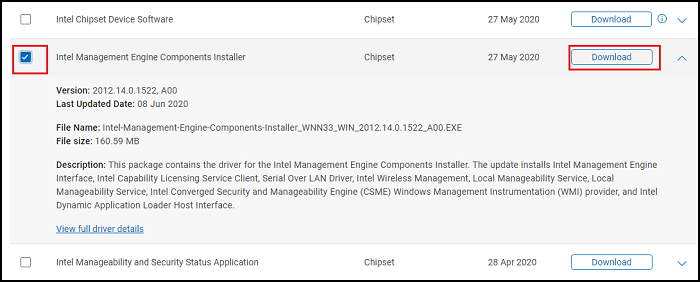
- Kliknij dwukrotnie pobrany plik, aby rozpocząć proces instalacji.

- Postępuj zgodnie z instrukcjami procesu konfiguracji, aby zakończyć instalację.
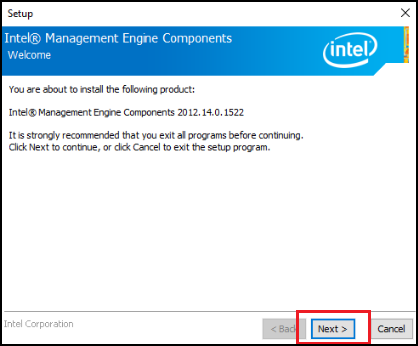


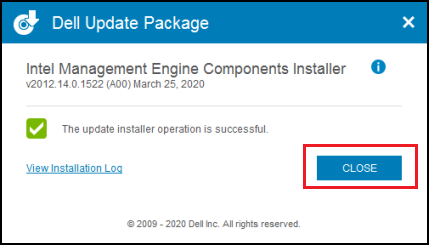
- Po zakończeniu procesu instalacji przejdź do sekcji "Ustawienia - Aplikacje i funkcje", aby sprawdzić, czy składniki zarządzania Intel zostały ponownie zainstalowane.

Uwaga: Powyższy proces ponownej instalacji można zastosować do sterownika karty graficznej Intel i modułu Intel Wireless Bluetooth. Oba te dokumenty można pobrać z witryny pomocy technicznej firmy Dell.
Ponowne tworzenie obrazu urządzenia Teams Rooms
Informacje na temat ponownego obrazowania można znaleźć w następującym artykule: Rozwiązania Dell do sal wideokonferencyjnych: Ponowne tworzenie obrazu systemu urządzenia Teams lub Zoom Room
Wsparcie dla partnerów
- Materiały samoobsługowe firmy Logitech, aktualizacje, gwarancja na sprzęt i pomoc techniczna:
Pomoc techniczna Logitech JumpStart (pomoc dotycząca konfiguracji Microsoft Teams Rooms):
Logitech.com/Jumpstart Pomoc techniczna firmy Logitech dla firm: Prosupport.Logi.com
- Zawartość samopomocy i pomoc techniczna dotycząca Microsoft Teams Rooms:
Microsoft Teams — pomoc i informacje:
Support.Microsoft.com/Teams Globalna pomoc techniczna firmy Microsoft: Support.Microsoft.com/Help/4051701/Global-Customer-Service-Phone-Numbers
Obsługa systemów operacyjnych
Informacje na temat obsługi systemu Windows można znaleźć w następującym artykule: Rozwiązania Dell do sal wideokonferencyjnych: Ponowne tworzenie obrazu systemu urządzenia Teams lub Zoom Room
Affected Products
Dell C5518QT, Dell C5519Q, Dell C7520QT, Dell C8621QT, OptiPlex 7080 XE Micro Form FactorArticle Properties
Article Number: 000124169
Article Type: Solution
Last Modified: 11 Feb 2025
Version: 11
Find answers to your questions from other Dell users
Support Services
Check if your device is covered by Support Services.