Impossible de configurer Dell Encryption Personal pour Encryption
Summary: Après l’installation de Dell Encryption (anciennement Dell Data Protection | Encryption) et en parcourant l’assistant de configuration, vous recevez le message « Unable to Configure for Encryption ». ...
This article applies to
This article does not apply to
This article is not tied to any specific product.
Not all product versions are identified in this article.
Symptoms
Produits concernés :
- Dell Encryption Personal
- Dell Data Protection | Personal Edition

Figure 1 : (en anglais uniquement) Assistant de configuration de Dell Data Protection
Pour identifier la cause du problème, ouvrez le fichier LMS output.log dans C:\Program Files\Dell\Dell Data Protect\Encryption\LMS\Logs ou LogBundleName\ProgramFiles-DDP\Encryption\LMS\Logs à partir d’un bundle d’informations de diagnostic. Vous trouverez ci-dessous un exemple d’erreur :
20xx-xx-x xx:xx:xx,xxx ERROR CONTAINER [4] - Credant.Common.Security.SecurityException: Error trying to protect databaseSettings ---> System.Configuration.ConfigurationErrorsException: Failed to decrypt using provider 'LmsRsaProvider'. Error message from the provider: The RSA key container could not be opened. (C:\Program Files\Dell\Dell Data Protection\Encryption\LMS\Database.config line 2) ---> System.Configuration.ConfigurationErrorsException: The RSA key container could not be opened.
Cause
Sans objet
Resolution
Pour résoudre ce problème :
- Désinstallez Dell Encryption Personal (anciennement Dell Data Protection | Personal Edition)
- Une fois que Dell Encryption a été désinstallé et que vous avez vérifié que tous les fichiers sont déchiffrés :
- Supprimez le dossier Encryption dans
C:\Program Files\Dell\Dell Data Protection. - À partir de v8.15 et versions supérieures, vous devez supprimer le dossier suivant :
c:\programdata\dell\dell data protection\encryption.
- Supprimez le dossier Encryption dans
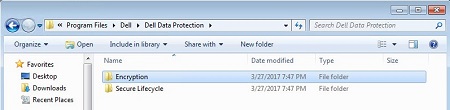
Figure 2 : (en anglais uniquement) Dossier Dell Encryption dans l’Explorateur Windows
- Supprimez le compte local
credsecagent$adminde l’ordinateur.

Figure 3 : (en anglais uniquement) Gestion de l’ordinateur
- Réinstallez Dell Encryption.
Windows Home Editions ne contient pas d’utilisateurs et de groupes locaux dans le composant logiciel enfichable Gestion de l’ordinateur . La validation et la suppression du compte peuvent être effectuées à l’aide credsecagent$admin de PowerShell en tant qu’administrateur.
Au sein d’une session d’administration PowerShell:
recherchez les utilisateurs locaux:
Get-WmiObject -Class Win32_UserAccount -Filter "LocalAccount='True'"
Si vous trouvez le compte credsecagent$admin, vous pouvez le supprimer en exécutant la commande suivante au sein de la même session d’administration PowerShell :
net user ‘credsecagent$admin’ /DELETE
Remarque : Les guillemets simples sont nécessaires afin que le $ ne soit pas considéré comme un opérateur.
Pour contacter le support, reportez-vous à l’article de la base de connaissances Dell Numéros de téléphone du support international Dell Data Security.
Accédez à TechDirect pour générer une demande de support technique en ligne.
Pour plus d’informations et de ressources, rejoignez le Forum de la communauté Dell Security.
Additional Information
Videos
Affected Products
Dell EncryptionArticle Properties
Article Number: 000124655
Article Type: Solution
Last Modified: 28 Mar 2023
Version: 7
Find answers to your questions from other Dell users
Support Services
Check if your device is covered by Support Services.