Chyba při stahování velkých balíčků klíčů pro nástroj Dell Encryption
Summary: Tento článek popisuje, jak upravit nastavení za účelem stažení velkých balíčků klíčů pro nástroj Dell Encryption Enterprise (dříve Dell Data Protection | Enterprise Edition) pomocí nástroje Dell Encryption Admin Utilities. ...
This article applies to
This article does not apply to
This article is not tied to any specific product.
Not all product versions are identified in this article.
Symptoms
Dotčené produkty:
- Dell Encryption
- Dell Data Protection | Encryption
Cause
Není k dispozici
Resolution
Za určitých podmínek může být k jednotlivému koncovému bodu přiřazeno velké množství klíčového materiálu. Nástroj Dell Encryption Admin Utilities (CMGAD a CMGAU) mají výchozí časový limit 5 minut pro načtení sady klíčů před zobrazením časového limitu transakce. Výsledkem je chyba při analýze klíčových dat z odpovědi serveru.
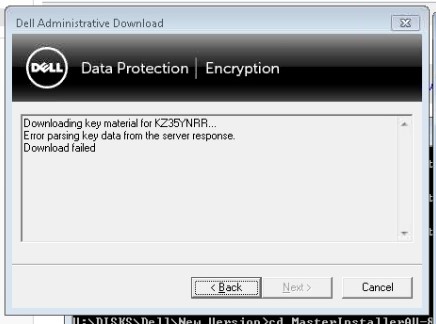
Obrázek 1: (Pouze v angličtině) Stažení se nezdařilo
Zvýšení hodnoty časového limitu:
Varování: Dalším krokem je úprava registru systému Windows:
- Než budete pokračovat, zálohujte registr. Postup zálohování a obnovení registru v systému Windows
.
- Úprava registru může způsobit, že počítač přestane po příštím restartování reagovat.
- Pokud máte obavy ohledně provedení tohoto kroku, použijte telefonická čísla mezinárodní podpory Dell Data Security a požádejte o pomoc.
- Zabezpečte si kopii nástroje Dell Encryption Admin Utilities verze 8.13 nebo novější. Chcete-li stáhnout nejnovější kopii, přejděte na https://www.dell.com/support/home/product-support/product/dell-data-protection-encryption/drivers.
- Zadáním příkazu regedit v okně Spustit a výběrem možnosti OK otevřete na koncovém bodě Editor registru systému Windows, který stahuje hlavní materiál.

Obrázek 2: (Pouze v angličtině) Spusťte příkaz regedit
- Přejděte do složky Počítač\HKEY_LOCAL_MACHINE\SOFTWARE\Microsoft\Windows NT\CurrentVersion\Winlogon\CMGShield
- Vytvořte hodnotu DWORD s názvem
HTTPTimeout. - Pravým tlačítkem klikněte na soubor
HTTPTimeouta vyberte Upravit. - Nastavte Údaj hodnoty na 600 v desítkové soustavě. Tato hodnota je v sekundách a zvyšuje časový limit na straně klienta na 10 minut.

Obrázek 3: (Pouze v angličtině) Aktualizace dat hodnoty v desetinných číslech
- V nástroji Dell Encryption Management Server otevřete soubor spring-jetty.xml v adresáři Security Server\conf pomocí textového editoru.
- Přejděte na každou ze dvou proměnných idleTimeout a nastavte jejich hodnotu na 600000. Tato hodnota je v milisekundách. Ve výchozím nastavení je nastavena na 60000.

Obrázek 4: (Pouze v angličtině) První proměnná idleTimeout

Obrázek 5: (Pouze v angličtině) Druhá proměnná idleTimeout
- V nástroji Dell Encryption Management Server otevřete soubor webdefault.xml v adresáři Security Server\conf pomocí textového editoru.
- Přejděte do proměnné maxRequestMs a nastavte hodnotu na 600000. Tato hodnota je v milisekundách. Ve výchozím nastavení je nastavena na 60000.
- Přejděte do proměnné maxIdleTrackMs a nastavte hodnotu na 600000. Tato hodnota je v milisekundách. Ve výchozím nastavení je nastavena na 60000.

Obrázek 6: (Pouze v angličtině) Aktualizace maxRequestMs a maxIdleTrackMs
- Restartujteslužbu Security Server. Další informace o restartování služeb naleznete v článku Jak zastavit a spustit služby v nástroji Dell Security Management Server.
- Stáhněte si klíčový materiál pomocí nástroje Dell Encryption Admin Utilities.
Chcete-li kontaktovat podporu, přečtěte si článek Telefonní čísla mezinárodní podpory Dell Data Security.
Přejděte na portál TechDirect a vygenerujte online žádost o technickou podporu.
Další informace a zdroje získáte na fóru komunity Dell Security.
Additional Information
Videos
Affected Products
Dell EncryptionArticle Properties
Article Number: 000124744
Article Type: Solution
Last Modified: 08 May 2024
Version: 8
Find answers to your questions from other Dell users
Support Services
Check if your device is covered by Support Services.