Agenttia ei voi aktivoida Dell Security Management Server Enterprisessa itse allekirjoitetuilla varmenteilla
Summary: Käytettäessä itse allekirjoitettua varmennetta Dell Security Management Server Enterprisessa (aiemmin Dell Data Protection | Enterprise Edition -palvelin ei voi aktivoida agenttia.
This article applies to
This article does not apply to
This article is not tied to any specific product.
Not all product versions are identified in this article.
Symptoms
Tuotteet, joita asia koskee:
- Dell Security Management Server
- Dell Data Protection | Enterprise Edition
Versiot, joita asia koskee:
- 9.5–9.8
Jos Dell Security Management Serverin (aiemmin Dell Data Protection | Enterprise Edition Server) 9.5–9.8.x, agenttirekisteröinnit (Self-Encrypting Drive Management, BitLocker Manager, Advanced Threat Protection ja Threat Protection), se voi epäonnistua, koska Dell Management (DM) -varmenne on määritetty väärin asennuksen aikana. Agentit ja käytäntöjen allekirjoittaminen edellyttävät suojattua SSL:ää tai TLS:ää tiedonsiirtoa varten. Dell Management (DM) -varmennetta käytetään helpottamaan tätä suojattua viestintää. DM-varmenne on ehkä määritetty väärin Dell Security Management Server 9.5–9.8.x -versioissa.
Cause
Ei sovellettavissa
Resolution
Huomautus: Tämä ongelma on ratkaistu versiossa 9.9.2.
Ratkaise ongelma seuraavasti:
- Kirjaudu Dell Security Management Server Enterpriseen, jota ongelma koskee.
- Napsauta Windowsin Käynnistä-valikkoa hiiren kakkospainikkeella ja valitse Suorita.

- Kirjoita Suorita-ikkunassa services.msc ja valitse OK.

- Napsauta hiiren kakkospainikkeella Dell Core Server -kohtaa ja valitse Pysäytä.

- Kirjoita ja valitse Window Search -valikkoon Server Configuration Tool.

- Siirry kohtaan Toiminnot>, määritä varmenteet.

- Paina Certificate Configuration -kohdassa Next.

- Valitse Express ja paina sitten Seuraava.

- Käytä nykyistä varmennetta painamalla Kyllä .
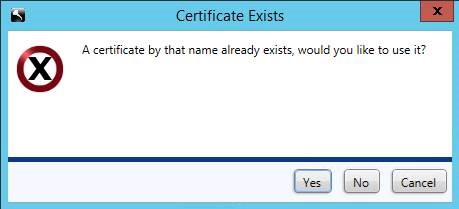 Huomautus: Tämä kehote tulee näkyviin vain, jos itse allekirjoitettu varmenne on jo olemassa.
 - Sulje varmenteen määritys valitsemalla Valmis .

- Napsauta Windowsin Käynnistä-valikkoa hiiren kakkospainikkeella ja valitse Suorita.

- Kirjoita Suorita-käyttöliittymään
mmcja paina sitten OK.

- Valitse MMC:n (hallitun siirtotyökalun) käyttöliittymässä Tiedosto ja sitten Lisää tai poista laajennus.

- Valitse laajennuksessa Varmenteet ja paina sitten Lisää.

- Valitse Tietokonetili ja paina sitten Seuraava.

- Valitse Paikallinen tietokone ja paina sitten Valmis.

- Paina laajennuksen käyttöliittymässä OK.
- Laajenna MMC:ssä Varmenteet (paikallinen tietokone)>Henkilökohtaiset>varmenteet

- Juuri luotu varmenne näkyy luettelossa. Tarkista varmenteen vanhenemispäivä kaksoisnapsauttamalla varmenta ja varmista, että varmenne vastaa tämän päivän päivämäärää +10 vuotta.


- Napsauta uutta varmennetta hiiren kakkospainikkeella ja valitse All Tasks>Export.

- Valitse ohjatussa varmenteen vientitoiminnossa Seuraava.

- Valitse Kyllä, vie yksityinen avain ja paina sitten Seuraava.

- Jätä oletusasetukset valittuina muotoa varten ja paina sitten Seuraava.

- Tarkista salasana ja aseta ja vahvista salasana. Kun olet täyttänyt, paina Seuraava.

- Selaa ja valitse viedyn varmenteen sijainti. Kun sijainti on valittu, valitse Seuraava.

- Suorita varmenteen vienti valitsemalla Valmis .

- Palaa Server Configuration Tool -työkaluun ja valitse Actions>Import DM Certificate.

- Valitse viety varmenne (vaihe 25).
- Kirjoita viedyn varmenteen salasana (vaihe 24) ja paina sitten OK.

- Jos muodostat SQL:n Windows-todennuksen avulla, anna sen palvelutilin tiedot, jolla on SQL-oikeudet, ja valitse sitten Seuraava. Jos käytät SQL-todennusta, valitse Seuraava.
 Huomautus: Esimerkissä käytetään Windows-todennusta. Tietoja ei tarvita, jos käytetään SQL-todennusta.
 - Sulje Service Configuration Tool.
- Valitse Kyllä kehotteessa tallentaa.

- Napsauta Palvelut-käyttöliittymässä Dell Core Server -palvelinta hiiren kakkospainikkeella ja valitse sitten Käynnistä.

- Sulje Palvelut-käyttöliittymä.
Jos haluat ottaa yhteyttä tukeen, katso luettelo Dell Data Securityn kansainvälisen tuen puhelinnumeroista.
TechDirectissä voit luoda teknisen tukipyynnön verkossa.
Lisätietoja ja resursseja on Dell Security Community Forum -keskustelufoorumilla.
Additional Information
Videos
Affected Products
Dell EncryptionArticle Properties
Article Number: 000124931
Article Type: Solution
Last Modified: 23 Jul 2024
Version: 12
Find answers to your questions from other Dell users
Support Services
Check if your device is covered by Support Services.