Impossibile attivare l'agent in Dell Security Management Server Enterprise utilizzando certificati autofirmati
Summary: Quando si utilizza un certificato autofirmato in Dell Security Management Server Enterprise (in precedenza Dell Data Protection | Il server Enterprise Edition non è in grado di attivare l'agent. ...
This article applies to
This article does not apply to
This article is not tied to any specific product.
Not all product versions are identified in this article.
Symptoms
Prodotti interessati:
- Dell Security Management Server
- Dell Data Protection | Enterprise Edition
Versioni interessate:
- V9.5 - V9.8
Se si sceglie un certificato autofirmato durante l'installazione di Dell Security Management Server (in precedenza Dell Data Protection | Enterprise Edition) dalla versione 9.5 alla versione 9.8.x, le registrazioni dell'agent (Self-Encrypting Drive Management, BitLocker Manager, Advanced Threat Protection e Threat Protection) potrebbero non riuscire a causa di un certificato Dell Management (DM) configurato in modo errato durante l'installazione. Gli agent e la firma delle policy richiedono una connessione SSL o TLS sicura per la comunicazione. Il certificato Dell Management (DM) viene utilizzato per facilitare questa comunicazione sicura. Il certificato DM potrebbe essere configurato in modo errato in Dell Security Management Server da 9.5 a 9.8.x.
Cause
Non applicabile
Resolution
Nota: questo problema è stato risolto nella versione 9.9.2.
Per risolvere il problema:
- Accedere all'istanza interessata di Dell Security Management Server Enterprise.
- Cliccare con il pulsante destro del mouse sul menu Start di Windows e selezionare Esegui.

- Nell'interfaccia utente di Esegui, digitare services.msc, quindi cliccare su OK.

- Cliccare con il pulsante destro del mouse su Dell Core Server e selezionare Arresta.

- Nel menu di ricerca di Windows digitare e selezionare Server Configuration Tool.

- Passare ad Actions>Configure Certificates.

- In Certificate Configuration premere Next.

- Selezionare Express e premere Next.

- Premere Yes per utilizzare il certificato corrente.
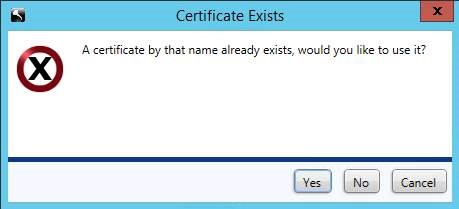 Nota: questo prompt viene visualizzato solo se è già presente un certificato autofirmato.
 - Cliccare su Fine per chiudere la procedura di installazione del certificato.

- Cliccare con il pulsante destro del mouse sul menu Start di Windows e selezionare Esegui.

- Nell'interfaccia utente di Esegui, digitare
mmce premere OK.

- Nell'interfaccia utente dell'utilità di migrazione gestita (MMC) selezionare File e quindi Aggiungi/Rimuovi snap-in.

- Nell'interfaccia utente dello snap-in selezionare Certificati e quindi premere Aggiungi.

- Selezionare Account del computer e quindi premere Avanti.

- Selezionare Computer locale e premere Fine.

- Nell'interfaccia utente dello snap-in premere OK.
- In MMC espandere Certificati (computer locale)>Certificatipersonali>

- Viene elencato il nuovo certificato creato. Cliccare due volte sul certificato per controllare la data di scadenza e assicurarsi che corrisponda alla data odierna +10 anni.


- Cliccare con il pulsante destro del mouse sul nuovo certificato e selezionare All Tasks>Export.

- Nella procedura guidata di esportazione dei certificati selezionare Avanti.

- Selezionare Sì, esporta la chiave privata e quindi su Avanti.

- Lasciare selezionate le opzioni predefinite per il formato, quindi premere Avanti.

- Controllare la password e impostare e confermare una password. Una volta popolato il campo, premere Avanti.

- Cliccare su Browse e selezionare una posizione per il certificato esportato. Una volta selezionata la posizione, cliccare su Next.

- Cliccare su Fine per completare l'esportazione del certificato.

- Tornare a Server Configuration Tool e selezionare Actions>Import DM Certificate.

- Selezionare il certificato esportato (passaggio 25).
- Inserire la password del certificato esportato (passaggio 24), quindi premere OK.

- Se si utilizza l'autenticazione di Windows per raggiungere SQL, inserire le informazioni per l'account di servizio che dispone delle autorizzazioni SQL, quindi cliccare su Next. Se si utilizza l'autenticazione SQL, cliccare su Next.
 Nota: nell'esempio utilizziamo l'autenticazione di Windows. Se si utilizza l'autenticazione SQL, non sono necessarie informazioni.
 - Uscire da Service Configuration Tool.
- Selezionare Yes quando si desidera salvare.

- Nell'interfaccia utente di Servizi cliccare con il pulsante destro del mouse su Dell Core Server e scegliere Avvia.

- Chiudere l'interfaccia utente di Servizi.
Per contattare il supporto, consultare l'articolo Numeri di telefono internazionali del supporto di Dell Data Security.
Accedere a TechDirect per generare una richiesta di supporto tecnico online.
Per ulteriori approfondimenti e risorse accedere al forum della community Dell Security.
Additional Information
Videos
Affected Products
Dell EncryptionArticle Properties
Article Number: 000124931
Article Type: Solution
Last Modified: 23 Jul 2024
Version: 12
Find answers to your questions from other Dell users
Support Services
Check if your device is covered by Support Services.