자체 서명된 인증서를 사용하여 Dell Security Management Server Enterprise에서 에이전트를 활성화할 수 없음
Summary: Dell Security Management Server Enterprise(이전 Dell Data Protection | Enterprise Edition 서버에서 에이전트를 활성화할 수 없습니다.
This article applies to
This article does not apply to
This article is not tied to any specific product.
Not all product versions are identified in this article.
Symptoms
영향을 받는 제품:
- Dell Security Management Server
- Dell Data Protection | Enterprise Edition
영향을 받는 버전:
- v9.5 - v9.8
Dell Security Management Server(이전 Dell Data Protection | Enterprise Edition Server) v9.5 ~ v9.8.x 에이전트 등록(Self-Encrypting Drive Management, BitLocker Manager, Advanced Threat Protection 및 Threat Protection)을 설치하는 동안 자체 서명 인증서를 선택한 경우 설치 중에 DM(Dell Management) 인증서가 잘못 설정되어 실패할 수 있습니다. 에이전트 및 정책 서명에는 통신을 위해 보안 SSL 또는 TLS가 필요합니다. DM(Dell Management) 인증서는 이러한 보안 통신을 용이하게 하는 데 사용됩니다. Dell Security Management Server v9.5 ~ 9.8.x에서 DM 인증서가 잘못 설정되어 있을 수 있습니다.
Cause
해당 사항 없음
Resolution
참고: 이 문제는 9.9.2에서 해결되었습니다.
문제를 해결하려면 다음을 수행하십시오.
- 영향을 받는 Dell Security Management Server Enterpriser에 로그인합니다.
- Windows 시작 메뉴를 마우스 오른쪽 단추로 클릭한 후 실행을 선택합니다.

- UI 실행에 Services.msc를 입력한 다음 확인을 클릭합니다.

- Dell Core Server를 마우스 오른쪽 버튼으로 클릭한 후 Stop을 선택합니다.

- Window Search Menu에서 Server Configuration Tool을 입력한 다음 선택합니다.

- ActionsConfigure>Certificates로 이동합니다.

- Certificate Configuration에서 Next를 누릅니다.

- Express를 선택한 다음 Next를 누릅니다.

- Yes를 눌러 현재 인증서를 사용합니다.
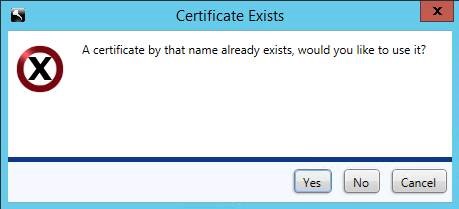 참고: 이 프롬프트는 자체 서명된 인증서가 이미 있는 경우에만 나타납니다.
 - Finish를 클릭하여 인증서 설치를 닫습니다.

- Windows 시작 메뉴를 마우스 오른쪽 단추로 클릭한 후 실행을 선택합니다.

- Run UI에서
mmc입력한 다음 OK를 누릅니다.

- MMC(Managed Migration Utility) UI(User Interface)에서 File을 선택한 다음 Add/Remove Snap-In을 선택합니다.

- Snap-in UI에서 Certificates를 선택한 다음 Add를 누릅니다.

- Computer account를 선택한 다음 Next를 누릅니다.

- Local computer를 선택한 다음 Finish를 누릅니다.

- Snap-in UI에서 OK를 누릅니다.
- MMC에서 Certificates (Local Computer)PersonalCertificates>> 를 확장합니다

- 새로 생성된 인증서가 나열됩니다. 인증서를 두 번 클릭하여 만료 날짜를 확인하고 인증서가 오늘 날짜 +10년과 일치하는지 확인합니다.


- 새 인증서를 마우스 오른쪽 버튼으로 클릭하고 All TasksExport> 를 선택합니다.

- Certificate Export 마법사에서 Next를 선택합니다.

- Yes, export the private key를 클릭한 다음 Next를 누릅니다.

- 형식에 대해 선택된 기본 옵션을 그대로 두고 Next를 누릅니다.

- 비밀번호를 확인하고 비밀번호를 설정 및 확인합니다. 입력한 후에 Next를 누릅니다.

- 내보낸 인증서의 위치를 찾아 선택합니다. 위치를 선택하고 Next를 클릭합니다.

- Finish를 클릭하여 인증서 내보내기를 완료합니다.

- Server Configuration Tool로 돌아가서 ActionsImport>DM Certificate를 선택합니다.

- 내보낸 인증서를 선택합니다(25단계).
- 내보낸 인증서 비밀번호를 입력하고(24단계) OK를 누릅니다.

- Windows 인증을 사용하여 SQL에 액세스하는 경우 SQL 권한이 있는 서비스 계정에 대한 정보를 입력한 후 Next를 클릭합니다. SQL 인증을 사용하는 경우 Next를 클릭합니다.
 참고: 이 예시에서는 Windows 인증을 사용하고 있습니다. SQL 인증을 사용하는 경우 정보가 필요하지 않습니다.
 - 서비스 구성 툴을 종료합니다.
- 저장하려는 프롬프트에서 Yes 를 선택합니다.

- 서비스 UI에서 Dell Core Server를 마우스 오른쪽 버튼으로 클릭한 다음 Start를 선택합니다.

- 서비스 UI를 종료합니다.
지원 부서에 문의하려면 Dell Data Security 국제 지원 전화번호를 참조하십시오.
온라인으로 기술 지원 요청을 생성하려면 TechDirect로 이동하십시오.
추가 정보 및 리소스를 보려면 Dell 보안 커뮤니티 포럼에 참여하십시오.
Additional Information
Videos
Affected Products
Dell EncryptionArticle Properties
Article Number: 000124931
Article Type: Solution
Last Modified: 23 Jul 2024
Version: 12
Find answers to your questions from other Dell users
Support Services
Check if your device is covered by Support Services.