Dell Security Management Server Enterprise da Kendinden İmzalı Sertifikalar Kullanılarak Agent Etkinleştirilemiyor
Summary: Dell Security Management Server Enterprise da (eski adıyla Dell Data Protection | Enterprise Edition sunucusu aracıyı etkinleştiremiyor.
This article applies to
This article does not apply to
This article is not tied to any specific product.
Not all product versions are identified in this article.
Symptoms
Etkilenen Ürünler:
- Dell Security Management Server
- Dell Data Protection | Enterprise Edition
Etkilenen Sürümler:
- v9.5 - v9.8
Dell Security Management Server (eski adıyla Dell Data Protection | Enterprise Edition Server) v9.5 ila v9.8.x sürümleri yüklenmesi sırasında kendinden imzalı bir sertifika seçilirse yükleme sırasında yanlış kurulan Dell Management (DM) sertifikası nedeniyle aracı kayıtları (Self-Encrypting Drive Management, BitLocker Manager, Advanced Threat Protection ve Threat Protection) başarısız olabilir. Aracılar ve ilke imzalama, iletişim için güvenli bir SSL veya TLS gerektirir. Bu güvenli iletişim için Dell Management (DM) sertifikası kullanılır. DM sertifikası, Dell Security Management Server v9.5 ila 9.8.x sürümlerinde yanlış ayarlanmış olabilir.
Cause
Geçerli Değil
Resolution
Not: Bu sorun 9.9.2 sürümünde çözülmüştür.
Sorunu çözmek için:
- Etkilenen Dell Security Management Server Enterprise'da oturum açın.
- Windows Başlangıç Menüsüne sağ tıklayın ve Çalıştır öğesini seçin.

- Çalıştır kullanıcı arayüzüne services.msc yazın ve Tamam öğesine tıklayın.

- Dell Core Server öğesine sağ tıklayın ve ardından Durdur öğesini seçin.

- Window Arama Menüsüne Sunucu Yapılandırma Aracı yazın ve seçin.

- Eylemler>Sertifikaları Yapılandır bölümüne gidin.

- Sertifika Yapılandırması bölümünde İleri öğesine basın.

- Hızlı öğesini seçin ve ardından İleri düğmesine basın.

- Geçerli sertifikayı kullanmak için Evet düğmesine basın.
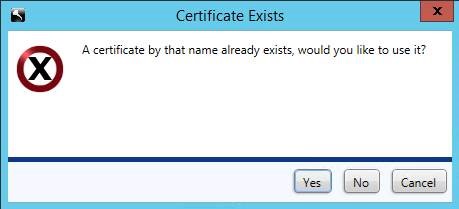 Not: Bu istem yalnızca kendinden imzalı bir sertifika zaten mevcutsa görüntülenir.
 - Sertifika kurulumunu kapatmak için Son öğesine tıklayın.

- Windows Başlangıç Menüsüne sağ tıklayın ve Çalıştır öğesini seçin.

- Run UI alanına şunu yazın:
mmcve ardından Tamam'a basın.

- Yönetilen geçiş yardımcı programı (MMC) kullanıcı arayüzünde (UI) Dosya ve ardından Ek Bileşen Ekle/Kaldır öğesini seçin.

- Ek bileşen kullanıcı arayüzünde Sertifikalar öğesini seçin ve Ekle öğesine basın.

- Bilgisayar hesabı'nı seçin ve İleri öğesine basın.

- Yerel bilgisayar öğesini seçin ve Bitir düğmesine basın.

- Ek Bileşen kullanıcı arayüzünde Tamam düğmesine basın.
- MMC'de Sertifikalar (Yerel Bilgisayar)>Kişisel>Sertifikalar öğesini genişletin

- Yeni oluşturulan sertifika listelenir. Sertifikanın bugünün tarihiyle eşleştiğinden emin olmak için Sona Erme Tarihini kontrol etmek için sertifikaya çift tıklayın +10 yıl.


- Yeni sertifikaya sağ tıklayın ve All Tasks>Export öğesini seçin.

- Sertifika Dışa Aktarma Sihirbazı'nda İleri öğesini seçin.

- Evet öğesini seçin, özel anahtarı dışa aktarın ve ardından İleri öğesine tıklayın.

- Biçim için varsayılan seçenekleri seçili bırakın ve İleri düğmesine basın.

- Parolayı kontrol edin ve bir parola belirleyip onaylayın. Bu bilgileri doldurduktan sonra İleri öğesine tıklayın.

- Göz atın ve dışa aktarılan sertifika için bir konum seçin. Konum seçildikten sonra İleri öğesine tıklayın.

- Sertifika dışa aktarmayı tamamlamak için Bitir öğesine tıklayın.

- Server Configuration Tool a geri dönün ve Actions>Import DM Certificate öğesini seçin.

- Dışa aktarılan sertifikayı seçin (25. Adım).
- Dışa aktarılan sertifikanın parolasını (24. Adım) girin ve Tamam düğmesine basın.

- SQL'e ulaşmak için Windows Kimlik Doğrulaması kullanıyorsanız SQL izinlerine sahip hizmet hesabı bilgilerini girin ve ardından İleri öğesine tıklayın. SQL Kimlik Doğrulaması kullanıyorsanız İleri öğesine tıklayın.
 Not: Örnekte, Windows kimlik doğrulaması kullanıyoruz. SQL kimlik doğrulaması kullanılıyorsa bilgi gerekli değildir.
 - Hizmet Yapılandırma Aracı'ndan çıkın.
- Kaydetmek için istemde Evet'i seçin.

- Hizmetler kullanıcı arayüzünde Dell Core Server'a sağ tıklayın ve ardından Başlat'ı seçin.

- Hizmetler kullanıcı arabiriminden çıkın.
Destek ile iletişime geçmek için Dell Data Security Uluslararası Destek Telefon Numaraları başlıklı makaleye başvurun.
Çevrimiçi olarak teknik destek talebi oluşturmak için TechDirect adresine gidin.
Daha fazla faydalı bilgi ve kaynak için Dell Security Topluluk Forumu'na katılın.
Additional Information
Videos
Affected Products
Dell EncryptionArticle Properties
Article Number: 000124931
Article Type: Solution
Last Modified: 23 Jul 2024
Version: 12
Find answers to your questions from other Dell users
Support Services
Check if your device is covered by Support Services.