Nie można uzyskać dostępu do konsoli Dell Data Protection | Enterprise Edition Management Console w przeglądarce Google Chrome
Summary: Nastąpiła próba uzyskania dostępu do konsoli Dell Data Protection | Enterprise Edition Management Console za pośrednictwem przeglądarki Google Chrome, Microsoft Silverlight wyświetla ekran pobierania, nawet jeśli program Silverlight został zainstalowany. ...
This article applies to
This article does not apply to
This article is not tied to any specific product.
Not all product versions are identified in this article.
Symptoms
Dotyczy produktów:
- Dell Data Protection | Enterprise Edition
Dotyczy wersji:
- Wersja od 7.1.3 do 9.1.5
Cause
Nie dotyczy
Resolution
Aby rozwiązać problem w przeglądarce Chrome, należy włączyć funkcję Silverlight.
Uwaga: Program Silverlight nie jest już obsługiwany od kompilacji 45, odniesienie https://learn.microsoft.com/en-us/previous-versions/troubleshoot/visualstudio/silverlight/silverlight-not-work-google-chrome  .
.
.
Wersja 39-41
Uwaga: Wersje 39, 40 i 41 nie zezwalają automatycznie na wtyczki.
Aby włączyć tę funkcję, wykonaj następujące czynności:
- Wpisz chrome://flags/#enable-npapi Spowoduje to otwarcie niektórych zaawansowanych ustawień Chrome i wybierz opcję, którą musisz włączyć.

- Kliknij łącze Enable w dolnej części wpisu Enable NPAPI.
- Musisz teraz ponownie uruchomić Chrome, aby to zadziałało. Pamiętaj, aby zamknąć wszystkie otwarte karty Chrome przed ponownym uruchomieniem Chrome.
Po ponownym uruchomieniu Chrome: - Wpisz chrome://plugins na pasku adresu.
- Wyszukaj pozycję Silverlight. Jeśli jest wyłączona, jest szara i zawiera łącze Włącz .
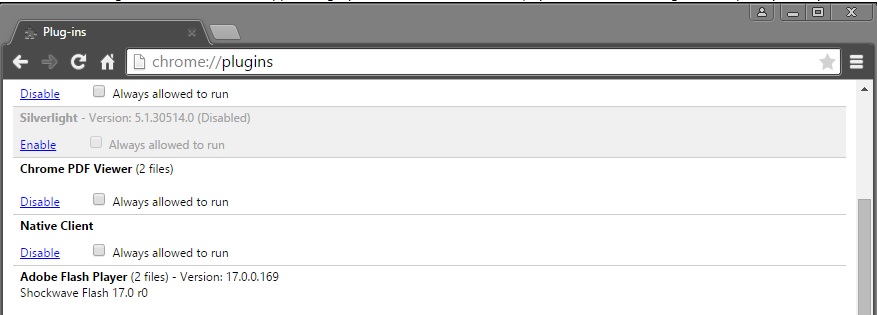
- Jeśli pozycja Silverlight nie jest wyświetlana jako opcja, musisz ponownie uruchomić komputer, aby upewnić się, że przeglądarka Chrome zastosowała wcześniejsze zmiany, lub być może program Silverlight nie został zainstalowany.
- Po włączeniu programu Silverlight możesz uzyskać dostęp do Dell Data Protection | Konsola zarządzająca Enterprise Edition.
Wersja 42
Aby włączyć program Silverlight, wykonaj poniższe czynności:
- Otwórz przeglądarkę Google Chrome.
- Na pasku adresu URL w prawym górnym rogu strony kliknij czerwoną ikonę X.
- Wybierz opcję Zawsze zezwalaj na wtyczki.
- Kliknij Done.
Aby skontaktować się z pomocą techniczną, przejdź do sekcji Numery telefonów międzynarodowej pomocy technicznej Dell Data Security.
Przejdź do TechDirect, aby wygenerować zgłoszenie online do pomocy technicznej.
Aby uzyskać dodatkowe informacje i zasoby, dołącz do Forum społeczności Dell Security.
Additional Information
Videos
Affected Products
Dell EncryptionArticle Properties
Article Number: 000125940
Article Type: Solution
Last Modified: 23 Sep 2025
Version: 14
Find answers to your questions from other Dell users
Support Services
Check if your device is covered by Support Services.