Come disinstallare Dell Data Protection Security Tools
Summary: Per informazioni su come disinstallare Dell Data Protection Security Tools, seguire queste istruzioni dettagliate.
This article applies to
This article does not apply to
This article is not tied to any specific product.
Not all product versions are identified in this article.
Instructions
Nota: dal mese di febbraio 2018 Dell Data Protection | Security Tools ha raggiunto la fine del supporto. Questo prodotto e i relativi articoli non vengono più aggiornati da Dell. Per ulteriori informazioni, consultare Policy sul ciclo di vita del prodotto (fine del supporto/fine del ciclo di vita) per Dell Data Security. Per eventuali domande sugli articoli alternativi, rivolgersi al proprio team di vendita o contattare endpointsecurity@dell.com.
È possibile che si renda necessario disinstallare Dell Data Protection | Security Tools per:
- Soddisfare requisiti ambientali
- Risolvere problemi del prodotto
- Risolvere incompatibilità del sistema operativo
In questo articolo viene illustrata la procedura per disinstallare il prodotto.
Prodotti interessati:
- Dell Data Protection | Security Tools
Versioni interessate:
- 1.0 e versioni successive
Sistemi operativi interessati:
- Windows
Disinstallazione di Dell Data Protection Security Tools
Durata: 00:03:59
Se disponibile, è possibile scegliere le impostazioni della lingua dei sottotitoli (sottotitoli) utilizzando l'icona CC su questo lettore video.
I passaggi di disinstallazione variano da v1.10 a 1.12, da v1.6 a 1.9.1, da v1.2 a 1.5.1 e da v1.0 a 1.1. Per maggiori informazioni, selezionare la versione appropriata. Fare riferimento a Come identificare la versione di Dell Data Protection Security Tools per ulteriori informazioni sull'identificazione della versione di Dell Data Protection Security Tools.
Da 1.10 a 1.12
- Cliccare con il pulsante destro del mouse sul menu Start di Windows e scegliere Esegui.

- Nell'interfaccia utente Esegui , digitare
appwiz.cple premere OK. Si apre Programmi e funzionalità. - Cliccare due volte su Dell Data Protection | Client Security Framework.
 Nota: In alternativa, i clienti possono utilizzare il programma di disinstallazione di Dell Data Security per rimuovere Dell Data Protection Security Tools se il software non è elencato in Programmi e funzionalità. Per ulteriori informazioni, fare riferimento a Come eseguire il programma di disinstallazione di Dell Data Security.
 - Cliccare su Yes.

- Cliccare su Sì per riavviare il computer.

- Accedere al computer e quindi andare a Programmi e funzionalità (passaggi 1 e 2).
- Cliccare due volte su Dell Data Protection | Security Tools Authentication.

- Cliccare su Sì o su No per conservare i dati dell'utente.

- Cliccare su OK per confermare il riavvio.

- Cliccare due volte su Dell Data Protection | Security Tools.
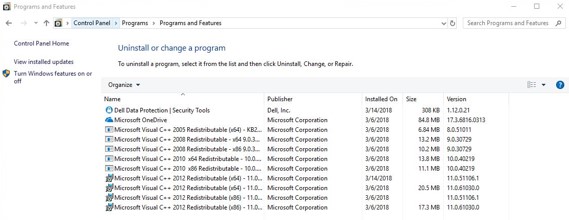
- Cliccare su Yes per rimuovere Dell Data Protection Security Tools.

- Dopo la disinstallazione, selezionare Yes, I want to restart my computer now (Sì, riavvia ora), quindi cliccare su Finish (Fine).

Da 1.6 a 1.9.1
- Cliccare con il pulsante destro del mouse sul menu Start di Windows e scegliere Esegui.

- Nell'interfaccia utente Esegui , digitare
appwiz.cple premere OK. Si apre Programmi e funzionalità.
- Cliccare due volte su Dell Data Protection | Client Security Framework.
 Nota: In alternativa, i clienti possono utilizzare il programma di disinstallazione di Dell Data Security per rimuovere Dell Data Protection Security Tools se il software non è elencato in Programmi e funzionalità. Per ulteriori informazioni, fare riferimento a Come eseguire il programma di disinstallazione di Dell Data Security.
 - Cliccare su Yes per confermare la rimozione di Dell Data Protection Client Security Framework.

- Cliccare su Sì per riavviare il computer.

- Accedere al computer e quindi andare a Programmi e funzionalità (passaggi 1 e 2).
- Cliccare due volte su Dell Data Protection | Security Tools Authentication.

- Cliccare su Yes (Sì) o su No per conservare i dati utente.

- Cliccare su OK per confermare il riavvio.

- Dopo aver rimosso l'autenticazione di Dell Data Protection Security Tools, cliccare due volte su Dell Data Protection | Strumenti di sicurezza.

- Cliccare su Yes per rimuovere completamente Dell Data Protection Security Tools.

- Dopo la disinstallazione, selezionare Yes, I want to restart my computer now (Sì, riavvia ora), quindi cliccare su Finish (Fine).

Da 1.2 a 1.5.1
- Cliccare con il pulsante destro del mouse sul menu Start di Windows e scegliere Esegui.

- Nell'interfaccia utente Esegui , digitare
appwiz.cple premere OK. Si apre Programmi e funzionalità.
- Cliccare due volte su Dell Data Protection | Client Security Framework.
 Nota: In alternativa, i clienti possono utilizzare il programma di disinstallazione di Dell Data Security per rimuovere Dell Data Protection Security Tools se il software non è elencato in Programmi e funzionalità. Per ulteriori informazioni, fare riferimento a Come eseguire il programma di disinstallazione di Dell Data Security.
 - Cliccare su Yes per confermare la rimozione di Dell Data Protection Client Security Framework.

- Cliccare su OK per confermare il riavvio.

- Cliccare su Sì per riavviare il computer.

- Accedere al computer e quindi andare a Programmi e funzionalità (passaggi 1 e 2).
- Cliccare due volte su Dell Data Protection | Security Tools Authentication.

- Cliccare su Yes per confermare la rimozione dell'autenticazione di Dell Data Protection Security Tools.

- Cliccare su Yes (Sì) o su No per conservare i dati utente.

- Cliccare su OK per confermare il riavvio.

- Dopo aver rimosso l'autenticazione di Dell Data Protection Security Tools, cliccare due volte su Dell Data Protection | Strumenti di sicurezza.

- Cliccare su Yes (Sì) per rimuovere l'applicazione.

- Dopo la disinstallazione, selezionare Yes, I want to restart my computer now (Sì, riavvia ora), quindi cliccare su Finish (Fine).

Da 1.0 a 1.1
- Cliccare con il pulsante destro del mouse sul menu Start di Windows e scegliere Esegui.

- Nell'interfaccia utente Esegui , digitare
appwiz.cple premere OK. Si apre Programmi e funzionalità.
- Cliccare due volte su Dell Data Protection | Client Security Framework.
 Nota: In alternativa, i clienti possono utilizzare il programma di disinstallazione di Dell Data Security per rimuovere Dell Data Protection Security Tools se il software non è elencato in Programmi e funzionalità. Per ulteriori informazioni, fare riferimento a Come eseguire il programma di disinstallazione di Dell Data Security.
 - Cliccare su Yes per confermare la rimozione di Dell Data Protection Client Security Framework.

- Cliccare su OK per confermare il riavvio.

- Cliccare su Sì per riavviare il computer.

- Accedere al computer e quindi andare a Programmi e funzionalità (passaggi 1 e 2).
- Cliccare due volte su Dell Data Protection | Security Tools Authentication.

- Cliccare su Yes per confermare la rimozione dell'autenticazione di Dell Data Protection Security Tools.

- Cliccare su Yes (Sì) o su No per conservare i dati utente.

- Cliccare su OK per confermare il riavvio.

- Dopo aver rimosso l'autenticazione di Dell Data Protection Security Tools, cliccare due volte su Dell Data Protection | Strumenti di sicurezza.

- Cliccare su Yes (Sì) per rimuovere l'applicazione.

- Dopo la disinstallazione, selezionare Yes, I want to restart my computer now (Sì, riavvia ora), quindi cliccare su Finish (Fine).

Per contattare il supporto, consultare l'articolo Numeri di telefono internazionali del supporto di Dell Data Security.
Accedere a TechDirect per generare una richiesta di supporto tecnico online.
Per ulteriori approfondimenti e risorse accedere al forum della community Dell Security.
Additional Information
Videos
Affected Products
Dell Security ToolsArticle Properties
Article Number: 000126859
Article Type: How To
Last Modified: 22 Aug 2025
Version: 11
Find answers to your questions from other Dell users
Support Services
Check if your device is covered by Support Services.