Jak odinstalować narzędzia bezpieczeństwa Dell Data Protection
Summary: Dowiedz się, jak odinstalować narzędzia Dell Data Protection Security Tools, postępując zgodnie z poniższymi instrukcjami krok po kroku.
This article applies to
This article does not apply to
This article is not tied to any specific product.
Not all product versions are identified in this article.
Instructions
Uwaga: Od lutego 2018 r. oprogramowanie Dell Data Protection | Security Tools nie ma wsparcia technicznego. Ten produkt i związane z nim artykuły nie są już aktualizowane przez Dell. Aby uzyskać więcej informacji, zapoznaj się z artykułem Zasady dotyczące cyklu życia produktu (koniec wsparcia technicznego i koniec przydatności do użycia) dla programu Dell Data Security. Jeśli masz pytania dotyczące innych artykułów, skontaktuj się z działem sprzedaży lub napisz wiadomość na adres endpointsecurity@dell.com.
Odinstalowanie Dell Data Protection | Security Tools może być konieczne z następujących powodów:
- Spełnienie wymagań środowiskowych
- Rozwiązywanie problemów z produktem
- Rozwiązywanie kwestii niezgodności systemu operacyjnego
Ten artykuł omawia kroki, które należy wykonać, aby odinstalować produkt.
Dotyczy produktów:
- Narzędzia bezpieczeństwa Dell Data Protection
Dotyczy wersji:
- Wersja 1.0 lub nowsza
Dotyczy systemów operacyjnych:
- Windows
Odinstalowanie narzędzi zabezpieczających Dell Data Protection
Czas trwania: 00:03:59
Ustawienia języka napisów można wybrać za pomocą ikony CC w tym odtwarzaczu wideo, jeśli są dostępne.
Kroki odinstalowywania różnią się w zależności od wersji 1.10 do 1.12, od 1.6 do 1.9.1, od 1.2 do 1.5.1 i od 1.0 do 1.1. Wybierz odpowiednią wersję, aby uzyskać więcej informacji. Więcej informacji na temat identyfikowania wersji narzędzi Dell Data Protection Security Tools można znaleźć w artykule Identyfikacja wersji narzędzi Dell Data Protection Security Tools .
Wersje od 1.10 do 1.12
- Prawym przyciskiem myszy kliknij menu Start systemu Windows, a następnie kliknij opcję Uruchom.
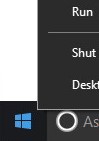
- W interfejsie użytkownika Uruchom wpisz
appwiz.cpli naciśnij OK. Spowoduje to otwarcie sekcji Programy i funkcje. - Dwukrotnie kliknij pozycję Dell Data Protection | Client Security Framework.
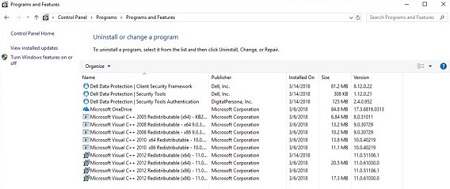 Uwaga: Jeśli oprogramowanie nie znajduje się na liście Programy i funkcje, klienci mogą również użyć dezinstalatora programu Dell Data Security w celu usunięcia narzędzia Dell Data Protection Security Tools. Aby uzyskać więcej informacji, zapoznaj się z artykułem Uruchamianie Dezinstalatora programu Dell Data Security.
 - Kliknij przycisk Yes (Tak).
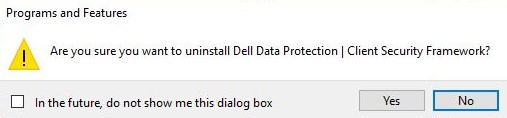
- Kliknij przycisk Tak, aby ponownie włączyć komputer.
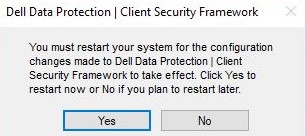
- Zaloguj się do komputera, a następnie przejdź do sekcji Programy i funkcje (kroki 1 i 2).
- Dwukrotnie kliknij pozycję Dell Data Protection | Security Tools Authentication.
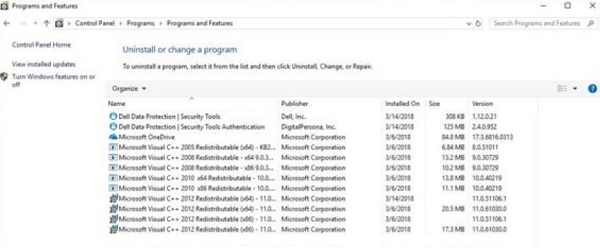
- Kliknij przycisk Tak lub Nie, aby zachować dane użytkownika.

- Kliknij przycisk OK, aby potwierdzić konieczność ponownego uruchomienia.

- Dwukrotnie kliknij pozycję Dell Data Protection | Security Tools.
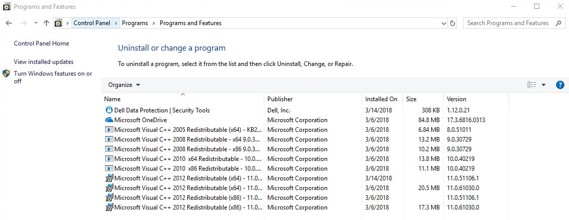
- Kliknij przycisk Tak , aby usunąć narzędzia Dell Data Protection Security Tools.

- Podczas odinstalowywania kliknij przycisk Tak, chcę ponownie uruchomić komputer, a następnie przycisk Zakończ.

Wersja od 1.6 do 1.9.1
- Prawym przyciskiem myszy kliknij menu Start systemu Windows, a następnie kliknij opcję Uruchom.

- W interfejsie użytkownika Uruchom wpisz
appwiz.cpli naciśnij OK. Spowoduje to otwarcie sekcji Programy i funkcje.
- Dwukrotnie kliknij pozycję Dell Data Protection | Client Security Framework.
 Uwaga: Jeśli oprogramowanie nie znajduje się na liście Programy i funkcje, klienci mogą również użyć dezinstalatora programu Dell Data Security w celu usunięcia narzędzia Dell Data Protection Security Tools. Aby uzyskać więcej informacji, zapoznaj się z artykułem Uruchamianie Dezinstalatora programu Dell Data Security.
 - Kliknij przycisk Tak , aby potwierdzić usunięcie programu Dell Data Protection Client Security Framework.

- Kliknij przycisk Tak, aby ponownie włączyć komputer.

- Zaloguj się do komputera, a następnie przejdź do sekcji Programy i funkcje (kroki 1 i 2).
- Dwukrotnie kliknij pozycję Dell Data Protection | Security Tools Authentication.

- Kliknij przycisk Tak lub Nie, aby zachować dane użytkownika.

- Kliknij przycisk OK, aby potwierdzić konieczność ponownego uruchomienia.

- Po usunięciu opcji Uwierzytelnianie narzędzi bezpieczeństwa Dell Data Protection kliknij dwukrotnie pozycję Dell Data Protection | Narzędzia bezpieczeństwa.

- Kliknij przycisk Tak , aby całkowicie usunąć narzędzia Dell Data Protection Security Tools.

- Podczas odinstalowywania kliknij przycisk Tak, chcę ponownie uruchomić komputer, a następnie przycisk Zakończ.

Wersja od 1.2 do 1.5.1
- Prawym przyciskiem myszy kliknij menu Start systemu Windows, a następnie kliknij opcję Uruchom.

- W interfejsie użytkownika Uruchom wpisz
appwiz.cpli naciśnij OK. Spowoduje to otwarcie sekcji Programy i funkcje.
- Dwukrotnie kliknij pozycję Dell Data Protection | Client Security Framework.
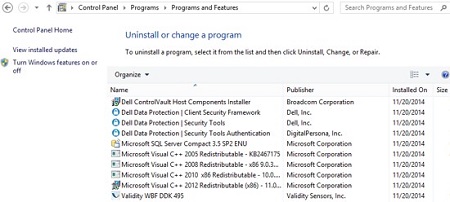 Uwaga: Jeśli oprogramowanie nie znajduje się na liście Programy i funkcje, klienci mogą również użyć dezinstalatora programu Dell Data Security w celu usunięcia narzędzia Dell Data Protection Security Tools. Aby uzyskać więcej informacji, zapoznaj się z artykułem Uruchamianie Dezinstalatora programu Dell Data Security.
 - Kliknij przycisk Tak , aby potwierdzić usunięcie programu Dell Data Protection Client Security Framework.

- Kliknij przycisk OK, aby potwierdzić konieczność ponownego uruchomienia.
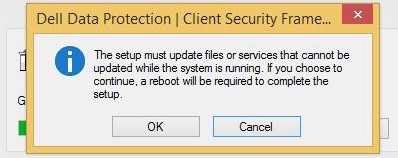
- Kliknij przycisk Tak, aby ponownie włączyć komputer.

- Zaloguj się do komputera, a następnie przejdź do sekcji Programy i funkcje (kroki 1 i 2).
- Dwukrotnie kliknij pozycję Dell Data Protection | Security Tools Authentication.

- Kliknij przycisk Tak , aby potwierdzić usunięcie Dell Data Protection Security Tools Authentication.

- Kliknij przycisk Tak lub Nie, aby zachować dane użytkownika.

- Kliknij przycisk OK, aby potwierdzić konieczność ponownego uruchomienia.

- Po usunięciu opcji Uwierzytelnianie narzędzi bezpieczeństwa Dell Data Protection kliknij dwukrotnie pozycję Dell Data Protection | Narzędzia bezpieczeństwa.

- Kliknij przycisk Tak, aby usunąć aplikację.

- Podczas odinstalowywania kliknij przycisk Tak, chcę ponownie uruchomić komputer, a następnie przycisk Zakończ.

Wersja od 1.0 do 1.1
- Prawym przyciskiem myszy kliknij menu Start systemu Windows, a następnie kliknij pozycję Uruchom.

- W interfejsie użytkownika Uruchom wpisz
appwiz.cpli naciśnij OK. Spowoduje to otwarcie sekcji Programy i funkcje.
- Dwukrotnie kliknij pozycję Dell Data Protection | Client Security Framework.
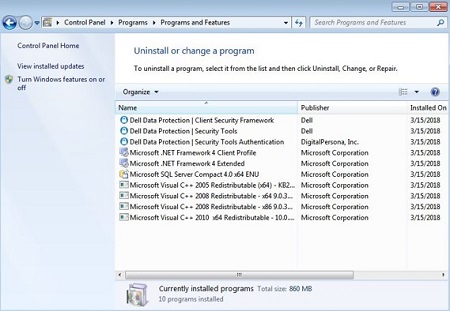 Uwaga: Jeśli oprogramowanie nie znajduje się na liście Programy i funkcje, klienci mogą również użyć dezinstalatora programu Dell Data Security w celu usunięcia narzędzia Dell Data Protection Security Tools. Aby uzyskać więcej informacji, zapoznaj się z artykułem Uruchamianie Dezinstalatora programu Dell Data Security.
 - Kliknij przycisk Tak , aby potwierdzić usunięcie programu Dell Data Protection Client Security Framework.

- Kliknij przycisk OK, aby potwierdzić konieczność ponownego uruchomienia.

- Kliknij przycisk Tak, aby ponownie włączyć komputer.

- Zaloguj się do komputera, a następnie przejdź do sekcji Programy i funkcje (kroki 1 i 2).
- Dwukrotnie kliknij pozycję Dell Data Protection | Security Tools Authentication.

- Kliknij przycisk Tak , aby potwierdzić usunięcie Dell Data Protection Security Tools Authentication.
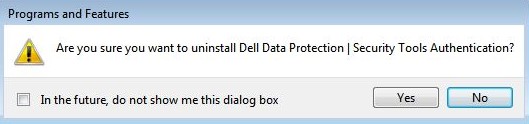
- Kliknij przycisk Tak lub Nie, aby zachować dane użytkownika.

- Kliknij przycisk OK, aby potwierdzić konieczność ponownego uruchomienia.

- Po usunięciu opcji Uwierzytelnianie narzędzi bezpieczeństwa Dell Data Protection kliknij dwukrotnie pozycję Dell Data Protection | Narzędzia bezpieczeństwa.

- Kliknij przycisk Tak, aby usunąć aplikację.

- Podczas odinstalowywania kliknij przycisk Tak, chcę ponownie uruchomić komputer, a następnie przycisk Zakończ.

Aby skontaktować się z pomocą techniczną, przejdź do sekcji Numery telefonów międzynarodowej pomocy technicznej Dell Data Security.
Przejdź do TechDirect, aby wygenerować zgłoszenie online do pomocy technicznej.
Aby uzyskać dodatkowe informacje i zasoby, dołącz do Forum społeczności Dell Security.
Additional Information
Videos
Affected Products
Dell Security ToolsArticle Properties
Article Number: 000126859
Article Type: How To
Last Modified: 22 Aug 2025
Version: 11
Find answers to your questions from other Dell users
Support Services
Check if your device is covered by Support Services.