Désinstallation de Dell Data Protection Security Tools
Summary: Découvrez comment désinstaller Dell Data Protection Security Tools en suivant ces instructions détaillées.
This article applies to
This article does not apply to
This article is not tied to any specific product.
Not all product versions are identified in this article.
Instructions
Remarque : Depuis 2018 février, Dell Data Protection | Security Tools n’est plus commercialisé. Ce produit et ses articles ne sont plus mis à jour par Dell. Pour plus d’informations, consultez l’article Politique relative à la fin de vie et à la fin de prise en charge de Dell Data Security. Si vous avez des questions concernant des articles, contactez votre équipe des ventes ou endpointsecurity@dell.com.
La désinstallation de Dell Data Protection | Security Tools peut être nécessaire pour :
- Répondre à des exigences d’environnement logiciel
- Dépanner le produit
- Résoudre des problèmes d’incompatibilité du système d’exploitation
Cet article détaille les étapes de la désinstallation le produit.
Produits concernés :
- Dell Data Protection | Security Tools
Versions concernées :
- v1.0 et versions supérieures
Systèmes d’exploitation concernés :
- Windows
Désinstallation de Dell Data Protection Security Tools
Durée : 00:03:59
Lorsqu’ils sont disponibles, les paramètres de langue des sous-titres peuvent être choisis à l’aide de l’icône CC sur ce lecteur vidéo.
Les étapes de désinstallation diffèrent entre les versions 1.10 à 1.12, v1.6 à 1.9.1, v1.2 à 1.5.1 et v1.0 à 1.1. Sélectionnez la version appropriée pour obtenir plus d’informations. Reportez-vous à la section Comment identifier la version de Dell Data Protection Security Tools pour plus d’informations sur l’identification de la version de Dell Data Protection Security Tools.
V1.10 à 1.12
- Cliquez avec le bouton droit de la souris sur le menu Démarrer de Windows, puis cliquez sur Exécuter.
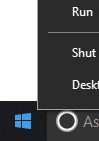
- Dans Run UI, saisissez
appwiz.cplpuis appuyez sur OK. Cela ouvre Programmes et fonctionnalités. - Double-cliquez sur Dell Data Protection | Client Security Framework.
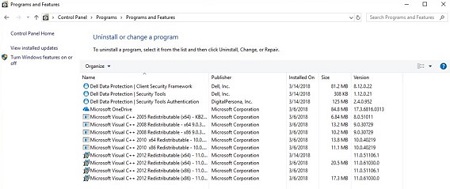 Remarque : Les clients peuvent également utiliser le programme de désinstallation de Dell Data Security pour supprimer les outils de sécurité de Dell Data Protection si le logiciel n’est pas répertorié dans Programmes et fonctionnalités. Pour plus d’informations, consultez l’article Exécuter le programme de désinstallation de Dell Data Security (en anglais).
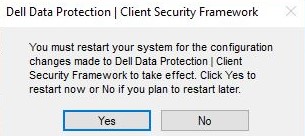
 - Cliquez sur Oui.

- Cliquez sur Oui pour redémarrer.
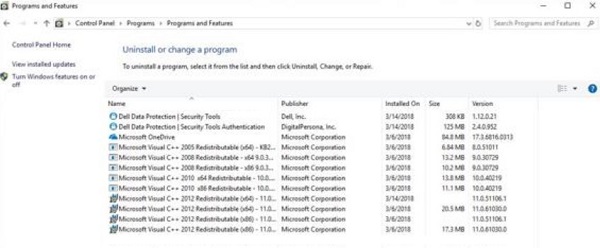
- Connectez-vous à l’ordinateur, puis accédez à Programmes et fonctionnalités (étapes 1 et 2).
- Double-cliquez sur Dell Data Protection | Security Tools Authentication.
- Choisissez Oui ou Non pour la conservation des données de l’utilisateur.
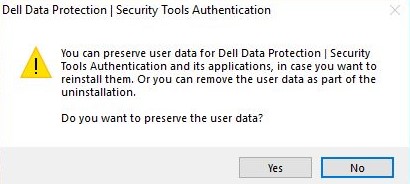
- Cliquez sur OK pour reconnaître qu’un redémarrage est nécessaire.

- Double-cliquez sur Dell Data Protection | Security Tools.
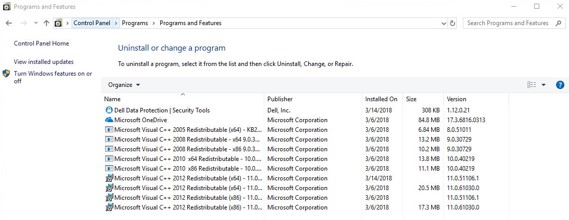
- Cliquez sur Oui pour supprimer Dell Data Protection Security Tools.

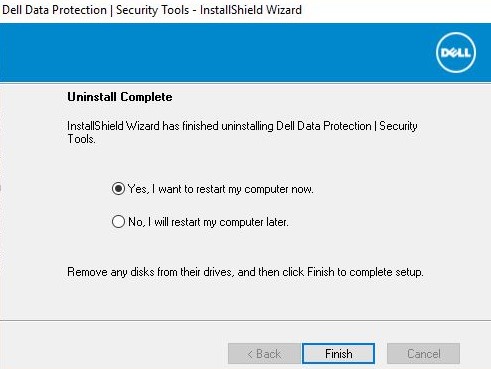
- Lors de la désinstallation, sélectionnez Yes, I want to restart my computer now (Oui, je veux redémarrer mon ordinateur maintenant), puis cliquez sur Finish (Terminer).
v1.6 à 1.9.1
- Cliquez avec le bouton droit de la souris sur le menu Démarrer de Windows, puis cliquez sur Exécuter.

- Dans Run UI, saisissez
appwiz.cplpuis appuyez sur OK. Cela ouvre Programmes et fonctionnalités.
- Double-cliquez sur Dell Data Protection | Client Security Framework.
 Remarque : Les clients peuvent également utiliser le programme de désinstallation de Dell Data Security pour supprimer les outils de sécurité de Dell Data Protection si le logiciel n’est pas répertorié dans Programmes et fonctionnalités. Pour plus d’informations, consultez l’article Exécuter le programme de désinstallation de Dell Data Security (en anglais).
 - Cliquez sur Oui pour confirmer la suppression de Dell Data Protection Client Security Framework.

- Cliquez sur Oui pour redémarrer.

- Connectez-vous à l’ordinateur, puis accédez à Programmes et fonctionnalités (étapes 1 et 2).
- Double-cliquez sur Dell Data Protection | Security Tools Authentication.

- Choisissez Oui ou Non pour la conservation des données de l’utilisateur.

- Cliquez sur OK pour reconnaître qu’un redémarrage est nécessaire.

- Lors de la suppression de Dell Data Protection Security Tools Authentication, double-cliquez sur Dell Data Protection | Outils de sécurité.

- Cliquez sur Oui pour supprimer complètement Dell Data Protection Security Tools.

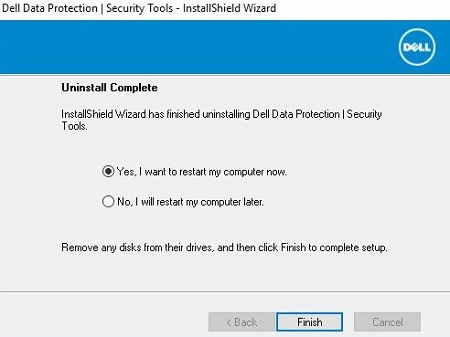
- Lors de la désinstallation, sélectionnez Yes, I want to restart my computer now (Oui, je veux redémarrer mon ordinateur maintenant), puis cliquez sur Finish (Terminer).
v1.2 à 1.5.1
- Cliquez avec le bouton droit de la souris sur le menu Démarrer de Windows, puis cliquez sur Exécuter.

- Dans Run UI, saisissez
appwiz.cplpuis appuyez sur OK. Cela ouvre Programmes et fonctionnalités.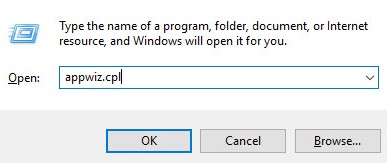
- Double-cliquez sur Dell Data Protection | Client Security Framework.
 Remarque : Les clients peuvent également utiliser le programme de désinstallation de Dell Data Security pour supprimer les outils de sécurité de Dell Data Protection si le logiciel n’est pas répertorié dans Programmes et fonctionnalités. Pour plus d’informations, consultez l’article Exécuter le programme de désinstallation de Dell Data Security (en anglais).
 - Cliquez sur Oui pour confirmer la suppression de Dell Data Protection Client Security Framework.

- Cliquez sur OK pour reconnaître qu’un redémarrage est nécessaire.

- Cliquez sur Oui pour redémarrer.

- Connectez-vous à l’ordinateur, puis accédez à Programmes et fonctionnalités (étapes 1 et 2).
- Double-cliquez sur Dell Data Protection | Security Tools Authentication.

- Cliquez sur Oui pour confirmer la suppression de l’authentification par les outils de sécurité Dell Data Protection.

- Choisissez Oui ou Non pour la conservation des données de l’utilisateur.

- Cliquez sur OK pour reconnaître qu’un redémarrage est nécessaire.

- Lors de la suppression de Dell Data Protection Security Tools Authentication, double-cliquez sur Dell Data Protection | Outils de sécurité.

- Cliquez sur Oui pour supprimer l’application.

- Lors de la désinstallation, sélectionnez Yes, I want to restart my computer now (Oui, je veux redémarrer mon ordinateur maintenant), puis cliquez sur Finish (Terminer).

v1.0 à 1.1
- Cliquez avec le bouton droit de la souris sur le menu Démarrer de Windows, puis cliquez sur Exécuter.

- Dans Run UI, saisissez
appwiz.cplpuis appuyez sur OK. Cela ouvre Programmes et fonctionnalités.
- Double-cliquez sur Dell Data Protection | Client Security Framework.
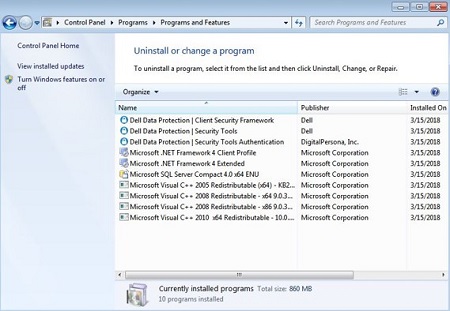 Remarque : Les clients peuvent également utiliser le programme de désinstallation de Dell Data Security pour supprimer les outils de sécurité de Dell Data Protection si le logiciel n’est pas répertorié dans Programmes et fonctionnalités. Pour plus d’informations, consultez l’article Exécuter le programme de désinstallation de Dell Data Security (en anglais).
 - Cliquez sur Oui pour confirmer la suppression de Dell Data Protection Client Security Framework.

- Cliquez sur OK pour reconnaître qu’un redémarrage est nécessaire.

- Cliquez sur Oui pour redémarrer.

- Connectez-vous à l’ordinateur, puis accédez à Programmes et fonctionnalités (étapes 1 et 2).
- Double-cliquez sur Dell Data Protection | Security Tools Authentication.

- Cliquez sur Oui pour confirmer la suppression de l’authentification par les outils de sécurité Dell Data Protection.

- Choisissez Oui ou Non pour la conservation des données de l’utilisateur.

- Cliquez sur OK pour reconnaître qu’un redémarrage est nécessaire.

- Lors de la suppression de Dell Data Protection Security Tools Authentication, double-cliquez sur Dell Data Protection | Outils de sécurité.

- Cliquez sur Oui pour supprimer l’application.

- Lors de la désinstallation, sélectionnez Yes, I want to restart my computer now (Oui, je veux redémarrer mon ordinateur maintenant), puis cliquez sur Finish (Terminer).

Pour contacter le support technique, consultez l’article Numéros de téléphone du support international Dell Data Security.
Accédez à TechDirect pour générer une demande de support technique en ligne.
Pour plus d’informations et de ressources, rejoignez le Forum de la communauté Dell Security.
Additional Information
Videos
Affected Products
Dell Security ToolsArticle Properties
Article Number: 000126859
Article Type: How To
Last Modified: 22 Aug 2025
Version: 11
Find answers to your questions from other Dell users
Support Services
Check if your device is covered by Support Services.