Sådan fjerner du enheder, før leasingaftalen udløber, i Dell Security Management Server eller Dell Security Management Server Virtual
Summary: Denne artikel beskriver, hvordan du fjerner enheder fra Dell Security Management Server (tidligere Dell Data Protection | Enterprise Edition) eller Dell Security Management Server Virtual (tidligere Dell Data Protection | Virtual Edition) før leasingaftalens ophør. ...
This article applies to
This article does not apply to
This article is not tied to any specific product.
Not all product versions are identified in this article.
Symptoms
Berørte produkter:
- Dell Security Management Server
- Dell Data Protection | Enterprise Edition
- Dell Security Management Server Virtual
- Dell Data Protection | Virtual Edition
- Credant Mobile Guardian Server
Cause
Ikke relevant
Resolution
Dells Security Management Server (og tidligere varianter, herunder Dell Data Protection Server og Credential Mobile Guardian Server) anvender en puljebaseret licensmodel. Cal'er (Client Access License) forbruges baseret på antallet af aktive enheder, der kommunikerer med serveren. Når nedlukningsenheder bruger CAL på serveren og blokerer muligheden for at tilføje nye enheder, skal du udføre følgende trin for at frigive berettigelsen til CAL'erne, og klikke på serverversionen nedenfor.
Bemærk: Utilsigtet fjernelse af aktive enheder resulterer i en midlertidig frigivelse af CAL'en. Hvis en enhed, der tidligere blev markeret som fjernet, kontrollerer til Dell Security Management Server/Dell Data Protection Server eller Credant Mobile Guardian-serveren, fjernes den automatisk og kræver en anden CAL for enheden.
- Gå ind i Kør Remote Management Console, og log på som Dell Encryption Administrator.
- Gå til Slutpunkter , og søg efter det navn, du vil fjerne.

Figur 1: (Kun på engelsk) Vælg slutpunkter
- Se linket under enhedens navn for at fjerne dette slutpunkt.
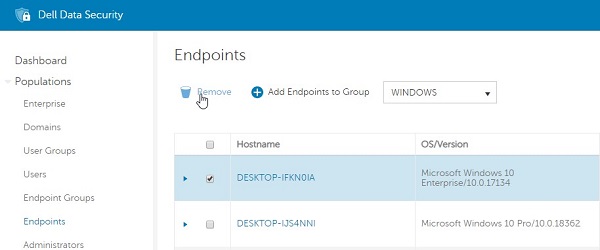
Figur 2: (Kun på engelsk) Fjern slutpunktet
- Gentag processen for alle de maskiner, du vil fjerne.
Bemærk: Flere enheder kan vælges på én gang ved at markere afkrydsningsfelterne ud for hvert slutpunkt. Når alle slutpunkter er valgt, vil et klik på "Fjern" fjerne alle slutpunkter, der er valgt.
- Gå ind i Kør Remote Management Console, og log på som en Dell Data Protection | Krypteringsadministrator.
- Gå til Slutpunkter , og søg efter det navn, du vil fjerne.
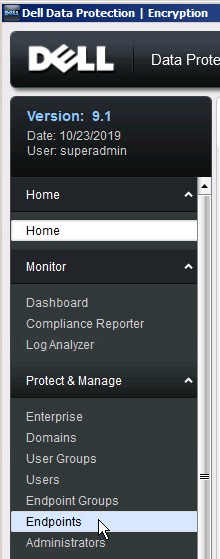
Figur 3: (Kun på engelsk) Vælg slutpunkter
- Klik på slutpunktsoplysninger for den enhed, du vil fjerne.
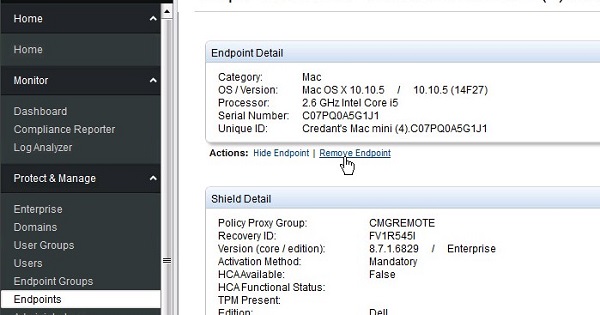
Figur 4: (Kun på engelsk) Klik på Slutpunktsoplysninger
- Klik på Fjern slutpunkt for den enhed, du vil fjerne.

Figur 5: (Kun på engelsk) Klik på Fjern slutpunkt
- Gå ind i Kør Remote Management Console, og log på som en Dell Data Protection | Krypteringsadministrator.
- Gå til Slutpunkter , og søg efter det navn, du vil fjerne.
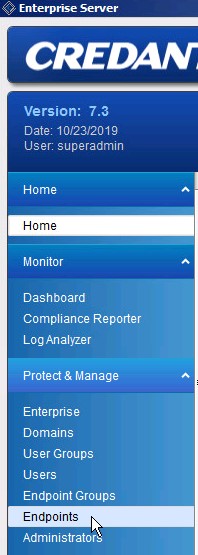
Figur 6: (Kun på engelsk) Vælg slutpunkter
- Klik på slutpunktsoplysninger for den enhed, du vil fjerne.
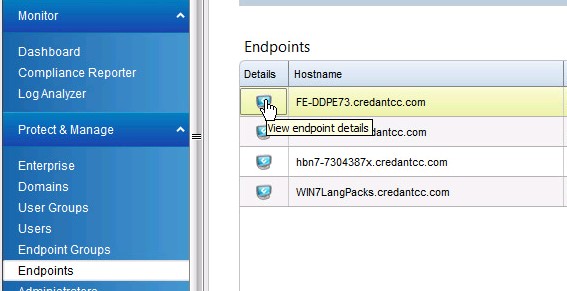
Figur 7: (Kun på engelsk) Klik på slutpunktsoplysninger
- Klik på Fjern slutpunkt for den enhed, du vil fjerne.
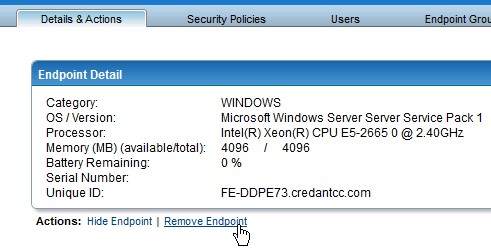
Figur 8: (Kun på engelsk) Klik på Fjern slutpunkt
For at kontakte support kan du bruge internationale supporttelefonnumre til Dell Data Security.
Gå til TechDirect for at oprette en anmodning om teknisk support online.
Hvis du vil have yderligere indsigt og ressourcer, skal du tilmelde dig Dell Security Community-forummet.
Affected Products
Dell EncryptionArticle Properties
Article Number: 000130489
Article Type: Solution
Last Modified: 03 Oct 2023
Version: 8
Find answers to your questions from other Dell users
Support Services
Check if your device is covered by Support Services.