Jak usunąć urządzenia przed zakończeniem dzierżawy na serwerze Dell Security Management Server lub Dell Security Management Server Virtual
Summary: W tym artykule opisano sposób usuwania urządzeń z serwera Dell Security Management Server (dawniej Dell Data Protection | Enterprise Edition) lub Dell Security Management Server Virtual (dawniej Dell Data Protection | Virtual Edition) przed końcem okresu leasingu. ...
This article applies to
This article does not apply to
This article is not tied to any specific product.
Not all product versions are identified in this article.
Symptoms
Dotyczy produktów:
- Dell Security Management Server
- Dell Data Protection | Enterprise Edition
- Dell Security Management Server Virtual
- Dell Data Protection | Virtual Edition
- Credant Mobile Guardian Server
Cause
Nie dotyczy
Resolution
Dell Security Management Server (i poprzednie warianty, w tym Dell Data Protection Server i Credential Mobile Guardian Server) wykorzystują model licencjonowania oparty na puli. Licencje dostępowe klienta (CAL) są wykorzystywane na podstawie liczby aktywnych urządzeń komunikujących się z serwerem. Jeśli wycofane urządzenia korzystają z licencji CAL na serwerze i blokują możliwość dodawania nowych urządzeń, wykonaj następujące czynności, aby zwolnić uprawnienia do licencji CAL, kliknij wersję serwera poniżej.
Uwaga: Przypadkowe usunięcie aktywnych urządzeń skutkuje tymczasowym wydaniem licencji CAL. Jeśli urządzenie oznaczone wcześniej jako usunięte sprawdza się na serwerze Dell Security Management Server/ Dell Data Protection Server lub Credant Mobile Guardian, zostanie automatycznie usunięte i zostanie wyświetlone żądanie innej licencji CAL dla urządzenia.
- Przejdź do opcji Uruchom konsolę zarządzania zdalnego i zaloguj się jako administrator Dell Encryption.
- Przejdź do punktów końcowych i wyszukaj nazwę, którą chcesz usunąć.

Rysunek 1. (tylko w języku angielskim) Wybierz punkty końcowe
- Aby usunąć ten punkt końcowy, kliknij łącze poniżej nazwy urządzenia.

Rysunek 2. (tylko w języku angielskim) Wymontuj punkt końcowy
- Powtórz ten proces dla wszystkich komputerów, które chcesz usunąć.
Uwaga: Zaznaczając pola wyboru obok każdego punktu końcowego, można zaznaczyć jednocześnie wiele urządzeń. Po wybraniu wszystkich punktów końcowych kliknięcie opcji "Usuń" spowoduje usunięcie wszystkich wybranych punktów końcowych.
- Przejdź do menu Uruchom konsolę zdalnego zarządzania i zaloguj się jako dell data protection | Administrator szyfrowania.
- Przejdź do punktów końcowych i wyszukaj nazwę, którą chcesz usunąć.

Rysunek 3. (tylko w języku angielskim) Wybierz punkty końcowe
- Kliknij szczegóły urządzenia końcowego , które chcesz usunąć.

Rysunek 4. (tylko w języku angielskim) Kliknij szczegóły punktu końcowego
- Kliknij opcję Usuń punkt końcowy urządzenia, które chcesz usunąć.

Rysunek 5. (tylko w języku angielskim) Kliknij przycisk Usuń punkt końcowy
- Przejdź do menu Uruchom konsolę zdalnego zarządzania i zaloguj się jako dell data protection | Administrator szyfrowania.
- Przejdź do punktów końcowych i wyszukaj nazwę, którą chcesz usunąć.

Rysunek 6. (tylko w języku angielskim) Wybierz punkty końcowe
- Kliknij opcję Endpoint details of the device that you want to remove. (Kliknij szczegóły urządzenia końcowego, które chcesz usunąć).

Rysunek 7. (tylko w języku angielskim) Kliknij szczegóły punktu końcowego
- Kliknij opcję Usuń punkt końcowy urządzenia, które chcesz usunąć.
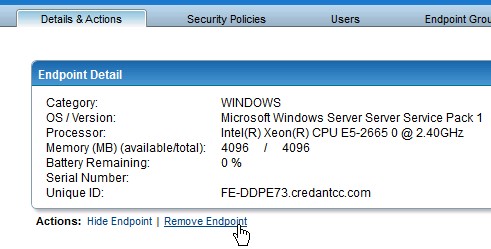
Rysunek 8. (tylko w języku angielskim) Kliknij przycisk Usuń punkt końcowy
Aby skontaktować się z pomocą techniczną, przejdź do sekcji Numery telefonów międzynarodowej pomocy technicznej Dell Data Security.
Przejdź do TechDirect, aby wygenerować zgłoszenie online do pomocy technicznej.
Aby uzyskać dodatkowe informacje i zasoby, dołącz do Forum społeczności Dell Security.
Affected Products
Dell EncryptionArticle Properties
Article Number: 000130489
Article Type: Solution
Last Modified: 03 Oct 2023
Version: 8
Find answers to your questions from other Dell users
Support Services
Check if your device is covered by Support Services.