Dell Security Management Server Virtual을 v9.11에서 10.0.0.29로 업그레이드 후 Core Server 및 Inventory Server가 시작되지 않음
Summary: 이 문서에서는 Dell Security Management Server Virtual을 v9.11에서 10.0.0.29로 업그레이드하는 데 대해 설명하며 코어 서버 및 인벤토리 서버가 시작되지 않습니다.
This article applies to
This article does not apply to
This article is not tied to any specific product.
Not all product versions are identified in this article.
Symptoms
영향을 받는 제품:
- Dell Security Management Server Virtual
영향을 받는 버전:
- v10.0.0.29
업그레이드가 성공적으로 완료된 것으로 보이지만 Dell Security Management Server v9.11에서 10.0.0.29로 온라인 업그레이드를 수행할 때 Core Server와 Inventory Server가 시작되지 않습니다.
Cause
Core Server 및 Inventory Server 서비스가 시작되었는지 확인하려면 Dell Security Management Server Virtual Administration Console에 delluser 연결하고 시스템 대시보드를 선택합니다.

그림 1: (영어로만 제공) Core Server 및 Inventory Server가 시작되지 않습니다.
업그레이드 프로세스 중에 v5.14.0.177보다 높은 호환되지 않는 Mono 버전의 온라인 가용성이 발생합니다.
설치된 Mono 버전이 5.14.0.177보다 높은지 확인하려면 다음 단계를 따르십시오.
- Dell Security Management Server Virtual Administration Console에 연결하고
delluserLaunch Shell을 선택합니다.

그림 2: (영어로만 제공) Launch Shell 선택
- 셸에 입력합니다.
mono --version

그림 3: (영어로만 제공) 유형 mono --version
Resolution
표시된 버전이 5.14.0.177보다 높은 경우 아래 단계를 적용하여 문제를 해결하십시오.
- 스크립트를 받으려면 Dell Pro 지원 부서에 문의하십시오
install_mono_5.14.0.177.sh. - FTP 애플리케이션을 사용하여 Dell Security Management Server Virtual의 지원 폴더에 스크립트를 복사합니다.

그림 4: (영어로만 제공) FTP 클라이언트를 사용하여 스크립트를 지원 폴더로 이동
- Dell Security Management Server Virtual의 IP 주소는 Dell Security Management Server Virtual 시스템 대시보드에서 찾을 수 있습니다.
- Dell Security Management Server Virtual에서 FTP가 활성화되지 않은 경우 다음 단계에 따라 활성화하십시오.
- Dell Security Management Server Virtual Administration Console에 다음과 같이
delluser연결합니다. - Basic Configuration > SFTP를 선택합니다.
- Dell Security Management Server Virtual Administration Console에 다음과 같이
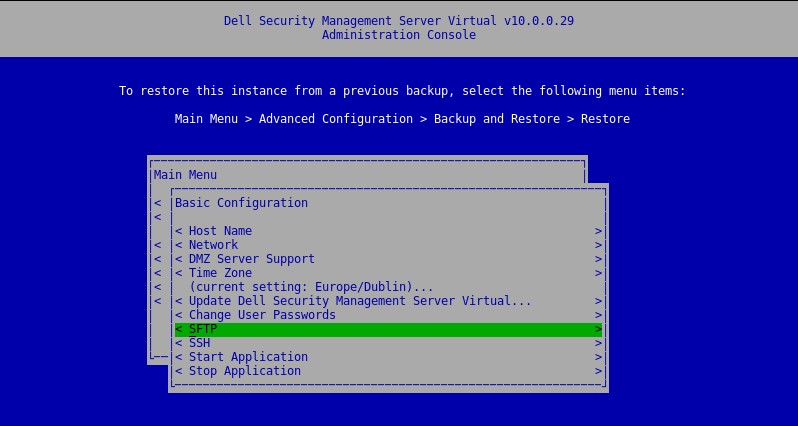
그림 5: (영어로만 제공) SFTP 선택
- 사용자 및 암호를 지정하고 Apply를 선택하는 FTP 사용자를 추가합니다.

그림 6: (영어로만 제공) 추가 및 FTP 사용자
- Dell Security Management Server Virtual Administration Console에서 셸을 엽니다.

그림 7: (영어로만 제공) Launch Shell 선택
- 아래 단계를 사용하여 스크립트를 실행합니다.
su dellsupport
- 암호(기본 암호)를
dellsupport삽입합니다dellsupport.
cd /var/opt/dell/dsmsv/ftp/files/support/
sudo chmod +x install_mono_5.14.0.177.sh
sudo ./install_mono_5.14.0.177.sh
- 스크립트가 완료될 때까지 기다립니다.
- 명령을
mono --version입력하여 설치된 Mono 버전이 5.14.0.177인지 확인합니다.

그림 8: (영어로만 제공) mono --version 입력
- Core Server 및 Inventory Server가 현재 실행 중인 경우 시스템 대시보드에서 확인합니다.

그림 9: (영어로만 제공) 코어 서버 및 인벤토리 서버 또는 실행 중
지원 부서에 문의하려면 Dell Data Security 국제 지원 전화번호를 참조하십시오.
온라인으로 기술 지원 요청을 생성하려면 TechDirect로 이동하십시오.
추가 정보 및 리소스를 보려면 Dell 보안 커뮤니티 포럼에 참여하십시오.
Additional Information
Videos
Affected Products
Dell EncryptionArticle Properties
Article Number: 000130513
Article Type: Solution
Last Modified: 10 Oct 2023
Version: 11
Find answers to your questions from other Dell users
Support Services
Check if your device is covered by Support Services.