Konzoli Dell Security Management Server Virtual nelze upgradovat na verzi 10.1.0
Summary: Pokud chybí některé diverze nebo jsou nesprávně nakonfigurovány, nástroj Dell Security Management Server se nemusí upgradovat na verzi 10.1.0.
This article applies to
This article does not apply to
This article is not tied to any specific product.
Not all product versions are identified in this article.
Symptoms
Dotčené produkty:
- Dell Security Manager Server Virtual
Dotčené verze:
- v10.1.0
Cause
Není k dispozici
Resolution
Poznámka:
- Tento článek pojednává o problémech s upgradem, ke kterým může dojít u podporovaných cest upgradu.
- Viz systémové požadavky nástroje Dell Security Management Server Virtual pro podporované cesty upgradu.
Chybějící diverze mohou způsobit, že se v nástroji Dell Security Management Server Virtual zobrazí chyba Failed to apply software upgrade. Tento problém lze vyřešit upgradem nástroje Dell Security Management Server Virtual na verzi v10.2.1 a novější.
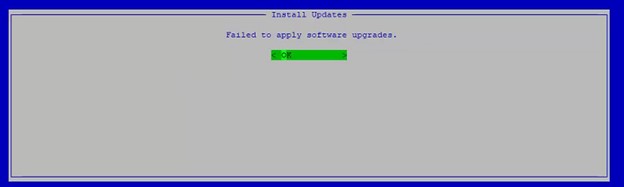
Obrázek 1: (Pouze v angličtině) Instalace aktualizací
Pokud došlo k pokusu o upgrade nástroje Dell Security Management Server Virtual s chybějícími problémy, může dojít k překonfigurovaným sekcím. To může způsobit neshodu verze pro knihovnu libsystemd0, což vede k pokusům o upgrade na zobrazení následujících balíčků, které mají nesplněný systém závislosti: Depends: libsystem0. Tento problém lze vyřešit upgradem nástroje Dell Security Management Server Virtual na verzi v10.2.1 a novější.

Obrázek 2: (Pouze v angličtině) Nesprávná konfigurace diverzí
Další informace získáte po kliknutí na příslušnou část.
Před zavedením opravy zjistěte, zda nechybí nějaké diverze.
Chcete-li zjistit, zda je server dotčen:
- Přihlaste se do konzole pro správu Dell Enterprise Server Virtual pomocí výchozího správce (
delluser) osvědčení.

Obrázek 3: (Pouze v angličtině) Přihlášení
Poznámka:
- Výchozí přihlašovací údaje pro nástroj Dell Security Management Server Virtual:
- Username:
delluser - Password:
delluser
- Username:
- Správce může změnit výchozí heslo v nabídce virtuálního zařízení produktu.
- V hlavní nabídce vyberte možnost Launch Shell a stiskněte klávesu Enter.

Obrázek 4: (Pouze v angličtině) Launch Shell
- Zadejte příkaz
su dellsupporta poté stiskněte Enter.

Obrázek 5: (Pouze v angličtině) Typ su dellsupport a poté stiskněte klávesu Enter.
- Zadejte heslo pro
dellsupporta poté stiskněte Enter.

Obrázek 6: (Pouze v angličtině) Zadání hesla
Poznámka:
- Výchozí přihlašovací údaje pro nástroj Dell Security Management Server Virtual:
- Username:
dellsupport - Password:
dellsupport
- Username:
- Správce může změnit výchozí heslo v nabídce virtuálního zařízení produktu.
- Zadejte příkaz
sudo dpkg-divert --lista poté stiskněte Enter. - Porovnejte výstup se správným seznamem diverzí. Pokud chybí jedna nebo více diverzí, přejděte do části Fix. V opačném případě přejděte do části Misconfigured Diversions.
Správně:

Obrázek 7: (Pouze v angličtině) Správný seznam diverzí
Přidání souborů s chybějícími diverzemi:
Chcete-li přidat soubory s chybějícími diverzemi, nástroj Dell Security Management Server Virtual vyžaduje klienta SSH (secure shell) třetí strany.
- Mezi příklady klienta SSH patří (mimo jiné):
- PuTTY
- KiTTY
- OpenSSH
Poznámka:
- Společnost Dell nepodporuje žádný uvedený produkt třetí strany. Uvedení klienti mají představovat příklad potenciálních produktů, které zákazník může použít. Informace o nastavení, konfiguraci a správě získáte u výrobce produktu.
- Uživatelské rozhraní klienta SSH se může lišit od příkladů na níže uvedených snímcích obrazovky.
- Spusťte klienta SSH.
- V klientovi SSH navažte připojení k nástroji Dell Security Management Server Virtual.
Poznámka: V nástroji Dell Security Management Server musí být povolen uživatel SSH. Další informace najdete v článku Povolení SSH v nástroji Dell Security Management Server Virtual.
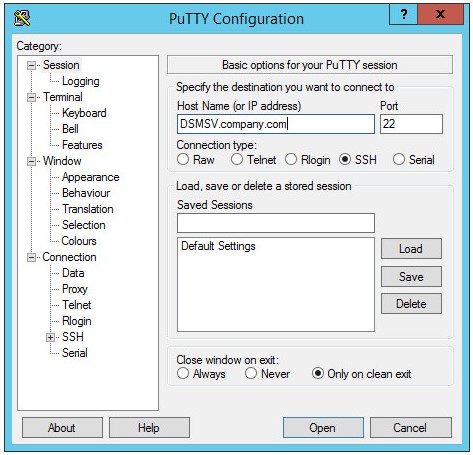
Obrázek 8: (Pouze v angličtině) Konfigurace nástroje PuTTY
- Přihlásit jako
dellsupport, potvrďte heslo a stiskněte klávesu Enter.

Obrázek 9: (Pouze v angličtině) Přihlásit jako dellsupport
Poznámka:
- Je nutné povolit podporu Dell jako uživatel SSH v nástroji Dell Security Management Server Virtual. Další informace najdete v článku Povolení SSH v nástroji Dell Security Management Server Virtual.
- Výchozí přihlašovací údaje pro nástroj Dell Security Management Server Virtual:
- Username:
dellsupport - Password:
dellsupport
- Username:
- Správce může změnit výchozí heslo v nabídce virtuálního zařízení produktu.
- Zkopírujte a vložte relaci SSH:
sudo /usr/sbin/dpkg-divert --add --package dsmsv --divert /etc/crontab.dsmsv /etc/crontab
sudo /usr/sbin/dpkg-divert --add --package dsmsv --divert /etc/issue.dsmsv /etc/issue
sudo /usr/sbin/dpkg-divert --add --package dsmsv --divert /etc/issue.net.dsmsv /etc/issue.net
sudo /usr/sbin/dpkg-divert --add --package dsmsv --divert /etc/locale.gen.dsmsv /etc/locale.gen
sudo /usr/sbin/dpkg-divert --add --package dsmsv --divert /etc/locale.nopurge.dsmsv /etc/locale.nopurge
sudo /usr/sbin/dpkg-divert --add --package dsmsv --divert /etc/nagios3/conf.d/localhost_nagios2.cfg.dsmsv /etc/nagios3/conf.d/localhost_nagios2.cfg
sudo /usr/sbin/dpkg-divert --add --package dsmsv --divert /etc/nagios3/nagios.cfg.dsmsv /etc/nagios3/nagios.cfg
sudo /usr/sbin/dpkg-divert --add --package dsmsv --divert /etc/postfix/dynamicmaps.cf.dsmsv /etc/postfix/dynamicmaps.cf
sudo /usr/sbin/dpkg-divert --add --package dsmsv --divert /etc/postfix/main.cf.dsmsv /etc/postfix/main.cf
sudo /usr/sbin/dpkg-divert --add --package dsmsv --divert /etc/postfix/master.cf.dsmsv /etc/postfix/master.cf
sudo /usr/sbin/dpkg-divert --add --package dsmsv --divert /etc/postfix/post-install.dsmsv /etc/postfix/post-install
sudo /usr/sbin/dpkg-divert --add --package dsmsv --divert /etc/postfix/postfix-files.dsmsv /etc/postfix/postfix-files
sudo /usr/sbin/dpkg-divert --add --package dsmsv --divert /etc/postfix/postfix-script.dsmsv /etc/postfix/postfix-script
sudo /usr/sbin/dpkg-divert --add --package dsmsv --divert /etc/postfix/sasl_passwd.dsmsv /etc/postfix/sasl_passwd
sudo /usr/sbin/dpkg-divert --add --package dsmsv --divert /etc/postfix/sasl_passwd.db.dsmsv /etc/postfix/sasl_passwd.db
sudo /usr/sbin/dpkg-divert --add --package dsmsv --divert /etc/ssh/sshd_config.dsmsv /etc/ssh/sshd_config
sudo /usr/sbin/dpkg-divert --add --package dsmsv --divert /etc/systemd/journald.conf.dsmsv /etc/systemd/journald.conf
sudo /usr/sbin/dpkg-divert --add --package dsmsv --divert /etc/systemd/logind.conf.dsmsv /etc/systemd/logind.conf
sudo /usr/sbin/dpkg-divert --add --package dsmsv --divert /etc/systemd/timesyncd.conf.dsmsv /etc/systemd/timesyncd.conf
- Zavřete relaci SSH.
- Pokus o upgrade nástroje Dell Security Management Server Virtual.
Poznámka: Další informace o upgradu nástroje Dell Security Management Server Virtual naleznete v článku Jak upgradovat nástroj Dell Security Management Server Virtual.
Náprava souborů s chybně nakonfigurovanými diverzemi:
- Přihlaste se do konzole pro správu Dell Enterprise Server Virtual pomocí výchozího správce (
delluser) osvědčení.

Obrázek 10: (Pouze v angličtině) Přihlášení
Poznámka:
- Výchozí přihlašovací údaje pro nástroj Dell Security Management Server Virtual:
- Username:
delluser - Password:
delluser
- Username:
- Správce může změnit výchozí heslo v nabídce virtuálního zařízení produktu.
- V hlavní nabídce vyberte možnost Launch Shell a stiskněte klávesu Enter.

Obrázek 11: (Pouze v angličtině) Launch Shell
- Zadejte příkaz
su dellsupporta poté stiskněte Enter.

Obrázek 12: (Pouze v angličtině) Typ su dellsupport
- Zadejte heslo pro
dellsupporta poté stiskněte Enter.

Obrázek 13: (Pouze v angličtině) Zadání hesla
Poznámka:
- Výchozí přihlašovací údaje pro nástroj Dell Security Management Server Virtual:
- Username:
dellsupport - Password:
dellsupport
- Username:
- Správce může změnit výchozí heslo v nabídce virtuálního zařízení produktu.
- Zadejte příkaz
sudo apt-get install -fa poté stiskněte Enter.

Obrázek 14: (Pouze v angličtině) Typ sudo apt-get install -f a poté stiskněte klávesu Enter.
Poznámka: Počet souborů: Upgradované, nově nainstalované, odebrané nebo nemodernizované se ve vašem prostředí mohou lišit.
- Pokus o upgrade nástroje Dell Security Management Server Virtual.
Poznámka: Další informace o upgradu nástroje Dell Security Management Server Virtual naleznete v článku Jak upgradovat nástroj Dell Security Management Server Virtual.
Chcete-li kontaktovat podporu, přečtěte si článek Telefonní čísla mezinárodní podpory Dell Data Security.
Přejděte na portál TechDirect a vygenerujte online žádost o technickou podporu.
Další informace a zdroje získáte na fóru komunity Dell Security.
Affected Products
Dell EncryptionArticle Properties
Article Number: 000130699
Article Type: Solution
Last Modified: 03 Jan 2024
Version: 11
Find answers to your questions from other Dell users
Support Services
Check if your device is covered by Support Services.