Dell Security Management Server Virtual-avledninger kan ikke oppgraderes til v10.1.0 (på engelsk)
Summary: Dell Security Management Server kan mislykkes i å oppgradere til v10.1.0 hvis avledning mangler eller konfigureres på feil måte.
This article applies to
This article does not apply to
This article is not tied to any specific product.
Not all product versions are identified in this article.
Symptoms
Berørte produkter:
- Dell Security Manager Server Virtual
Berørte versjoner:
- v10.1.0
Cause
Ikke aktuelt
Resolution
Merk:
- Denne artikkelen beskriver oppgraderingsproblemer som kan oppstå på støttede oppgraderingsbaner.
- Se dell Security Management Server virtual systemkrav for støttede oppgraderingsbaner.
Manglende avledning kan føre til at Dell Security Management Server Virtual ikke kan bruke programvareoppgradering. Dette problemet løses hvis du oppgraderer til Dell Security Management Server Virtual v10.2.1 og nyere.
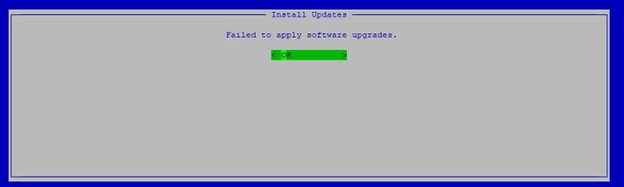
Figur 1: (Bare på engelsk) Installer oppdateringer
Feilkonfigurerte avledninger kan forekomme hvis en virtuell oppgradering fra Dell Security Management Server ble forsøkt med manglende avledning. Dette kan føre til manglende samsvar i versjon for libsystemd0, noe som resulterer i oppgraderingsforsøk på å vise at følgende pakker har et udekket avhengighetssystem: Avhenger: libsystem0. Dette problemet løses hvis du oppgraderer til Dell Security Management Server Virtual v10.2.1 og nyere.
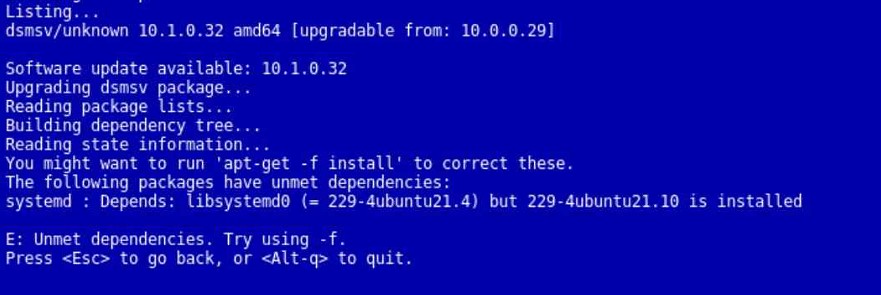
Figur 2: (Bare på engelsk) Feilkonfigurering av avledninger
Klikk på den aktuelle delen for mer informasjon.
Finn ut om det mangler avledning før du tar i bruk reparasjonen.
Slik finner du ut om serveren er berørt:
- Logg på administrasjonskonsollen for Dell Enterprise Server Virtual ved hjelp av standard administrator (
delluser) påloggingsinformasjon.

Figur 3: (Bare på engelsk) Logg på
Merk:
- Standardlegitimasjonen for Dell Security Management Server Virtual er følgende:
- Brukernavn:
delluser - Passord:
delluser
- Brukernavn:
- En administrator kan endre standardpassordet i produktets meny for virtuelle tilpassede verktøy.
- På hovedmenyen velger du Launch Shell (Start skall ), og deretter trykker du på Enter.
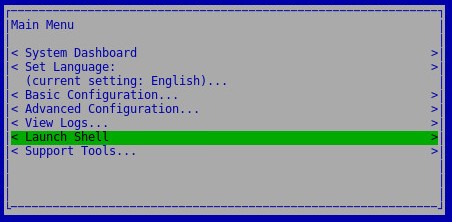
Figur 4: (Bare på engelsk) Start Shell
- Skriv inn
su dellsupportog trykk deretter på Enter.

Figur 5: (Bare på engelsk) Type su dellsupport og trykk deretter på Enter
- Skriv inn passordet for
dellsupportog trykk deretter på Enter.

Figur 6: (Bare på engelsk) Skriv inn passordet
Merk:
- Standardlegitimasjonen for Dell Security Management Server Virtual er følgende:
- Brukernavn:
dellsupport - Passord:
dellsupport
- Brukernavn:
- En administrator kan endre standardpassordet i produktets meny for virtuelle tilpassede verktøy.
- Skriv inn
sudo dpkg-divert --listog trykk deretter på Enter. - Sammenlign utdataene med riktig liste over avledninger. Hvis det mangler én eller flere avledninger, går du til delen Fix (Reparer ). Ellers går du til Feilkonfigurerte avledninger.
Riktig:
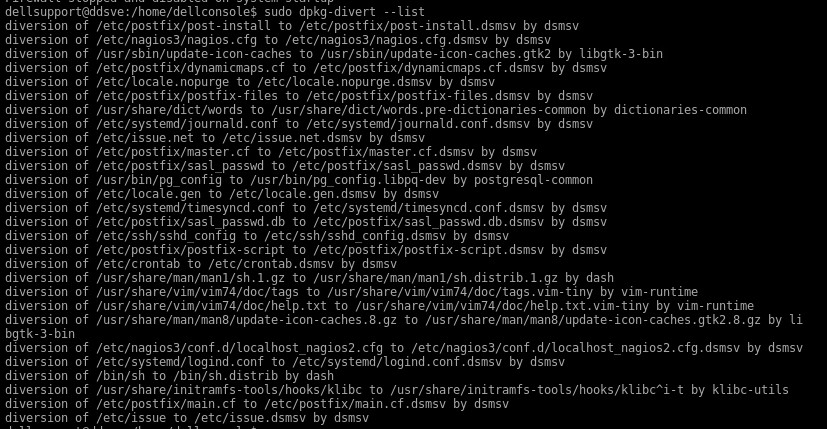
Figur 7: (Bare på engelsk) Riktig liste over avledninger
Slik legger du til manglende avledningsfiler:
Dell Security Management Server Virtual krever en tredjeparts SSH-klient (secure shell) for å legge til manglende avledningsfiler.
- Eksempler på en SSH-klient inkluderer (men er ikke begrenset til):
- Putty
- Kitty
- Openssh
Merk:
- Dell støtter ikke noen oppførte tredjepartsprodukter. De oppførte klientene skal være et eksempel på potensielle produkter som kunden kan bruke. Kontakt produsenten av produktet hvis du vil ha informasjon om oppsett, konfigurasjon og administrasjon.
- SSH-klientgrensesnittet kan avvike fra eksemplene nedenfor.
- Start SSH-klienten.
- Åpne en tilkobling til Dell Security Management Server Virtual i SSH-klienten.
Merk: En SSH-bruker må være aktivert i Dell Security Management Server Virtual. Se hvordan du aktiverer SSH i Dell Security Management Server Virtual for mer informasjon.
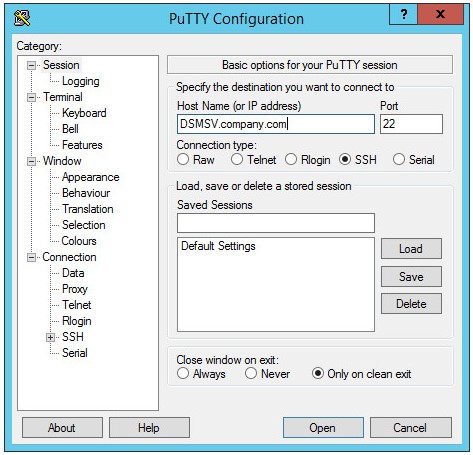
Figur 8: (Bare på engelsk) PuTTY-konfigurasjon
- Logg på som
dellsupport, bekreft passordet, og trykk deretter på Enter.

Figur 9: (Bare på engelsk) Logg på som dellsupport
Merk:
- Dells kundestøtte må være aktivert som en SSH-bruker i Dell Security Management Server Virtual. Se hvordan du aktiverer SSH i Dell Security Management Server Virtual for mer informasjon.
- Standardlegitimasjonen for Dell Security Management Server Virtual er følgende:
- Brukernavn:
dellsupport - Passord:
dellsupport
- Brukernavn:
- En administrator kan endre standardpassordet i produktets meny for virtuelle tilpassede verktøy.
- Kopier og lim inn i SSH-økten:
sudo /usr/sbin/dpkg-divert --add --package dsmsv --divert /etc/crontab.dsmsv /etc/crontab
sudo /usr/sbin/dpkg-divert --add --package dsmsv --divert /etc/issue.dsmsv /etc/issue
sudo /usr/sbin/dpkg-divert --add --package dsmsv --divert /etc/issue.net.dsmsv /etc/issue.net
sudo /usr/sbin/dpkg-divert --add --package dsmsv --divert /etc/locale.gen.dsmsv /etc/locale.gen
sudo /usr/sbin/dpkg-divert --add --package dsmsv --divert /etc/locale.nopurge.dsmsv /etc/locale.nopurge
sudo /usr/sbin/dpkg-divert --add --package dsmsv --divert /etc/nagios3/conf.d/localhost_nagios2.cfg.dsmsv /etc/nagios3/conf.d/localhost_nagios2.cfg
sudo /usr/sbin/dpkg-divert --add --package dsmsv --divert /etc/nagios3/nagios.cfg.dsmsv /etc/nagios3/nagios.cfg
sudo /usr/sbin/dpkg-divert --add --package dsmsv --divert /etc/postfix/dynamicmaps.cf.dsmsv /etc/postfix/dynamicmaps.cf
sudo /usr/sbin/dpkg-divert --add --package dsmsv --divert /etc/postfix/main.cf.dsmsv /etc/postfix/main.cf
sudo /usr/sbin/dpkg-divert --add --package dsmsv --divert /etc/postfix/master.cf.dsmsv /etc/postfix/master.cf
sudo /usr/sbin/dpkg-divert --add --package dsmsv --divert /etc/postfix/post-install.dsmsv /etc/postfix/post-install
sudo /usr/sbin/dpkg-divert --add --package dsmsv --divert /etc/postfix/postfix-files.dsmsv /etc/postfix/postfix-files
sudo /usr/sbin/dpkg-divert --add --package dsmsv --divert /etc/postfix/postfix-script.dsmsv /etc/postfix/postfix-script
sudo /usr/sbin/dpkg-divert --add --package dsmsv --divert /etc/postfix/sasl_passwd.dsmsv /etc/postfix/sasl_passwd
sudo /usr/sbin/dpkg-divert --add --package dsmsv --divert /etc/postfix/sasl_passwd.db.dsmsv /etc/postfix/sasl_passwd.db
sudo /usr/sbin/dpkg-divert --add --package dsmsv --divert /etc/ssh/sshd_config.dsmsv /etc/ssh/sshd_config
sudo /usr/sbin/dpkg-divert --add --package dsmsv --divert /etc/systemd/journald.conf.dsmsv /etc/systemd/journald.conf
sudo /usr/sbin/dpkg-divert --add --package dsmsv --divert /etc/systemd/logind.conf.dsmsv /etc/systemd/logind.conf
sudo /usr/sbin/dpkg-divert --add --package dsmsv --divert /etc/systemd/timesyncd.conf.dsmsv /etc/systemd/timesyncd.conf
- Lukk SSH-økten.
- Prøv en oppgradering av Dell Security Management Server Virtual.
Merk: Hvis du vil ha mer informasjon om hvordan du oppgraderer Dell Security Management Server Virtual, kan du se hvordan du oppgraderer Dell Security Management Server Virtual.
Slik korrigerer du feilkonfigurerte avledningsfiler:
- Logg på administrasjonskonsollen for Dell Enterprise Server Virtual ved hjelp av standard administrator (
delluser) påloggingsinformasjon.

Figur 10: (Bare på engelsk) Logg på
Merk:
- Standardlegitimasjonen for Dell Security Management Server Virtual er følgende:
- Brukernavn:
delluser - Passord:
delluser
- Brukernavn:
- En administrator kan endre standardpassordet i produktets meny for virtuelle tilpassede verktøy.
- På hovedmenyen velger du Launch Shell (Start skall ), og deretter trykker du på Enter.

Figur 11: (Bare på engelsk) Start Shell
- Skriv inn
su dellsupportog trykk deretter på Enter.

Figur 12: (Bare på engelsk) Type su dellsupport
- Skriv inn passordet for
dellsupportog trykk deretter på Enter.

Figur 13: (Bare på engelsk) Skriv inn passordet
Merk:
- Standardlegitimasjonen for Dell Security Management Server Virtual er følgende:
- Brukernavn:
dellsupport - Passord:
dellsupport
- Brukernavn:
- En administrator kan endre standardpassordet i produktets meny for virtuelle tilpassede verktøy.
- Skriv inn
sudo apt-get install -fog trykk deretter på Enter.
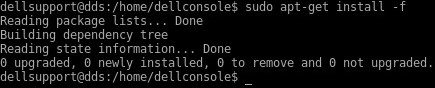
Figur 14: (Bare på engelsk) Type sudo apt-get install -f og trykk deretter på Enter
Merk: Antall filer: Oppgradert, nylig installert, fjernet eller ikke oppgradert kan variere i miljøet ditt.
- Prøv en oppgradering av Dell Security Management Server Virtual.
Merk: Hvis du vil ha mer informasjon om hvordan du oppgraderer Dell Security Management Server Virtual, kan du se hvordan du oppgraderer Dell Security Management Server Virtual.
Når du skal kontakte kundestøtte, kan du se Dell Data Security internasjonale telefonnumre for støtte..
Gå til TechDirect for å generere en forespørsel om teknisk støtte på Internett.
Hvis du vil ha mer innsikt og flere ressurser, kan du bli med i fellesskapsforumet for Dell Security.
Affected Products
Dell EncryptionArticle Properties
Article Number: 000130699
Article Type: Solution
Last Modified: 03 Jan 2024
Version: 11
Find answers to your questions from other Dell users
Support Services
Check if your device is covered by Support Services.