Alerta de Dell Security Management Server Virtual v.10.2.1.12 que envía un correo electrónico con el mensaje “Does Not Exist”
Summary: En este artículo, se describe el proceso de edición de un archivo de configuración a fin de corregir las ubicaciones de script para el monitoreo de servicios en Dell Security Management Server Virtual v10.2.1.12. ...
This article applies to
This article does not apply to
This article is not tied to any specific product.
Not all product versions are identified in this article.
Symptoms
Productos afectados:
- Dell Security Management Server Virtual
Versiones afectadas:
- v10.2.1.12
El servidor envía alertas por correo electrónico que indican una Automatically generated alert from Dell Security Management Server Virtual -- Service: Dell Message Broker / Event: Does not exist después de actualizar a Dell Security Management Server Virtual v10.2.1.12. Estos mensajes provienen de Dell Message Broker, Dell Core Server HA, Dell Identity Server y Dell Compliance Reporter. Este problema muestra Warning: Return code of 127 for check of service 'Dell Identity Server' on host 'localhost' was out of bounds. Ensure the plug-in that you are trying to run exists, en cada uno de esos cuatro servicios cuando vea los registros del monitor de la computadora en la consola de administración.

Figura 1: (Solo en inglés) Comprobación de servicio para los servidores de Dell Security Management
Cause
No corresponde
Resolution
- Seleccione Launch Shell en la consola de administración de Dell Security Management Server Virtual.
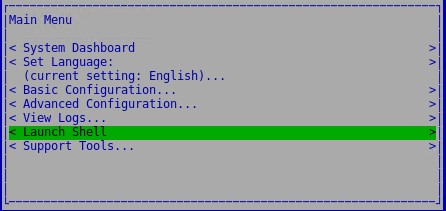
Figura 2: (Solo en inglés) Iniciar Shell
- Cambie a la
dellsupportcuenta de usuario mediante el comandosu dellsupport.

Figura 3: (solo en inglés) su dellsupport
- Proporcione la contraseña para el
dellsupportUsuario. De manera predeterminada, la contraseña esdellsupport.

Figura 4: (Solo en inglés) Escriba la contraseña
- Abra el
dds.cfgarchivo en la carpeta/etc/nagios3/conf.d/con un editor de texto. Esto se puede hacer con el comandosudo nano /etc/nagios3/conf.d/dds.cfg.

Figura 5: (solo en inglés) sudo nano /etc/nagios3/conf.d/dds.cfg
- Desplácese hacia abajo hasta la sección COMMANDS del documento.
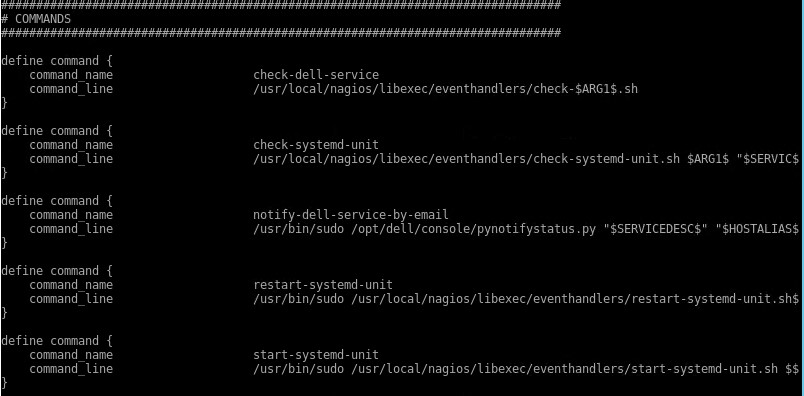
Figura 6: (Solo en inglés) Comandos
- Hay cuatro líneas en esta sección que se deben cambiar:
- Quite el
eventhandlersdirectorio y.sh desde
- Quite el
/usr/local/nagios/libexec/eventhandlers/check-$ARG1$.sh to result in /usr/local/nagios/libexec/check-$ARG1$
- Quite el
eventhandlersdirectorio y.sh desde
/usr/local/nagios/libexec/eventhandlers/check-systemd-unit.sh $ARG1$ "$SERVICEDESC$" to result in /usr/local/nagios/libexec/check-systemd-unit $ARG1$ "$SERVICEDESC$"
- Quite el archivo.sh de
/usr/bin/sudo /usr/local/nagios/libexec/eventhandlers/restart-
systemd-unit.sh $ARG1$ "$SERVICESTATE$" "$SERVICESTATETYPE$" $SERVICEATTEMPT$ to result in /usr/bin/sudo /usr/local/nagios/libexec/eventhandlers/restart-systemd-unit $ARG1$ "$SERVICESTATE$" "$SERVICESTATETYPE$" $SERVICEATTEMPT$
- Quite el archivo.sh de
/usr/bin/sudo /usr/local/nagios/libexec/eventhandlers/start-
systemd-unit.sh $ARG1$ "$SERVICESTATE$" "$SERVICESTATETYPE$" $SERVICEATTEMPT$ to result in /usr/bin/sudo /usr/local/nagios/libexec/eventhandlers/start-systemd-unit $ARG1$ "$SERVICESTATE$" "$SERVICESTATETYPE$" $SERVICEATTEMPT$

Figura 7: (Solo en inglés) Sección actualizada
- Presione Ctrl + X para salir del editor de texto.
- Ingrese Y para guardar los cambios en el documento.

Figura 8: (Solo en inglés) Guardar archivo
- Presione Intro para confirmar la ubicación que desea guardar.

Figura 9: (Solo en inglés) Presione Intro
- Reinicie el servicio nagios3 con el comando
sudo systemctl restart nagios3.service.

Figura 10: (solo en inglés) sudo systemctl restart nagios3.service
- Utilice el comando de salida dos veces para volver a la consola de administración.

Figura 11: (Solo en inglés) Salir
- En el menú principal, seleccione Ver registros>Monitor del sistema>.

Figura 12: (Solo en inglés) Monitor
- Desplácese hasta la parte inferior del registro. Esto se puede hacer con teclas rápidas presionando Ctrl + W seguido de Ctrl + V.
- Verifique que no haya ningún otro
Warning: Return code of 127 for check of servicedespués del último reinicio del servicio.

Figura 13: (Solo en inglés) Verifique que no haya advertencias
Para comunicarse con el equipo de soporte, consulte los números de teléfono de soporte internacionales de Dell Data Security.
Vaya a TechDirect para generar una solicitud de soporte técnico en línea.
Para obtener información y recursos adicionales, únase al foro de la comunidad de seguridad de Dell.
Affected Products
Dell EncryptionArticle Properties
Article Number: 000130704
Article Type: Solution
Last Modified: 16 Jan 2024
Version: 10
Find answers to your questions from other Dell users
Support Services
Check if your device is covered by Support Services.