Consideraciones de políticas de seguridad cuando se habilita la opción Single Sign On (inicio de sesión en un paso) en Dell Encryption
Summary: En este artículo, se abordan varias consideraciones que se aplican a la habilitación de la opción Single Sign On (inicio de sesión en un solo paso) en Dell Endpoint Security Suite Enterprise y Dell Encryption (anteriormente, Dell Data Protection | Encriptación). ...
This article applies to
This article does not apply to
This article is not tied to any specific product.
Not all product versions are identified in this article.
Instructions
Nota:
- Desde mayo de 2022, Dell Endpoint Security Suite Enterprise alcanzó el final de su período de mantenimiento. Dell ya no actualiza este artículo. Para obtener más información, consulte Política de ciclo de vida útil (Fin de soporte o Final del ciclo de vida) de productos para Dell Data Security. Si tiene preguntas sobre artículos alternativos, comuníquese con el equipo de ventas o al correo endpointsecurity@dell.com.
- Consulte Endpoint Security para obtener información adicional acerca de los productos actuales.
Productos afectados:
- Dell Endpoint Security Suite Enterprise
- Dell Encryption
- Dell Data Protection | Encryption
Versiones afectadas:
- v7.3 y posteriores
Plataformas afectadas:
- Windows 7
- Windows 8.1
- Windows 10
Cuando se aprovecha una compilación de Dell Encryption (anteriormente conocida como Dell Data Protection | Encryption) o Dell Endpoint Security Suite Enterprise y Single Sign-On (SSO) está habilitado, se aplican las siguientes consideraciones.
Inicio de sesión interactivo
Para que Single Sign On (SSO) funcione según lo previsto, la opción Requerir que los usuarios presionen CTRL+Alt+Supr-Supr debe estar deshabilitada:
- Abra Panel de control.
- Haga doble clic en Cuentas de usuario.
- Seleccione la opción Administrar cuentas de usuario .
- Haga clic en la pestaña Opciones avanzadas.
- Asegúrese de que la opción Requerir a los usuarios que presionen CTRL+Alt+Supr esté desmarcada.
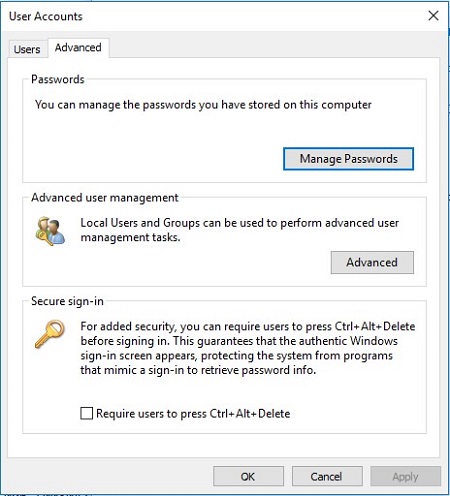
Figura 1: (Solo en inglés) Cuentas de usuario
Nota: Si esta configuración se aplica mediante Active Directory, la opción no estará disponible en el lado del cliente.
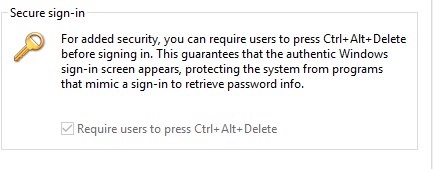
Figura 2: (Solo en inglés) Inicio de sesión seguro
Si un terminal es parte de un dominio, el inicio de sesión interactivo: No es necesario CTRL+ALT+SUPR El objeto de política de grupo (GPO) debe estar Habilitado o No definido para que SSO funcione según lo previsto.
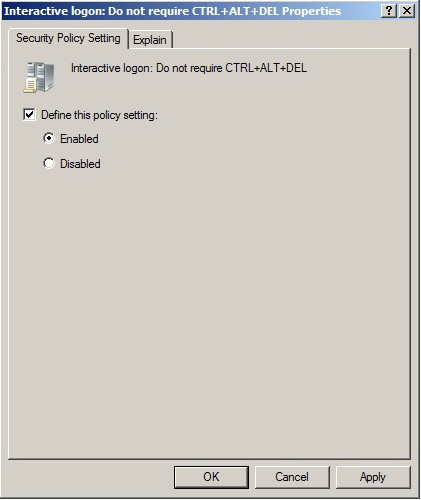
Figura 3: (Solo en inglés) Inicio de sesión interactivo: No se requieren las propiedades de CTRL+ALT+SUPR
Nota: Si el inicio de sesión interactivo: No es necesario CTRL+ALT+SUPR GPO se aplica en una OU de nivel superior; se ignora cualquier herencia de bloques configurada en una OU de nivel inferior.
El inicio de sesión interactivo: Texto del mensaje para los usuarios que intentan iniciar sesión e inicio de sesión interactivo: Título del mensaje para los usuarios que intentan iniciar sesión Los GPO deben estar No definidos para que SSO funcione según lo previsto:

Figura 4: (Solo en inglés) Inicio de sesión interactivo: Texto del mensaje para el usuario que intenta iniciar sesión
Si SSO está configurado correctamente, pero se aplican los GPO anteriores, faltan las siguientes entradas en los registros de AuthProxy:
[2018.06.15 09:11:34 PID=01532 TID=03640 D] AccountNameToSIDUsingPolicy: Found User SID
[2018.06.15 09:11:34 PID=01532 TID=03640 D] SidToString: Converted account name to SID: xxx\TEST1 => S-1-5-21-3372480839-4220617495-3508434089-1628
[2018.06.15 09:11:34 PID=01532 TID=03640 D] ProxyTunnel: Formatting Password UUK SSO token
[2018.06.15 09:11:34 PID=01532 TID=03640 D] ProxyTunnel: Assembled SSO package for DP of length 2086
Nota: Las compilaciones v8.18.x y 10.0.x interactúan con el objeto de política de grupo (GPO) de inicio de sesión interactivo de Active Directory (AD) de manera ligeramente diferente debido a la introducción del nuevo proveedor de credenciales de Dell. Por este motivo, es posible que los usuarios finales a los que se les solicite Ctrl + Alt + Supr inmediatamente después del inicio de sesión de autenticación previa al arranque (PBA) nunca vean que su sesión actual caduca. Dell está trabajando para aliviar cualquier preocupación al obligar a las credenciales de Single Sign On a vencer cuando no se consumen de manera oportuna. El inicio de sesión interactivo: Límite de inactividad de la máquina AD GPO se puede aplicar como una solución alternativa para forzar que las sesiones de inicio de sesión expiren después de X segundos.
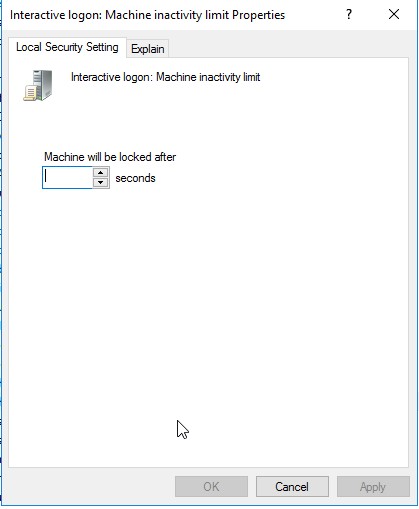
Figura 5: (Solo en inglés) Inicio de sesión interactivo: Límite de inactividad de la máquina Propiedades
Figura 5: (Solo en inglés) Inicio de sesión interactivo: Límite de inactividad de la máquina Propiedades
Otra pantalla de inicio de sesión
Es posible que se vea una pantalla de inicio de sesión adicional cuando se reanuda desde la hibernación, el desbloqueo o después de comenzar desde un estado apagado. Esta pantalla adicional se debe a cambios de seguridad en el sistema operativo Windows 10 1803. Se introdujo un temporizador que obligará a que las credenciales en la memoria venzan después de un período fijo.

Figura 6: (Solo en inglés) Pantalla de inicio de sesión de Windows
Para comunicarse con el equipo de soporte, consulte los números de teléfono de soporte internacionales de Dell Data Security.
Vaya a TechDirect para generar una solicitud de soporte técnico en línea.
Para obtener información y recursos adicionales, únase al foro de la comunidad de seguridad de Dell.
Affected Products
Dell Encryption, Dell Endpoint Security Suite EnterpriseArticle Properties
Article Number: 000130732
Article Type: How To
Last Modified: 03 Jun 2024
Version: 9
Find answers to your questions from other Dell users
Support Services
Check if your device is covered by Support Services.