Identyfikowanie wersji oprogramowania Dell Data Protection Cloud Edition
Summary: Dowiedz się, jak zidentyfikować wersję rozwiązania Dell Data Protection Cloud Edition, postępując zgodnie z poniższymi instrukcjami krok po kroku.
This article applies to
This article does not apply to
This article is not tied to any specific product.
Not all product versions are identified in this article.
Instructions
Uwaga:
- W maju 2018 r. wycofano z eksploatacji rozwiązanie Dell Data Protection Cloud Edition. Ten produkt i związane z nim artykuły nie są już aktualizowane przez Dell. Aby uzyskać więcej informacji, zapoznaj się z artykułem Zasady dotyczące cyklu życia produktu (koniec wsparcia technicznego i koniec przydatności do użycia) dla programu Dell Data Security. Jeśli masz pytania dotyczące innych artykułów, skontaktuj się z działem sprzedaży lub napisz wiadomość na adres endpointsecurity@dell.com.
- Aby uzyskać dodatkowe informacje na temat obecnych produktów, zapoznaj się z artykułem Endpoint Security.
Znajomość wersji rozwiązania Dell Data Protection Cloud Edition umożliwia:
- Identyfikowania znanych problemów
- Ustalania różnic interfejsu użytkownika
- Zrozumienia zmian przepływu pracy
- Weryfikacji wymagań systemowych
Dotyczy produktów:
- Dell Data Protection Cloud Edition
Dotyczy systemów operacyjnych:
- Windows
- Mac
Aby zidentyfikować wersję rozwiązania Dell Data Protection Cloud Edition, kliknij pozycję Windows lub Mac.
Windows
Numerację wersji można ustalić za pomocą interfejsu użytkownika produktu (UI) lub instalatora produktu. Aby uzyskać więcej informacji, kliknij odpowiednią opcję.
Interfejs użytkownika
Uwaga: Przed identyfikacją wersji za pomocą interfejsu użytkownika należy zainstalować oprogramowanie Dell Data Protection Cloud Edition.
- Zaloguj się do komputera z systemem Windows.
- W zasobniku systemowym Windows kliknij prawym przyciskiem myszy ikonę Dell Data Protection Cloud Edition , a następnie wybierz opcję Informacje.
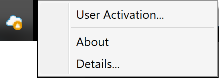
- Zapisz wersję X.X.X.X. W tym przykładzie wersja to 2.0.2.2683.
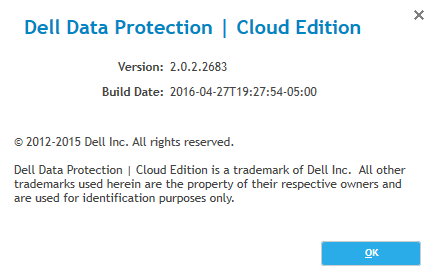 Uwaga: Wersja Twojego klienta może różnić się od wersji widocznej na powyższym zrzucie ekranu.
Instalator
Uwaga: Przed wykonaniem tych czynności należy pobrać instalator rozwiązania Dell Data Protection Cloud Edition.
- Kliknij prawym przyciskiem myszy
Cloud_64bit_Setup.exelubCloud_32bit_Setup.exe, a następnie wybierz pozycję Właściwości.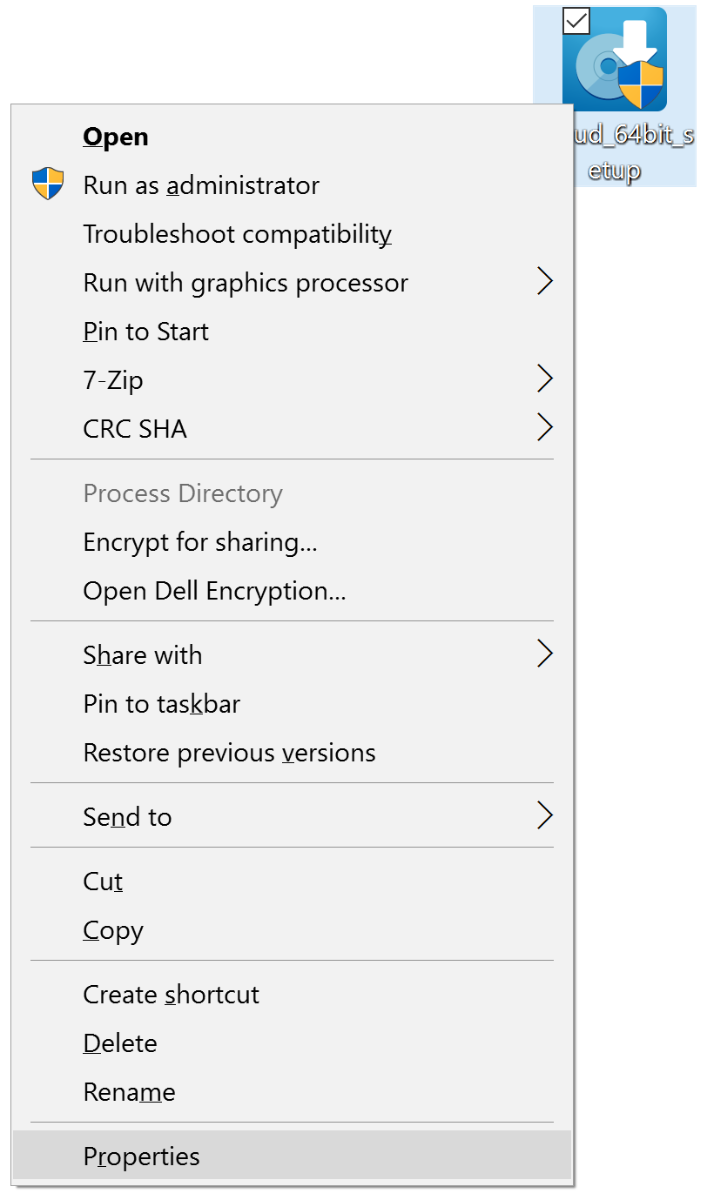
- Kliknij kartę Szczegóły.
- Zapisz wersję produktu. W tym przykładzie wersja produktu to 2.0.2.2683.
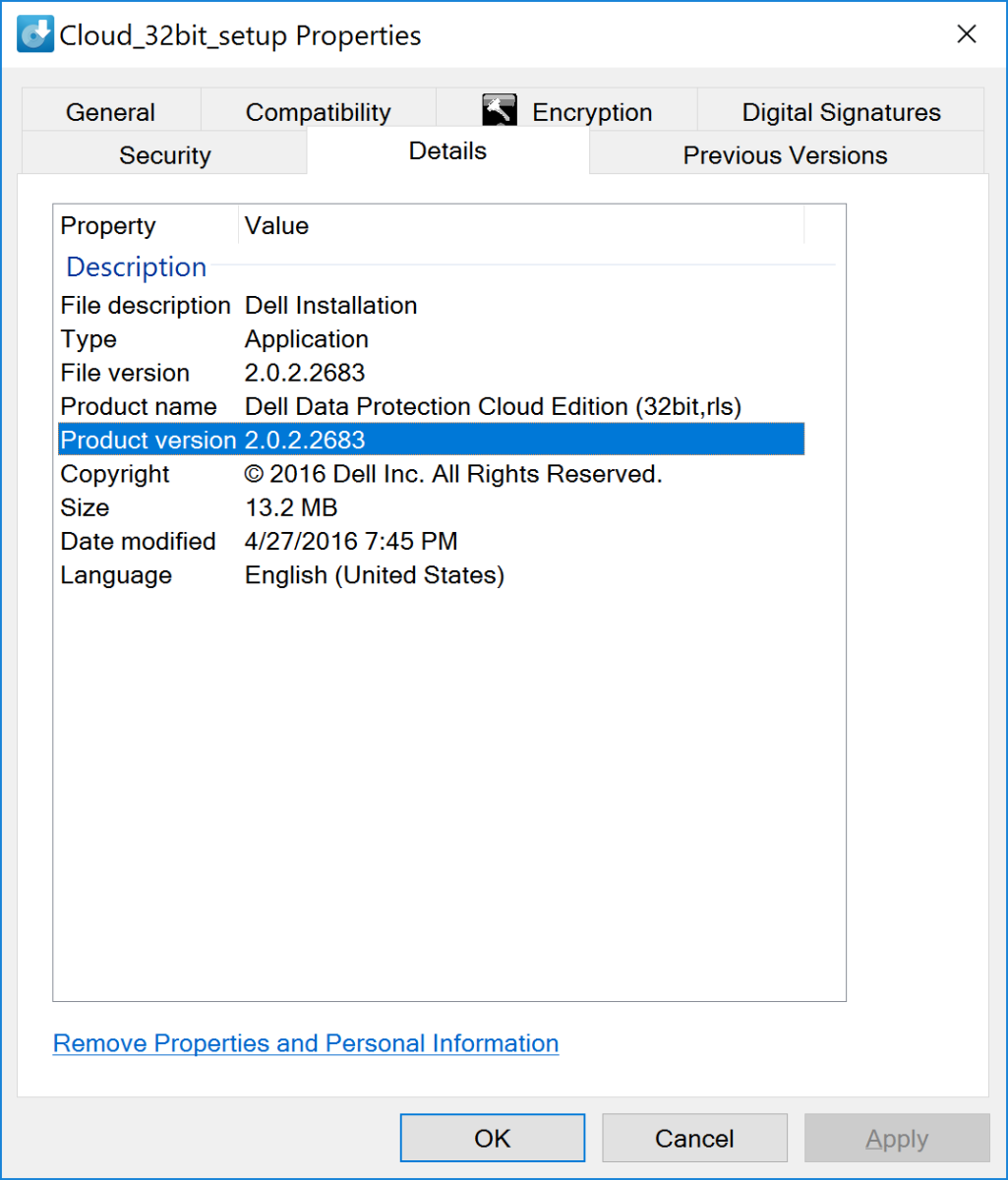 Uwaga: Wersja produktu Twojego klienta może różnić się od wersji widocznej na powyższym zrzucie ekranu.
Mac
Numerację wersji można ustalić z poziomu interfejsu użytkownika produktu (UI) lub za pomocą instalatora produktu. Aby uzyskać więcej informacji, kliknij odpowiednią opcję.
Interfejs użytkownika
- Kliknij Finder.

- Wybierz pozycję Aplikacje po lewej stronie.
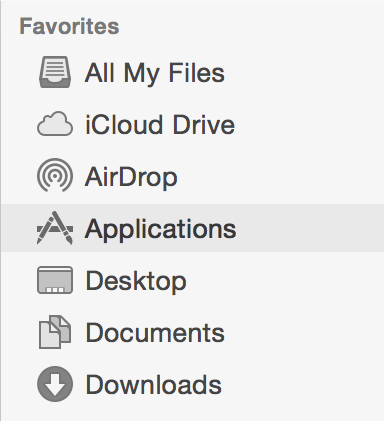
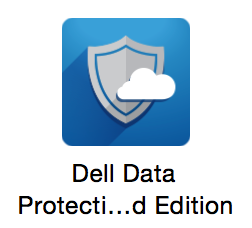
- W obszarze Aplikacje kliknij dwukrotnie pozycję Dell Data Protection Cloud Edition.
- Kliknij pozycję Informacje o Cloud Edition, a następnie zapisz wersję X.X (XXXX). W tym przykładzie wersja to 2.0 (7488).
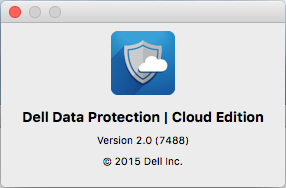 Uwaga: Wersja Twojego klienta może różnić się od wersji widocznej na powyższym zrzucie ekranu.
Instalator
Uwaga: Przed wykonaniem tych czynności należy pobrać instalator rozwiązania Dell Data Protection Cloud Edition.
- Kliknij dwukrotnie
DDPCE-Explorer-<VERSION>.dmg.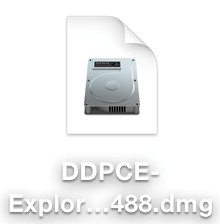 Uwaga:
<VERSION>= Wersja instalatora i może się różnić od powyższego zrzutu ekranu - Wersja produktu znajduje się poniżej DDPCE-Explorer. W tym przykładzie wersja produktu to 2.0.0.7488.
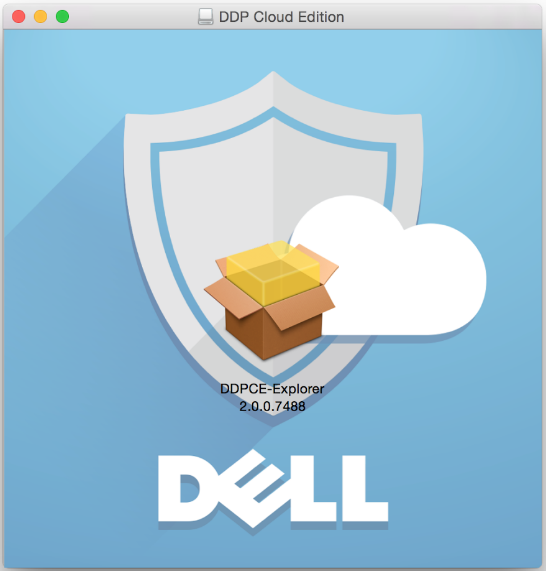 Uwaga: Wersja produktu Twojego klienta może się różnić od powyższego zrzutu ekranu.
Aby skontaktować się z pomocą techniczną, przejdź do sekcji Numery telefonów międzynarodowej pomocy technicznej Dell Data Security.
Przejdź do TechDirect, aby wygenerować zgłoszenie online do pomocy technicznej.
Aby uzyskać dodatkowe informacje i zasoby, dołącz do Forum społeczności Dell Security.
Additional Information
Videos
Affected Products
Dell EncryptionArticle Properties
Article Number: 000131621
Article Type: How To
Last Modified: 09 Sep 2025
Version: 14
Find answers to your questions from other Dell users
Support Services
Check if your device is covered by Support Services.