Як визначити версію Dell Data Protection Cloud Edition
Summary: Дізнайтеся, як визначити версію Dell Data Protection Cloud Edition, дотримуючись цих покрокових інструкцій.
This article applies to
This article does not apply to
This article is not tied to any specific product.
Not all product versions are identified in this article.
Instructions
Примітка:
- Станом на травень 2018 року термін служби Dell Data Protection Cloud Edition завершився. Цей продукт і його статті більше не оновлюються компанією Dell. Щоб отримати додаткову інформацію, зверніться до політики життєвого циклу продукту (кінець підтримки та кінець терміну служби) для безпеки даних Dell. Якщо у вас виникнуть запитання щодо альтернативних статей, зверніться до свого відділу продажів або зв'яжіться з endpointsecurity@dell.com.
- Довідник Endpoint Security для отримання додаткової інформації про поточні продукти.
Знання версії Dell Data Protection Cloud Edition дає змогу адміністратору:
- Виявлення відомих проблем
- Визначте відмінності інтерфейсу користувача
- Про зміни в робочому процесі
- Перевірка вимог до системи
Продукти, на які вплинули:
- Хмарна версія Dell Data Protection Cloud
Операційні системи, яких це стосується:
- Вікна
- Комп'ютер Mac
Щоб визначити версію Dell Data Protection Cloud Edition, натисніть Windows або Mac.
Вікна
Керування версіями можна визначити за допомогою інтерфейсу користувача продукту (UI) або за допомогою інсталятора продукту. Натисніть відповідну опцію для отримання додаткової інформації.
ІНТЕРФЕЙСУ
Примітка: Dell Data Protection Cloud Edition має бути встановлена перед ідентифікацією версії через інтерфейс користувача.
- Увійдіть на комп'ютер з ОС Windows.
- У системному треї Windows клацніть правою кнопкою миші піктограму Dell Data Protection Cloud Edition і виберіть пункт Про програму.

- Версія запису X.X.X.X. У прикладі версія 2.0.2.2683.
 Примітка: Версія вашого клієнта може відрізнятися від наведеного вище знімка екрана.
Інсталятор
Примітка: Перед виконанням цих дій необхідно завантажити інсталятор Dell Data Protection Cloud Edition.
- Клацніть правою кнопкою миші
Cloud_64bit_Setup.exeабоCloud_32bit_Setup.exe, а потім виберіть Властивості.
- Перейдіть на вкладку Докладно .
- Запишіть версію продукту. У прикладі 2.0.2.2683 – це версія продукту.
 Примітка: Версія продукту вашого клієнта може відрізнятися від наведеного вище знімка екрана.
Комп'ютер Mac
Керування версіями можна визначити або через інтерфейс користувача продукту (UI), або через інсталятор продукту. Натисніть відповідну опцію для отримання додаткової інформації.
ІНТЕРФЕЙСУ
- Натисніть Finder.

- Виберіть Програми ліворуч.

- У розділі «Програми» двічі клацніть Dell Data Protection Cloud Edition.

- Натисніть About Cloud Edition і запишіть версію X.X (XXXX). У цьому прикладі версія 2.0 (7488).
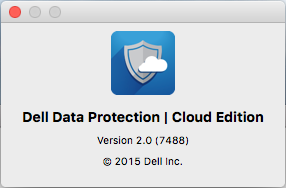 Примітка: Версія вашого клієнта може відрізнятися від наведеного вище знімка екрана.
Інсталятор
Примітка: Перед виконанням цих дій необхідно завантажити інсталятор Dell Data Protection Cloud Edition.
- Подвійне клацання
DDPCE-Explorer-<VERSION>.dmg. Примітка:
<VERSION>= Версія вашого інсталятора і може відрізнятися від наведеного вище скріншота - Версія продукту нижче DDPCE-Explorer. У прикладі версія продукту – 2.0.0.7488.
 Примітка: Версія продукту вашого клієнта може відрізнятися від наведеного вище скріншота.
Щоб зв'язатися зі службою підтримки, зверніться до номерів телефонів міжнародної підтримки Dell Data Security.
Перейдіть до TechDirect , щоб згенерувати запит на технічну підтримку онлайн.
Щоб отримати додаткову статистику та ресурси, приєднуйтесь до форуму спільноти Dell Security Community.
Affected Products
Dell EncryptionArticle Properties
Article Number: 000131621
Article Type: How To
Last Modified: 09 Sep 2025
Version: 14
Find answers to your questions from other Dell users
Support Services
Check if your device is covered by Support Services.