Installation de Windows 10 sur un ordinateur Dell équipé d’une carte contrôleur RAID
Summary: Cet article décrit les étapes à suivre pour installer Windows 10 à l’aide d’un package de pré-système d’exploitation sur un ordinateur Dell et d’une carte contrôleur RAID distincte (LSI, PERC ou Intel/F6). ...
This article applies to
This article does not apply to
This article is not tied to any specific product.
Not all product versions are identified in this article.
Instructions
Installation de Windows 10 sur un ordinateur Dell équipé d’une carte contrôleur RAID
Vous aurez besoin des composants suivants pour commencer à installer Windows 10 sur un ordinateur Dell équipé d’une carte contrôleur RAID.
- Support d’installation Windows 10 réel (le support de récupération ne fonctionne pas pour ce processus)
- Pilote pré-système d’exploitation
Comment obtenir un support d’installation Windows 10 :
- Cliquez sur le lien suivant pour télécharger l’outil de création de support Microsoft : Microsoft : création d’un support d’installation Windows 10
. Cliquez sur Télécharger maintenant l’outil pour télécharger l’outil de création de support Microsoft.
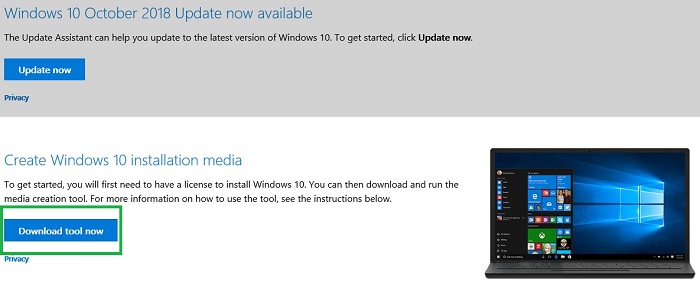
- Exécutez l’outil (si vous enregistrez, ne l’enregistrez pas sur la clé USB que vous allez formater).
- Cliquez sur Accept.
- Sélectionnez l’option Créer un support d’installation (clé USB, DVD ou fichier ISO) pour un autre PC.
- Assurez-vous que les paramètres Langue, Édition et Architecture correspondent à ceux de l’ordinateur.
- Sélectionnez Clé USB.
- Sélectionnez la clé.
- Le support devrait maintenant lancer le téléchargement et la gravure automatiquement.
- À la fin du processus, veillez à cliquer sur le bouton Terminer.
- Éjectez la clé USB en toute sécurité.
Téléchargez le pilote du contrôleur RAID du pré-système d’exploitation :
- Accédez à la page Pilotes et téléchargements Dell correspondant à votre ordinateur Dell.
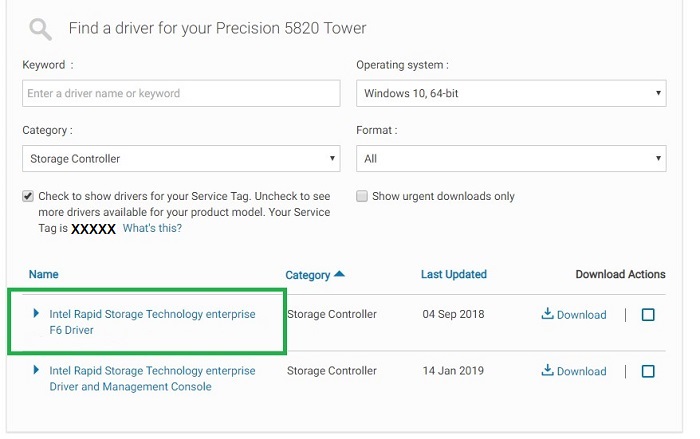
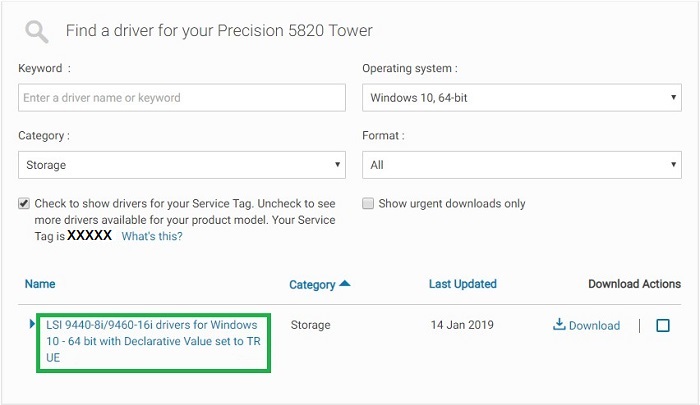
- Dans la liste déroulante Catégorie, sélectionnez Stockage pour filtrer la liste (il arrive aussi parfois que le pilote soit répertorié dans la catégorie Contrôleur de stockage).
- Téléchargez le pilote qui correspond au contrôleur dans la zone Recherche par étiquette de service.
- Les contrôleurs Intel utilisent le pilote Intel Rapid Storage Technology Enterprise F6 :
Remarque : la mention F6 peut ne pas toujours figurer dans la description.
- Les contrôleurs LSI utilisent les pilotes LSI <N° de contrôleur> pour Windows 10 :
Remarque : Il existe plusieurs contrôleurs LSI différents. Assurez-vous que le numéro de modèle correspond à celui saisi dans la zone Recherche par étiquette de service.
- Les contrôleurs Intel utilisent le pilote Intel Rapid Storage Technology Enterprise F6 :
- Téléchargez le pilote, cliquez sur Exécuter pour lancer l’exécution du pilote, puis sélectionnez l’option Extraire et décompressez le fichier sur une clé USB vierge.
Remarque : vous ne pouvez PAS utiliser la même clé USB que celle sur laquelle le support Windows a été installé dans la section précédente.
Remarque : pour plus d’informations sur le chargement du pilote pré-système d’exploitation, voir l’article suivant de la base de connaissances Dell : Installation du pilote du contrôleur de stockage (F6) lors du processus d’installation de Windows.
Procéder à une nouvelle installation de Windows 10 :
Après avoir téléchargé le support Windows et le pilote du contrôleur sur des clés USB distinctes, suivez les étapes ci-dessous pour installer Windows 10 :
- Insérez la clé USB de démarrage de Windows 10.
- Mettez l’ordinateur sous tension en appuyant sur la touche F12 du clavier.
- Sélectionnez l’option USB UEFI.
- Assurez-vous que les paramètres Language, Time/Currency, & Keyboard Input s’appliquent bien à votre région.
- Cliquez sur Installer maintenant.
- Sélectionnez Je n’ai pas de clé de produit (celle-ci sera chargée ultérieurement).
- Sélectionnez Personnalisé : Installer uniquement Windows (avancé).
- Insérez la clé USB contenant le pilote de contrôleur du pré-système d’exploitation créée lors des étapes de la section précédente.
- Sélectionnez Charger un pilote, puis sélectionnez le pilote lorsque vous y êtes invité.
- Sélectionnez les partitions une par une et sélectionnez l’option Delete.
Remarque : si l’ordinateur comporte plusieurs disques, veillez à effacer uniquement le disque du système d’exploitation (qui est généralement le disque 0).
- Une fois que le disque affiche uniquement Unallocated Space, sélectionnez Next et attendez le début de l’installation.
Article Properties
Article Number: 000133510
Article Type: How To
Last Modified: 04 Mar 2025
Version: 7
Find answers to your questions from other Dell users
Support Services
Check if your device is covered by Support Services.