Windows 10 installeren op een Dell computer met een RAID-controllerkaart
Summary: Dit artikel bevat de stappen voor het installeren van Windows 10 met behulp van een pre-OS-pakket op een Dell computer met behulp van een afzonderlijke RAID-controllerkaart (LSI, PERC of Intel/F6). ...
This article applies to
This article does not apply to
This article is not tied to any specific product.
Not all product versions are identified in this article.
Instructions
Windows 10 installeren op een Dell computer met RAID-controllerkaart
Het volgende is vereist om aan de slag te gaan met de installatie van Windows 10 op een Dell computer met een RAID-controllerkaart.
- Daadwerkelijke Windows 10-installatiemedia (herstelmedia werken niet voor dit proces)
- Pre-OS-driver
Download Windows 10 installatiemedia:
- Download het Microsoft Media Creation Tool via de volgende koppeling: Microsoft - Windows 10-installatiemedia
maken. Klik op Tool nu downloaden om het Microsoft Media Creation Tool te downloaden.

- Voer de tool uit (als u deze opslaat, sla deze dan niet op de USB op die u aan het formatteren bent).
- Klik op Accepteren.
- Selecteer de optie Installatiemedia (USB-flashstation, dvd of ISO-bestand) voor een andere pc maken.
- Zorg ervoor dat de taal, editie en architectuur overeenkomen met wat er op de computer is verkocht.
- Selecteer USB-flashstation.
- Selecteer de schijf.
- De media zouden dan automatisch moeten worden gedownload en gebrand.
- Zorg ervoor dat aan het einde op de knop Voltooien wordt geklikt.
- Werp de USB veilig uit.
Pre-OS RAID Controller-driver kopen:
- Ga naar Dell drivers en downloads voor uw Dell computer.
- Stel de vervolgkeuzelijst Categorie in om te sorteren op storage (soms staat de driver ook in Storage Controller).
- Download de driver die is gekoppeld aan de controller in Service Tag Lookup.
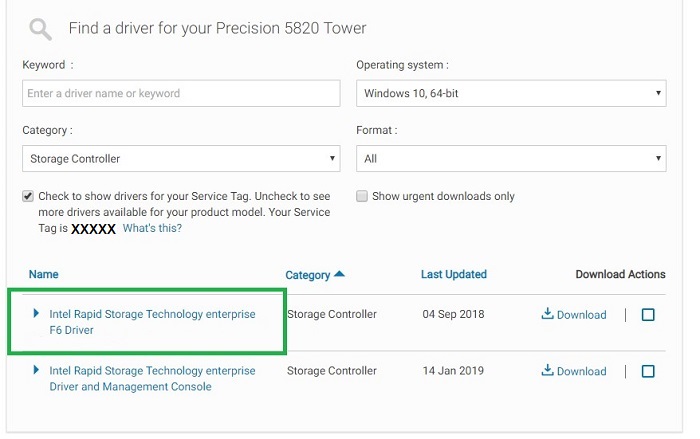
- Intel-controllers gebruiken de Intel Rapid Storage Technology Enterprise F6-driver:
Opmerking: F6 staat mogelijk niet altijd in de beschrijving.
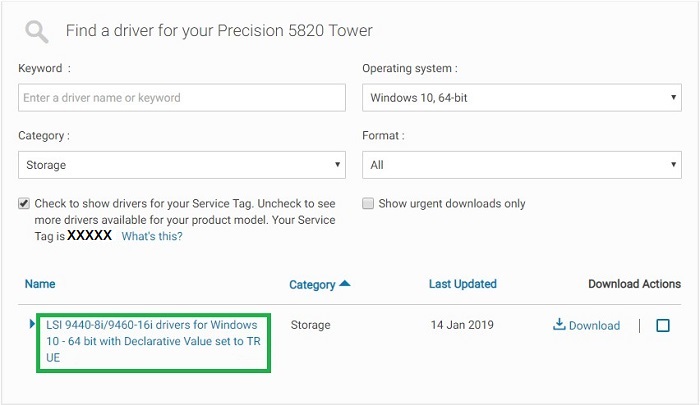
- LSI-controllers gebruiken de #> drivers van LSI <Controller voor Windows 10:
Opmerking: Er zijn verschillende LSI-controllers. Zorg ervoor dat het modelnummer overeenkomt met het modelnummer in de servicetag opzoeken.
- Intel-controllers gebruiken de Intel Rapid Storage Technology Enterprise F6-driver:
- Download de driver, kies de driver uitvoeren , selecteer de optie Extract en pak deze uit naar een lege USB.
Opmerking: Dit kan NIET dezelfde USB zijn waarop de Windows-media in de vorige sectie is geïnstalleerd.
Opmerking: Raadpleeg voor meer informatie over het laden van de Pre-OS-driver het volgende Dell Knowledge Base-artikel: De Storage Controller driver (F6) installeren tijdens het installatieproces van de Windows-installatie.
Een schone installatie van Windows 10 uitvoeren:
Nadat u de Windows-media- en controllerdriver hebt gedownload naar de afzonderlijke USB-stations, volgt u de onderstaande stappen om Windows 10 te installeren:
- Plaats de Windows 10 Boot USB.
- Schakel de computer in terwijl u op F12 op het toetsenbord tikt.
- Selecteer de optie USB UEFI .
- Zorg ervoor dat taal, tijd/valuta en toetsenbordinvoer allemaal correct zijn voor uw regio.
- Klik op Install Now.
- Selecteer Ik heb geen productcode (deze wordt later geladen).
- Selecteer Aangepast: Alleen Windows installeren (geavanceerd).
- Plaats de Pre-OS Controller Driver USB gemaakt volgens de stappen in de vorige sectie.
- Selecteer Driver laden en selecteer de driver zodra daarom wordt gevraagd.
- Selecteer de partities een voor een en selecteer de optie Verwijderen .
Opmerking: Als er meerdere schijven in de computer zitten, moet u ervoor zorgen dat alleen de OS-schijf wordt gewist (meestal schijf 0).
- Zodra op de schijf alleen niet-toegewezen ruimte wordt weergegeven, selecteert u Volgende en laat u de installatie beginnen.
Article Properties
Article Number: 000133510
Article Type: How To
Last Modified: 04 Mar 2025
Version: 7
Find answers to your questions from other Dell users
Support Services
Check if your device is covered by Support Services.