Installere Windows 10 på en Dell-datamaskin med et RAID-kontrollerkort
Summary: Denne artikkelen viser fremgangsmåten for å installere Windows 10 ved hjelp av en Pre-OS-pakke på en Dell-datamaskin som bruker et separat RAID-kontrollerkort (LSI, PERC eller Intel/F6). ...
This article applies to
This article does not apply to
This article is not tied to any specific product.
Not all product versions are identified in this article.
Instructions
Installere Windows 10 på en Dell-datamaskin med RAID-kontrollerkort
Følgende kreves for å komme i gang med å installere Windows 10 på en Dell-datamaskin med et RAID-kontrollerkort.
- Faktisk Windows 10 installasjonsmedium (gjenopprettingsmedier fungerer ikke for denne prosessen)
- Pre-OS-driver
Finn installasjonsmedier for Windows 10:
- Last ned Microsoft Media Creation Tool fra følgende kobling: Microsoft - Opprett Windows 10 installasjonsmedium
. Klikk Last ned verktøy nå for å laste ned Microsoft Media Creation Tool.
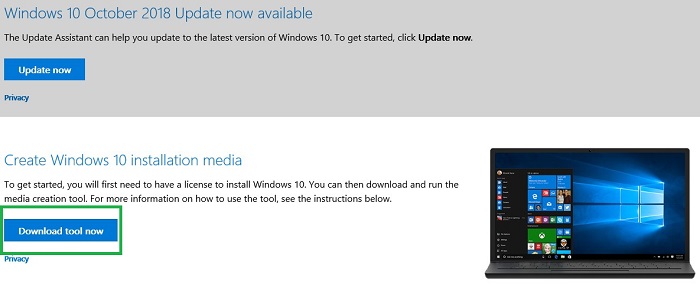
- Kjør verktøyet (hvis du lagrer, må du ikke lagre det på USB-en du formaterer).
- Klikk Godta.
- Velg alternativet Opprett installasjonsmedium (USB-flash-enhet, DVD eller ISO-fil) for en annen PC.
- Kontroller at språk, utgave og arkitektur samsvarer med det som ble solgt på datamaskinen.
- Velg USB-flash-stasjon.
- Velg stasjonen.
- Mediet skal deretter lastes ned og begynne å brenne automatisk.
- Forsikre deg om at du klikker på Fullfør-knappen på slutten.
- Løs ut USB-enheten på en sikker måte.
Få driver for Before OS RAID-kontroller:
- Gå til Dell-drivere og -nedlastinger for Dell-datamaskinen din.
- Angi rullegardinlisten Kategori for å sortere etter lagring (noen ganger er driveren også i lagringskontrolleren).
- Last ned driveren som knytter seg til kontrolleren, i Service-ID-oppslag.
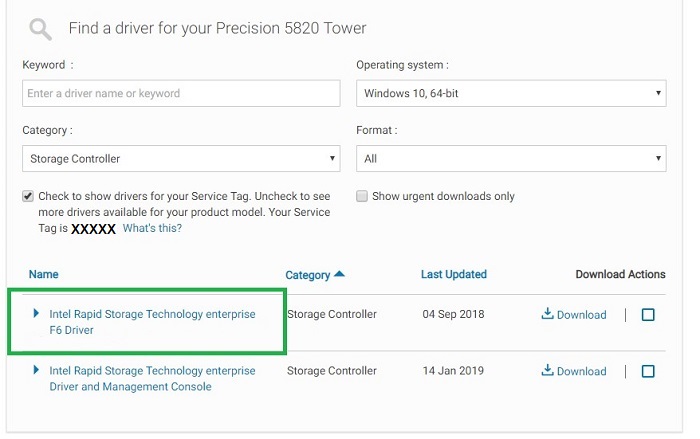
- Intel-kontrollere bruker Intel Rapid Storage Technology enterprise F6-driveren:
Merk: F6 er kanskje ikke alltid i beskrivelsen.
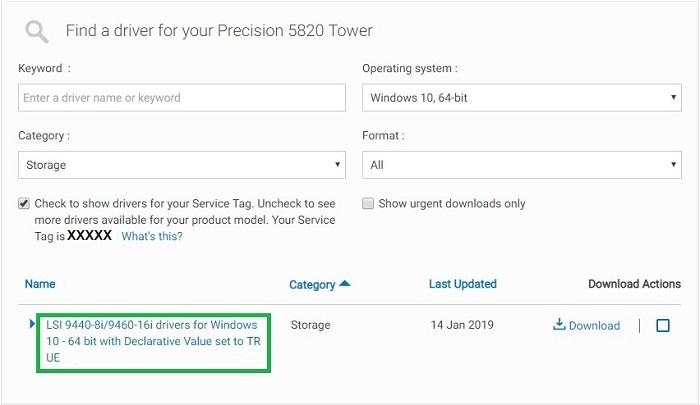
- LSI-kontrollere bruker LSI-kontrollerens <#> -drivere for Windows 10:
Merk: Det finnes flere forskjellige LSI-kontrollere. Kontroller at modellnummeret samsvarer med modellnummeret i oppslaget for service-ID.
- Intel-kontrollere bruker Intel Rapid Storage Technology enterprise F6-driveren:
- Last ned driveren, velg å kjøre driveren, velg Pakk ut-alternativet , og pakk det ut til en tom USB.
Merk: Dette KAN IKKE være den samme USB-enheten som Windows-mediet ble installert i forrige avsnitt.
Merk: Hvis du vil ha mer informasjon om hvordan du laster inn driveren før operativsystemet, kan du se følgende artikkel i Dells kunnskapsbase: Slik installerer du lagringskontrollerdriveren (F6) under installasjonsprosessen for Windows.
Slik utfører du en ren installasjon av Windows 10:
Når du har lastet ned Windows-medie- og kontrollerdriveren til de separate USB-stasjonene, følger du trinnene nedenfor for å installere Windows 10:
- Sett inn Windows 10 Boot USB.
- Slå på datamaskinen når du trykker F12 på tastaturet.
- Velg USB UEFI-alternativet .
- Kontroller at språk, klokkeslett/valuta og tastaturinndata er riktig for ditt område.
- Klikk på Installer nå.
- Velg Jeg har ikke en produktnøkkel (dette lastes inn senere).
- Velg egendefinert: Installer bare Windows (avansert).
- Sett inn USB-porten før OS-kontrolleren fra trinnene i forrige avsnitt.
- Velg Last inn driver , og velg driveren når du blir bedt om det.
- Velg partisjonene en om gangen, og velg alternativet Slett .
Merk: Hvis det er flere disker i datamaskinen, må du kontrollere at bare OS-stasjonen er slettet (vanligvis stasjon 0).
- Når disken bare viser ledig plass, velger du Neste og lar installasjonen begynne.
Article Properties
Article Number: 000133510
Article Type: How To
Last Modified: 04 Mar 2025
Version: 7
Find answers to your questions from other Dell users
Support Services
Check if your device is covered by Support Services.