Instalowanie systemu Windows 10 na komputerze firmy Dell z kartą kontrolera RAID
Summary: Ten artykuł zawiera instrukcje instalacji systemu Windows 10 przy użyciu pakietu przedrozruchowego na komputerze firmy Dell przy użyciu oddzielnej karty kontrolera RAID (LSI, PERC lub Intel/F6). ...
This article applies to
This article does not apply to
This article is not tied to any specific product.
Not all product versions are identified in this article.
Instructions
Instalowanie systemu Windows 10 na komputerze firmy Dell z kartą kontrolera RAID
Aby rozpocząć instalację systemu Windows 10 na komputerze firmy Dell z kartą kontrolera RAID, wymagane są następujące elementy.
- Właściwy nośnik instalacyjny systemu Windows 10 (w tym procesie nie można użyć nośnika odzyskiwania)
- Sterownik przedrozruchowy (OS)
Pobierz nośnik instalacyjny systemu Windows 10:
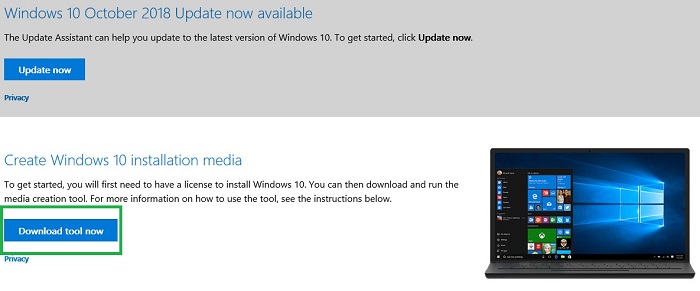
- Pobierz narzędzie Microsoft Media Creation Tool z następującego łącza: Microsoft — Tworzenie nośnika instalacyjnego systemu Windows 10
. Kliknij przycisk Pobierz narzędzie teraz, aby pobrać narzędzie Microsoft Media Creation Tool.
- Uruchom narzędzie (w przypadku zapisywania nie zapisuj go na nośniku USB do sformatowania).
- Kliknij opcję Accept.
- Wybierz opcję Utwórz nośnik instalacyjny (dysk flash USB, dysk DVD lub plik ISO) dla innego komputera.
- Sprawdź, czy opcje Język, Wydanie i Architektura są zgodne ze sprzedanymi z systemem.
- Wybierz opcję Dysk flash USB.
- Wybierz dysk.
- Powinno nastąpić automatyczne pobranie nośnika i rozpoczęcie nagrywania.
- Upewnij się, że po zakończeniu kliknięto przycisk Zakończ.
- Bezpiecznie wysuń nośnik USB.
Pobierz przedrozruchowy sterownik kontrolera RAID:
- Przejdź do strony Sterowniki i pliki do pobrania Dell dla swojego komputera firmy Dell.
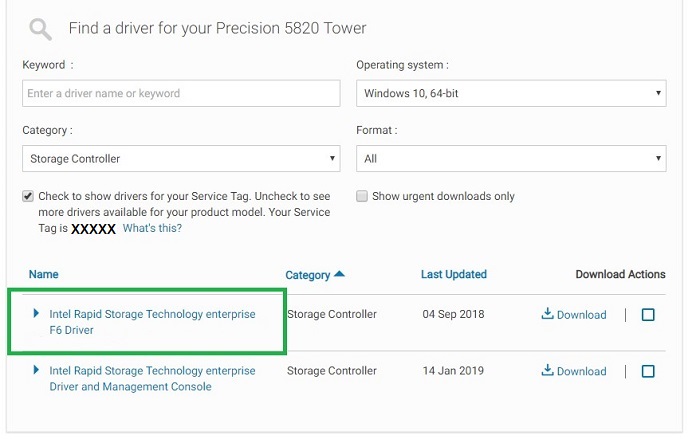
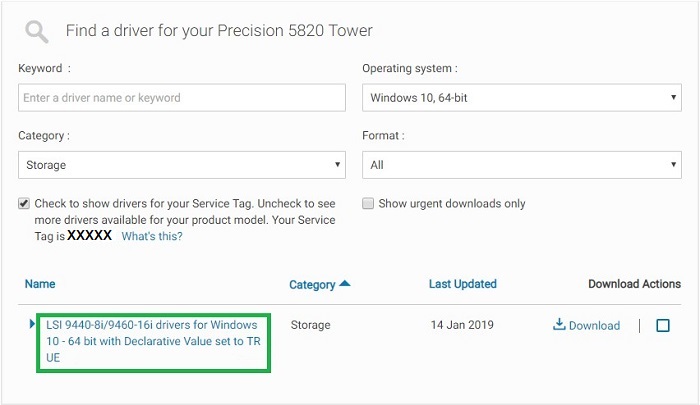
- Ustaw pole rozwijane Kategoria na sortowanie według Pamięci masowej (czasami sterownik znajduje się również w sekcji Kontroler pamięci masowej).
- Pobierz sterownik, który łączy się z kontrolerem w sekcji Wyszukiwanie kodu Service Tag.
- Kontrolery Intel korzystają ze sterownika Intel Rapid Storage Technology Enterprise F6:
Uwaga: F6 może nie znajdować się w opisie.
- Kontrolery LSI używają <# sterowników kontrolera> LSI dla systemu Windows 10:
Uwaga: Istnieje kilka różnych kontrolerów LSI. Upewnij się, że numer modelu jest zgodny z numerem w sekcji Wyszukiwanie kodu Service Tag.
- Kontrolery Intel korzystają ze sterownika Intel Rapid Storage Technology Enterprise F6:
- Pobierz sterownik, Uruchom go, wybierz opcję Wyodrębnij i wyodrębnij go na pusty nośnik USB.
Uwaga: NIE MOŻE to być ten sam nośnik USB, na którym w poprzedniej sekcji zainstalowano nośnik z systemem Windows.
Uwaga: Dodatkowe informacje na temat wczytywania sterownika przedrozruchowego można znaleźć w następującym artykule bazy wiedzy firmy Dell: Instalacja sterownika kontrolera pamięci masowej (F6) podczas procesu konfiguracji instalacji systemu Windows.
Przeprowadzanie czystej instalacji systemu Windows 10:
Po pobraniu sterownika nośnika i kontrolera systemu Windows na oddzielne dyski USB wykonaj następujące czynności, aby zainstalować system Windows 10:
- Podłącz dysk rozruchowy USB systemu Windows 10.
- Włącz zasilanie systemu, naciskając klawisz F12 na klawiaturze.
- Wybierz opcję USB UEFI.
- Upewnij się, że wszystkie opcje Język, godzina/waluta i klawiatura są ustawione odpowiednio dla regionu.
- Kliknij opcję Zainstaluj teraz.
- Wybierz opcję Nie mam klucza produktu (zostanie wczytany później).
- Wybierz opcję Niestandardowe: Zainstaluj tylko system Windows (zaawansowane)).
- Włóż dysk USB przedrozruchowego sterownika kontrolera wykonany wg. czynności opisanych w poprzedniej sekcji.
- Wybierz opcję Załaduj sterownik i wybierz sterownik po wyświetleniu monitu.
- Zaznaczaj partycje po jednej i wybierz opcję Usuń.
Uwaga: jeśli w systemie jest wiele dysków, należy upewnić się, że tylko dysk systemu operacyjnego jest niezaznaczony (zwykle dysk 0).
- Jeśli w obszarze Dysk wyświetlane jest tylko Nieprzydzielone miejsce, wybierz opcję Dalej i zezwól na rozpoczęcie instalacji.
Article Properties
Article Number: 000133510
Article Type: How To
Last Modified: 04 Mar 2025
Version: 7
Find answers to your questions from other Dell users
Support Services
Check if your device is covered by Support Services.