Установка Windows 10 на компьютер Dell с платой RAID-контроллера
Summary: В этой статье приведены инструкции по установке Windows 10 с помощью пакета до загрузки ОС на компьютер Dell с помощью отдельной платы RAID-контроллера (LSI, PERC или Intel/F6).
This article applies to
This article does not apply to
This article is not tied to any specific product.
Not all product versions are identified in this article.
Instructions
Установка Windows 10 на компьютер Dell с платой RAID-контроллера
Для начала установки Windows 10 на компьютер Dell с платой RAID-контроллера необходимо следующее.
- Актуальный установочный носитель Windows 10 (носитель для восстановления не подходит для этой операции)
- Драйвер среды до загрузки ОС
Получите установочный носитель Windows 10.
- Скачайте Microsoft Media Creation Tool по следующей ссылке: Microsoft — создание установочного носителя Windows 10
. Нажмите Скачать инструмент, чтобы скачать Microsoft Media Creation Tool.

- Запустите инструмент (при сохранении не сохраняйте его на USB-накопитель, который будет отформатирован).
- Нажмите Принять.
- Выберите параметр Создать установочный носитель (флэш-накопитель USB, DVD-диск или файл ISO) для другого компьютера.
- Убедитесь, что язык, редакция и архитектура соответствуют характеристикам компьютера.
- Выберите Флэш-накопитель USB.
- Выберите диск.
- После этого носитель должен скачаться, и запись начнется автоматически.
- Убедитесь, что кнопка «Готово» нажата по завершении процедуры.
- Выполните безопасное извлечение USB-накопителя.
Получите драйвер RAID-контроллера до загрузки ОС:
- Перейдите на страницу Драйверы и скачиваемые материалы Dell для вашего компьютера Dell.
- Установите в раскрывающемся списке Категория сортировку по хранилищу (иногда драйвер также находится в списке Контроллер хранилища).
- Скачайте драйвер, связанный с контроллером в разделе Поиск сервисного кода.
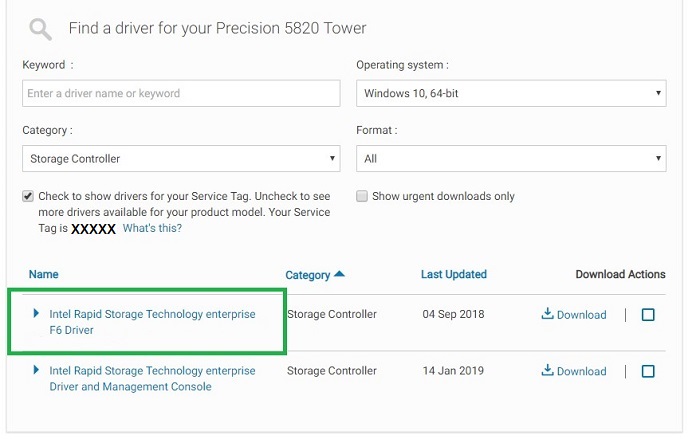
- Контроллеры Intel используют драйвер Intel Rapid Storage Technology Enterprise F6:
Примечание. Драйвер F6 может не всегда быть указан.
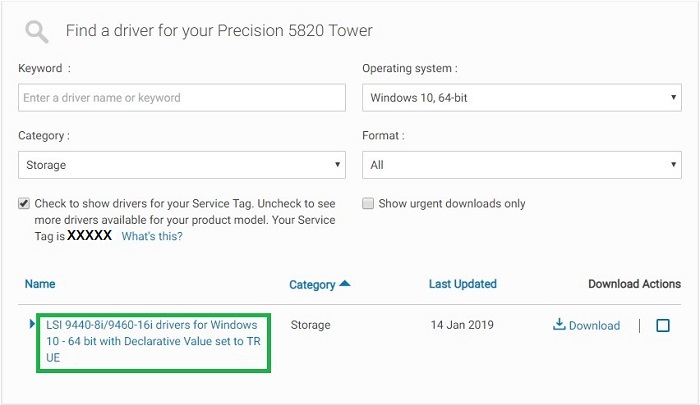
- Контроллеры LSI используют драйверы LSI <номер контроллера> для Windows 10:
Примечание. Существует несколько различных контроллеров LSI. Убедитесь, что номер модели совпадает с номером в строке поиска сервисного кода.
- Контроллеры Intel используют драйвер Intel Rapid Storage Technology Enterprise F6:
- Скачайте драйвер, запустите его и выберите параметр Извлечь, а затем извлеките его на пустой USB-накопитель.
Примечание. Это НЕ МОЖЕТ быть тот же USB-накопитель, на котором был установлен носитель Windows в предыдущем разделе.
Примечание. Дополнительные сведения о загрузке драйвера среды до загрузки ОС см. в следующей статье Dell: Как установить драйвер контроллера хранилища (F6) в процессе установки Windows.
Как выполнить чистую установку Windows 10:
После скачивания носителя Windows и драйвера контроллера на отдельные USB-накопители выполните следующие действия для установки Windows 10.
- Вставьте загрузочный USB-накопитель с Windows 10.
- Включите питание компьютера, нажимая клавишу F12 на клавиатуре.
- Выберите параметр USB UEFI.
- Убедитесь, что Язык, время/валюта и метод ввода с клавиатуры соответствуют вашему региону.
- Нажмите Установить сейчас.
- Выберите У меня нет ключа продукта (он будет загружен позже).
- Выберите «Выборочная: только установка Windows (для опытных пользователей).
- Вставьте USB-накопитель для драйвера контроллера до загрузки ОС, созданный в соответствии с действиями, описанными в предыдущем разделе.
- Выберите Загрузить драйвер и выберите драйвер после запроса.
- Поочередно указывайте разделы и выбирайте параметр Удалить.
Примечание. Если в компьютере несколько дисков, убедитесь, что очищен только диск с ОС (обычно диск 0).
- Когда для диска будет отображаться только Незанятое пространство, нажмите Далее и дождитесь начала установки.
Article Properties
Article Number: 000133510
Article Type: How To
Last Modified: 04 Mar 2025
Version: 7
Find answers to your questions from other Dell users
Support Services
Check if your device is covered by Support Services.