在具有 RAID 控制器卡的 Dell 電腦上安裝 Windows 10
Summary: 本文提供在使用個別 RAID 控制器卡 (LSI、PERC 或 Intel/F6) 的 Dell 電腦上,使用預先作業系統套件安裝 Windows 10 的步驟。
This article applies to
This article does not apply to
This article is not tied to any specific product.
Not all product versions are identified in this article.
Instructions
在具有 RAID 控制器卡的 Dell 電腦上安裝 Windows 10
需要滿足下列條件,才能開始在具有 RAID 控制器卡的 Dell 電腦上安裝 Windows 10。
- 實際的 Windows 10 安裝媒體 (復原媒體不適用於此程序)
- 預先作業系統驅動程式
取得 Windows 10 安裝媒體:
- 從以下連結下載 Microsoft 媒體建立工具:Microsoft - 建立 Windows 10 安裝媒體
。按一下立即下載工具以下載 Microsoft 媒體建立工具。
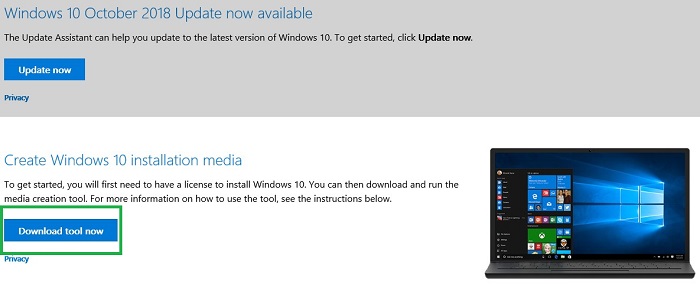
- 執行工具 (若要儲存,請勿將其儲存至您要格式化的 USB)。
- 按一下接受。
- 選取為另一部電腦建立安裝媒體 (USB 隨身碟、DVD 或 ISO 檔案) 選項。
- 確定語言、版本和架構與在電腦上銷售的產品相符。
- 選取 USB 隨身碟。
- 選取磁碟機。
- 然後,媒體應會自動下載並開始燒錄。
- 確定在結束時按一下「完成」按鈕。
- 安全退出 USB。
取得預先作業系統的 RAID 控制器驅動程式:
- 針對您的 Dell 電腦前往 Dell 驅動程式與下載。
- 將類別下拉式方塊選取為按儲存裝置排序 (有時驅動程式也在儲存控制器中)。
- 在產品服務編號查詢中下載與控制器關聯的驅動程式。
- Intel 控制器使用 Intel Rapid Storage Technology enterprise F6 驅動程式:
注意:F6 並不一定會出現在說明中。
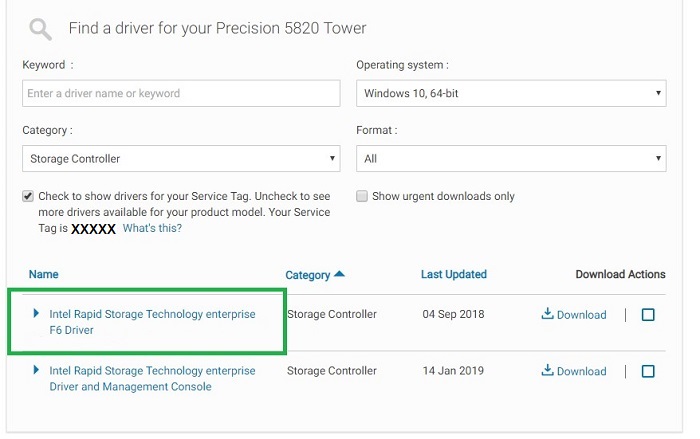
- LSI 控制器使用 適用於 Windows 10 的 LSI <控制器編號>:
注意:有幾種不同的 LSI 控制器。確定型號與產品服務編號查詢中的某一型號相符。

- Intel 控制器使用 Intel Rapid Storage Technology enterprise F6 驅動程式:
- 下載驅動程式,選擇執行驅動程式,選取解壓縮選項,然後將其解壓縮至空白的 USB。
注意:此 USB 不可與在上一節中安裝 Windows 媒體時所使用的 USB 相同。
注意:如需載入預先作業系統驅動程式的其他參考資料,請參閱下列 Dell 知識文章:如何在 Windows 安裝設定程序期間安裝儲存控制器 (F6) 驅動程式。
如何執行 Windows 10 的全新安裝:
將 Windows 媒體和控制器驅動程式下載至個別 USB 磁碟機後,請按照以下步驟安裝 Windows 10:
- 插入 Windows 10 開機 USB。
- 開啟電腦電源時輕觸鍵盤上的 F12。
- 選取 USB UEFI 選項。
- 確定語言、時間/貨幣和鍵盤輸入均符合您所在的地區。
- 按一下立即安裝。
- 選取我沒有產品金鑰 (稍後載入)。
- 選取自訂:僅安裝 Windows (進階)。
- 插入依照上一節中的步驟製作的預先作業系統控制器驅動程式 USB。
- 選取載入驅動程式,並在出現提示時選取驅動程式。
- 一次選取一個分割區,然後選取刪除選項。
注意:如果電腦中有多個磁碟機,請確定僅清除作業系統磁碟機 (通常是磁碟機 0)。
- 當磁碟機僅顯示未配置空間時,選取下一步並開始安裝。
Article Properties
Article Number: 000133510
Article Type: How To
Last Modified: 04 Mar 2025
Version: 7
Find answers to your questions from other Dell users
Support Services
Check if your device is covered by Support Services.