Встановлення Windows 10 на комп'ютер Dell за допомогою плати RAID-контролера
Summary: У цій статті наведено кроки для встановлення Windows 10 за допомогою пакета Pre-OS на комп'ютер Dell за допомогою окремої плати RAID-контролера (LSI, PERC або Intel/F6).
This article applies to
This article does not apply to
This article is not tied to any specific product.
Not all product versions are identified in this article.
Instructions
Встановлення Windows 10 на комп'ютер Dell з карткою RAID-контролера
Для початку роботи з інсталяцією Windows 10 на комп'ютер Dell з картою RAID-контролера потрібно виконати наведені нижче дії.
- Фактичний носій для інсталяції Windows 10 (носій для відновлення не працює для цього процесу)
- Драйвер pre-OS
Завантажте носій для інсталяції Windows 10:
- Завантажте Microsoft Media Creation Tool за наступним посиланням: Microsoft - Створення інсталяційного носія
Windows 10. Натисніть Завантажити інструмент зараз , щоб завантажити Microsoft Media Creation Tool.
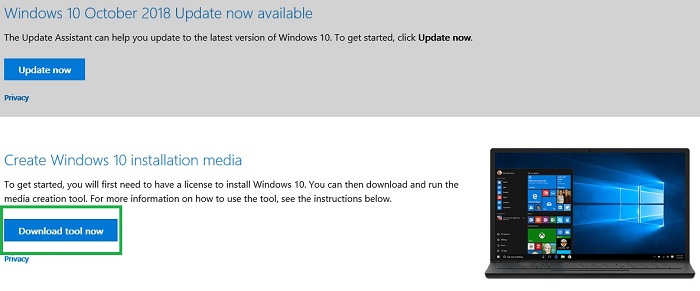
- Запустіть інструмент (якщо ви зберігаєте, не зберігайте його на USB, який ви форматуєте).
- Натисніть Прийняти.
- Виберіть опцію Створити інсталяційний носій (флешку USB, DVD або ISO-файл) для іншого ПК.
- Переконайтеся, що мова, видання та архітектура збігаються з тим, що було продано на комп'ютері.
- Виберіть USB-накопичувач.
- Виберіть диск.
- Після цього носій має завантажитися та почати записуватися автоматично.
- Переконайтеся, що кнопка «Готово» натиснута в кінці.
- Безпечно вийміть USB.
Отримайте драйвер контролера Pre-OS RAID:
- Перейдіть до розділу «Драйвери та завантаження Dell» для свого комп'ютера Dell.
- Встановіть випадаюче поле Категорія для сортування за сховищем (іноді драйвер також знаходиться в Контролері сховища).
- Завантажте драйвер, пов'язаний із контролером, у розділі Пошук сервісних тегів.
- У контролерах Intel використовується драйвер Intel Rapid Storage Technology enterprise F6:
Примітка: F6 не завжди може бути в описі.

- Контролери LSI використовують драйвери #> LSI <Controller для Windows 10:
Примітка: Існує кілька різних LSI-контролерів. Переконайтеся, що номер моделі збігається з номером у розділі «Пошук сервісного тегу».

- У контролерах Intel використовується драйвер Intel Rapid Storage Technology enterprise F6:
- Завантажте драйвер, виберіть «Запустити драйвер», виберіть опцію «Видобути » та розпакуйте його на порожній USB.
Примітка: Це НЕ МОЖЕ бути той самий USB, на якому було встановлено носій Windows у попередньому розділі.
Примітка: Для отримання додаткової інформації про завантаження драйвера Pre-OS перегляньте наступну статтю бази знань Dell: Як встановити драйвер контролера сховища (F6) під час процесу інсталяції Windows.
Як виконати чисту інсталяцію Windows 10:
Після завантаження носія Windows і драйвера контролера на окремі USB-накопичувачі виконайте наведені нижче дії, щоб інсталювати Windows 10:
- Вставте завантажувальний USB-накопичувач Windows 10.
- Увімкніть живлення комп'ютера, торкаючись клавіші F12 на клавіатурі.
- Виберіть опцію USB UEFI .
- Переконайтеся, що поля «Мова», «Час/валюта» та «Введення з клавіатури» правильні для вашого регіону.
- Натисніть Встановити зараз.
- Виберіть пункт У мене немає ключа продукту (його буде завантажено пізніше).
- Виберіть Custom (Спеціальний): Інсталюйте лише Windows (додатково).
- Вставте драйвер контролера Pre-OS USB, зроблений з кроків у попередньому розділі.
- Виберіть Завантажити драйвер і виберіть драйвер, коли з'явиться відповідний запит.
- Виберіть розділи по одному та виберіть опцію Видалити .
Примітка: Якщо в комп'ютері кілька дисків, переконайтеся, що очищено лише диск ОС (зазвичай це диск 0).
- Коли на Диску з'явиться лише «Невиділене місце», натисніть «Далі » та дайте розпочати встановлення.
Article Properties
Article Number: 000133510
Article Type: How To
Last Modified: 04 Mar 2025
Version: 7
Find answers to your questions from other Dell users
Support Services
Check if your device is covered by Support Services.