在具有 RAID 控制器卡的戴尔计算机上安装 Windows 10
Summary: 本文提供了在使用单独的 RAID 控制器卡(LSI、PERC 或英特尔/F6)的戴尔计算机上使用预操作系统软件包安装 Windows 10 的步骤。
This article applies to
This article does not apply to
This article is not tied to any specific product.
Not all product versions are identified in this article.
Instructions
在具有 RAID 控制器卡的戴尔计算机上安装 Windows 10
要开始将 Windows 10 安装到具有 RAID 控制器卡的戴尔计算机上,需要具备以下各项。
- 实际的 Windows 10 安装介质(恢复介质不适用于此过程)
- 预操作系统驱动程序
获取 Windows 10 安装介质:
- 从以下链接下载 Microsoft 介质创建工具:Microsoft - 创建Windows 10 安装介质
。单击 Download Tool Now 下载 Microsoft Media Creation Tool。
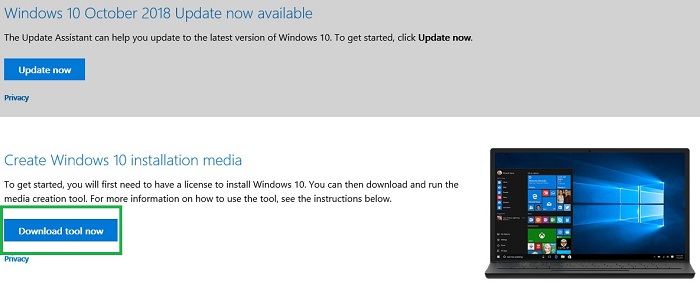
- 运行工具(如果保存,请勿将其保存到要格式化的 USB)。
- 单击 Accept。
- 选择选项 Create installation media (USB flash drive, DVD, or ISO file) for another PC。
- 确保 Language, Edition, & Architecture 与计算机上销售的内容相匹配。
- 选择 USB Flash Drive。
- 选择驱动器。
- 介质随后应下载并自动开始刻录。
- 确保在结束时单击 Finish 按钮。
- 安全弹出 USB。
获取预操作系统 RAID 控制器驱动程序:
- 转至适用于您的戴尔计算机的戴尔驱动程序和下载。
- 将 Category 下拉框设置为按 Storage 排序(有时驱动程序也在 Storage Controller 中)。
- 在 Service Tag Lookup 中下载与控制器相关的驱动程序。
- 英特尔控制器使用 Intel Rapid Storage Technology 企业版 F6 驱动程序:
提醒:F6 可能并不总是出现在描述中。

- LSI 控制器使用适用于 Windows 10 的 LSI <控制器的编号>驱动程序:
提醒:目前有几种不同的 LSI 控制器。确保型号与 Service Tag Lookup 中的型号相匹配。

- 英特尔控制器使用 Intel Rapid Storage Technology 企业版 F6 驱动程序:
- 下载驱动程序,选择运行驱动程序,然后选择 Extract 选项,将其解压到空白的 USB。
提醒:这不能是上一部分中安装 Windows 介质的同一个 USB。
提醒:有关加载预操作系统驱动程序的其他参考,请参阅以下戴尔知识库文章:如何在 Windows 安装设置过程中安装存储控制器 (F6) 驱动程序。
如何执行 Windows 10 全新安装:
将 Windows 介质和控制器驱动程序下载到单独的 USB 闪存盘后,请按照以下步骤安装 Windows 10:
- 插入 Windows 10 启动 USB。
- 在键盘上敲击 F12 时打开计算机电源。
- 选择 USB UEFI 选项。
- 确保 Language, Time/Currency, & Keyboard Input 对于您所在的地区是正确的。
- 单击 Install Now。
- 选择 I don’t have a product key(稍后加载)。
- 选择 Custom: Install Windows only (advanced)。
- 插入通过上一部分中的步骤创建的预操作系统控制器驱动程序 USB。
- 选择 Load Driver,并在出现提示后选择驱动程序。
- 一次选择一个分区,然后选择 Delete 选项。
提醒:如果系统中有多个驱动器,请确保仅清除操作计算机驱动器(通常为驱动器 0)。
- 一旦驱动器仅显示 Unallocated Space,选择 Next,然后开始安装。
Article Properties
Article Number: 000133510
Article Type: How To
Last Modified: 04 Mar 2025
Version: 7
Find answers to your questions from other Dell users
Support Services
Check if your device is covered by Support Services.