PowerEdge: BIOSin, iDRACin ja Lifecycle Controllerin kielen vaihtaminen
Summary: Seuraavassa artikkelissa on tietoja Dell PowerEdge -järjestelmien BIOSin, Lifecycle Controllerin ja iDRAC:n (Integrated Dell Access Controller) kieliasetuksista ja niiden muuttamisesta. ...
This article applies to
This article does not apply to
This article is not tied to any specific product.
Not all product versions are identified in this article.
Instructions
Sisällysluettelo:
BIOS
Dell PowerEdge -palvelinten BIOS-asetusten ainut käytettävissä oleva kieli on englanti. BIOSin kieltä ei voi vaihtaa valikoista.
Kuva 1: Dell-järjestelmän BIOS
Takaisin ylös
Lifecycle Controller (LCC)
Lifecycle Controller tukee seuraavia kieliä:
- englanti (en-us) - oletus
- ranska (fr)
- saksa (de)
- espanja (es)
- japani (ja)
- yksinkertaistettu kiina (zh-cn)
Lifecycle Controller -käyttöliittymän kielen voi vaihtaa käyttöliittymässä. Ohjeet:
- käynnistä palvelin tai käynnistä se uudelleen
- avaa LCC painamalla Dellin aloitusnäytössä F10-näppäintä
- Napsauta "Asetukset", > "Kieli ja näppäimistö" ja vaihda haluamaasi kieleen.
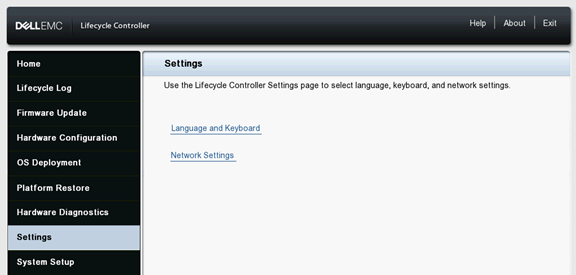
Kuva 2: Lifecycle Controller -asetukset
Lifecycle Controller -kielen vaihtaminen
Kesto: 00:00:38 (hh:mm:ss)
Jos tekstityksen kieliasetukset ovat käytettävissä, ne voidaan valita tämän videosoittimen CC-kuvakkeella.
iDRAC
iDRAC-verkkokäyttöliittymä tukee seuraavia kieliä:
- englanti (en-us)
- ranska (fr)
- saksa (de)
- espanja (es)
- japani (ja)
- yksinkertaistettu kiina (zh-cn)
iDRACin kieli määräytyy selaimen kielen mukaan. Jos haluat käyttää iDRACia haluamallasi kielellä, vaihda selaimen oletuskieli. Seuraavissa ohjeissa selitetään, miten oletuskieli vaihdetaan yleisimmissä selaimissa.
Huomautus: Vaiheet voivat vaihdella hieman selainversion mukaan. Jos tarvitset lisätietoja, tutustu selaimen ohjeeseen.
Chrome
- Paina
 Chromen oikeassa yläkulmassa olevaa kuvaketta
 - Valitse näkyviin tulevasta avattavasta valikosta Asetukset
- Siirry seuraavan ikkunan alaosaan ja valitse Lisäasetukset.
- Vieritä alas Kielet-osioon ja napsauta Kieli-ruudun oikeassa reunassa olevaa alanuolta
- Napsauta näkyviin tulevassa valikossa linkkiä
- Valitse seuraavassa näytössä haluamiesi kielten valintaruutu ja napsauta Lisää-painiketta.
- Juuri valitsemiesi kielten pitäisi näkyä Kieli-valikossa
- Valitse kieli napsauttamalla kielen oikealla puolella olevaa kuvaketta ja valitsemalla Näytä Google Chrome tällä kielellä -valintaruutu
- Näet uuden kielen, kun käynnistät selaimen uudelleen
Mozilla Firefox
- Avaa Mozilla Firefox -selain
 Napsauta selainikkunan vasemmassa yläkulmassa
- Valitse
 vaihtoehdot näkyviin tulevasta avattavasta valikosta
 - Napsauta Kielet ja ulkoasu -osiossa valintapainiketta.
- Valitse näyttöön tulevassa ikkunassa Valitse kieli -ruudun oikeassa reunassa oleva nuoli. Lisää valitsemalla painike.
- Napsauta juuri valitsemaasi kieltä ja OK-painiketta.
- Näet uuden kielen, kun käynnistät selaimen uudelleen
Microsoft Internet Explorer
- Avaa Microsoft Internet Explorer
- Napsauta
 näytön oikeassa yläkulmassa olevaa kuvaketta
 - Valitse näkyviin tulevasta avattavasta valikosta Internet-asetukset
- Napsauta avautuvassa ikkunassa Yleiset-välilehden alla painiketta
- Napsauta Kieliasetukset-ikkunassa Aseta kieliasetus -painiketta
- Valitse keskellä olevasta Kieli-ikkunasta Lisää kieli
- Valitse uusi kieli Lisää kieliä -ikkunasta ja klikkaa painiketta
- Kun siirryt takaisin Kielet-ikkunaan, valitse uusi kieli. Kun se muuttuu siniseksi, napsauta oikealla puolella olevia vaihtoehtoja
- Valitse Lataa ja asenna kielipaketti
- Valitse uudelleen Asetukset ja valitse sitten Tee tästä ensisijaisesta kielestä
- Kirjaudu ulos Windowsista ja takaisin sisään tai käynnistä tietokone uudelleen, jotta uusi kieli näkyy Internet Explorerissa
Microsoft Edge
Huomautus: Koska Microsoft Edge on integroitu Windows 10:een, sen oletuskielen vaihtaminen vaikuttaa myös joihinkin Windows-ohjelmiin.
- Paina Windows-näppäintä, kirjoita alueelliset ja kieliasetukset ja paina Enter-näppäintä.
- Napsauta näkyviin tulevassa
 ikkunassa kuvaketta.
 - Voit kirjoittaa lisättävän kielen tai valita sen luettelosta.
- Kun olet valinnut kielen, sinua pyydetään valitsemaan alue.
- Uuden kielen pitäisi nyt näkyä Kielet-osassa.
- Valitse uusi kieli ja Asetukset-painike.
- Valitse näyttöön tulevan ikkunan Kieliasetukset-kohdassa Lataa-painike.
- Kun uusi kieli on ladattu, palaa edelliseen näyttöön.
- Valitse uusi kieli uudelleen ja valitse Aseta oletukseksi -painike.
- Kirjaudu ulos Windowsista ja kirjaudu takaisin tai käynnistä tietokone uudelleen, jotta uusi kieli näkyy.
Safari
Huomautus: Safari on integroitu macOS X -käyttöjärjestelmään. Siksi sinun on mentävä Macin kieliasetuksiin vaihtaaksesi Safarissa näkyvää kieltä.
- Avaa työpöydän alareunan Dockista Järjestelmäasetukset.
- Valitse Henkilökohtainen-osassa Kieli ja teksti -kuvaketta Kieli ja teksti -kuvake.
- Vedä haluamasi kieli näyttöön tulevassa valikossa ylimmäksi.
- Napsauta näytön vasemmassa yläkulmassa olevaa Apple-kuvaketta ja valitse Kirjaudu ulos (käyttäjätunnus)
- Haluamasi kieli näkyy, kun kirjaudut takaisin tietokoneeseen.
Huomautus: Suluissa olevat ISO-tunnisteet tarkoittavat tuettuja kielivariantteja. Joidenkin tuettujen kielten yhteydessä selainikkunan leveys on muutettava 1024 kuvapisteeseen, jotta kaikki ominaisuudet näkyvät. iDRAC-verkkokäyttöliittymä tukee lokalisoituja näppäimistöjä tuetuissa kieliversioissa. Jotkin iDRAC-verkkokäyttöliittymän ominaisuudet, kuten Virtual Console, edellyttävät ehkä lisätoimia, jotta tiettyjä toimintoja tai kirjaimia voi käyttää. Muita näppäimistöjä ei tueta, ja ne voivat aiheuttaa odottamattomia ongelmia.
Affected Products
Chassis Management Controllers, iDRAC8, iDRAC9, Lifecycle ControllersProducts
OEMR R240, OEMR R250, OEMR XE R250, OEMR R260, OEMR XE R260, OEMR R340, OEMR R350, OEMR XE R350, OEMR R360, OEMR XE R360, OEMR R440, OEMR R450, OEMR R540, OEMR R550, OEMR R640, OEMR XL R640, OEMR R6415, OEMR R650, OEMR R650xs, OEMR R6515, OEMR R6525
, OEMR R660, OEMR XL R660, OEMR R660xs, OEMR R6615, OEMR R6625, OEMR R740, OEMR XL R740, OEMR R740xd, OEMR XL R740xd, OEMR R740xd2, OEMR R7415, OEMR R7425, OEMR R750, OEMR R750xa, OEMR R750xs, OEMR R7515, OEMR R7525, OEMR R760, OEMR R760xa, OEMR R760XD2, OEMR XL R760, OEMR R760xs, OEMR R7615, OEMR R7625, OEMR R840, OEMR R860, OEMR R940, OEMR R940xa, OEMR R960, OEMR T340, OEMR T350, OEMR T360, OEMR T440, OEMR T550, OEMR T560, OEMR T640, OEMR XL T640, OEMR XL R240, OEMR XL R340, OEMR XL R660xs, OEMR XL R6615, OEMR XL R6625, OEMR XL V2 R710, OEMR XL R760xs, OEMR XL R7615, OEMR XL R7625, OEMR XR11, OEMR XR12, OEMR XR4000r, OEMR XR4000w, OEMR XR4000z, OEMR XR4510c, OEMR XR4520c, Poweredge C4140, PowerEdge C6400, PowerEdge C6420, PowerEdge C6525, PowerEdge C6600, PowerEdge C6615, PowerEdge C6620, PowerEdge FC640, PowerEdge M640, PowerEdge M640 (for PE VRTX), PowerEdge MX5016s, PowerEdge MX7000, PowerEdge MX740C, PowerEdge MX750c, PowerEdge MX760c, PowerEdge MX840C, PowerEdge R230, PowerEdge R240, PowerEdge R250, PowerEdge R260, PowerEdge R330, PowerEdge R340, PowerEdge R350, PowerEdge R360, PowerEdge R430, PowerEdge R440, PowerEdge R450, PowerEdge R530, PowerEdge R530xd, PowerEdge R540, PowerEdge R550, PowerEdge R630, PowerEdge R640, PowerEdge R6415, PowerEdge R650, PowerEdge R650xs, PowerEdge R6515, PowerEdge R6525, PowerEdge R660, PowerEdge R660xs, PowerEdge R6615, PowerEdge R6625, PowerEdge R670, PowerEdge R730, PowerEdge R730xd, PowerEdge R740, PowerEdge R740XD, PowerEdge R740XD2, PowerEdge R7415, PowerEdge R7425, PowerEdge R750, PowerEdge R750XA, PowerEdge R750xs, PowerEdge R7515, PowerEdge R7525, PowerEdge R760, PowerEdge R760XA, PowerEdge R760xd2, PowerEdge R760xs, PowerEdge R7615, PowerEdge R7625, PowerEdge R770, PowerEdge R830, PowerEdge R840, PowerEdge R860, PowerEdge R930, PowerEdge R940, PowerEdge R940xa, PowerEdge R960, PowerEdge T330, PowerEdge T340, PowerEdge T350, PowerEdge T360, PowerEdge T40, PowerEdge T430, PowerEdge T440, PowerEdge T550, PowerEdge T560, PowerEdge T630, PowerEdge T640
...
Article Properties
Article Number: 000135184
Article Type: How To
Last Modified: 28 Nov 2024
Version: 8
Find answers to your questions from other Dell users
Support Services
Check if your device is covered by Support Services.