PowerEdge: Come modificare la lingua nel BIOS, nell'iDRAC e in Lifecycle Controller
Summary: L'articolo seguente fornisce informazioni sull'opzione delle lingue disponibile nel BIOS, nel Lifecycle Controller e nell'Integrated Dell Access Controller (iDRAC) sui sistemi Dell PowerEdge e su come modificarla. ...
This article applies to
This article does not apply to
This article is not tied to any specific product.
Not all product versions are identified in this article.
Instructions
Sommario:
BIOS
Nella configurazione del sistema dei server Dell PowerEdge, detta anche impostazioni del BIOS, l'unica lingua disponibile è l'inglese. Nei menu non è disponibile alcuna opzione per modificare la lingua della configurazione del sistema.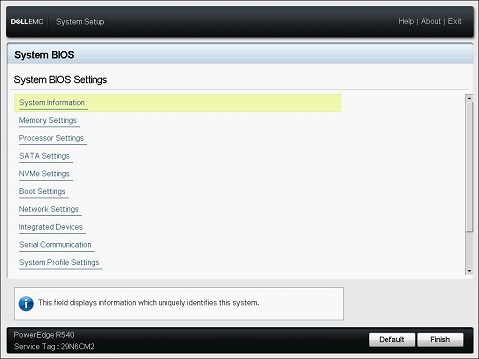
Figura 1. BIOS
di sistema DellTorna all'inizio
Lifecycle Controller (LCC)
L'interfaccia di Lifecycle Controller è supportata nelle seguenti lingue:
- Inglese (en-us) - predefinito
- Francese (fr)
- Tedesco (de)
- Spagnolo (es)
- Giapponese (ja)
- Cinese semplificato (zh-cn)
L'interfaccia di Lifecycle Controller consente di cambiare la lingua dell'interfaccia utente. I passaggi sono i seguenti:
- Accendere o riavviare il server
- Premere F10 quando viene visualizzata la schermata iniziale Dell per accedere a LCC
- Fare clic su "Impostazioni", > "Lingua e tastiera" e passare alla lingua desiderata.

Figura 2. Impostazioni di Lifecycle Controller
Modifica della lingua di Lifecycle Controller
Durata: 00:00:38 (hh:mm:ss)
Se disponibili, è possibile scegliere le impostazioni della lingua dei sottotitoli (sottotitoli) utilizzando l'icona CC su questo lettore video.
iDRAC
L'interfaccia Web di iDRAC è supportata nelle seguenti lingue:
- Inglese (en-us)
- Francese (fr)
- Tedesco (de)
- Spagnolo (es)
- Giapponese (ja)
- Cinese semplificato (zh-cn)
La lingua di iDRAC dipende dalla lingua impostata nel web browser. Per visualizzare iDrac nella lingua preferita, cambiare la lingua predefinita del web browser. I passaggi seguenti illustrano come cambiare la lingua predefinita utilizzando i web browser più diffusi.
Nota: I passaggi possono variare leggermente a seconda della versione del browser. Fare riferimento alla sezione della guida del browser in uso se sono necessarie ulteriori informazioni rispetto a quelle elencate di seguito.
Chrome
- Nell'angolo in alto a destra di Chrome, premi l'icona

- Dal menu a discesa visualizzato, selezionare Settings
- Nella finestra successiva, scorrere verso il basso e cliccare su Avanzate
- Scorrere verso il basso fino alla sezione Languages e cliccare sulla freccia giù sul lato destro della casella Language
- Nel menu visualizzato, cliccare sul link
- Nella schermata successiva, cliccare sulla casella di controllo accanto a una o più lingue e quindi sul pulsante Aggiungi
- Le lingue appena selezionate dovrebbero apparire nel menu Lingua
- Per sceglierne una, fai clic sull'icona a destra della lingua, quindi seleziona la casella accanto a Visualizza Google Chrome in questa lingua
- La nuova lingua viene visualizzata quando si riavvia il browser
Mozilla Firefox
- Aprire il browser Mozilla Firefox
- Cliccare su nell'angolo
 in alto a sinistra della finestra del browser
 - Seleziona
 le opzioni dal menu a discesa visualizzato
 - Nella sezione Lingue e aspetto, fai clic sul pulsante Scegli.
- Nella finestra visualizzata, cliccare sulla freccia sul lato destro della casella Scegliere una lingua. Per aggiungere, cliccare sul pulsante
- Cliccare sulla lingua appena selezionata, quindi sul pulsante OK
- La nuova lingua viene visualizzata quando si riavvia il browser
Microsoft Internet Explorer
- Aprire Microsoft Internet Explorer
- Nell'angolo in alto a destra dello schermo, cliccare sull'icona

- Selezionare Opzioni Internet dal menu a discesa visualizzato.
- Nella finestra che si apre, nella scheda General, cliccare sul pulsante
- Nella finestra Preferenze lingua, cliccare sul pulsante Imposta preferenza lingua
- Nella finestra Lingua visualizzata vicino al centro, fai clic su Aggiungi una lingua
- Selezionare una nuova lingua dalla finestra Add languages, quindi cliccare sul pulsante
- Una volta tornati alla finestra Lingue. Cliccare sulla nuova lingua. Quando diventa blu, fai clic su Opzioni sul lato destro
- Selezionare Scarica e installa il supporto linguistico
- Cliccare di nuovo su Opzioni, quindi selezionare Imposta come lingua principale
- Disconnettersi e tornare a Windows o riavviare il computer per visualizzare la nuova lingua in Internet Explorer
Microsoft Edge
Nota: Poiché Microsoft Edge è integrato in Windows 10, la modifica della lingua predefinita influisce anche su alcuni programmi Windows.
- Premere il tasto Windows, digitare Impostazioni internazionali e della lingua, quindi premere Invio.
- Nella finestra visualizzata, cliccare sull'icona
 .
. - È possibile digitare una lingua da aggiungere o selezionarla dall'elenco.
- Dopo aver selezionato una lingua, verrà richiesto di scegliere un'area geografica.
- Ora è possibile visualizzare la nuova lingua nella sezione Lingue.
- Cliccare sulla nuova lingua e selezionare il pulsante Opzioni.
- Nella schermata visualizzata, in opzioni Lingua, cliccare sul pulsante Scarica.
- Una volta scaricata la nuova lingua, tornare alla schermata precedente.
- Cliccare nuovamente sulla nuova lingua e quindi sul pulsante Imposta come predefinita.
- Disconnettersi e tornare a Windows o riavviare il computer per visualizzare la nuova lingua.
Safari
Nota: Safari è integrato nel sistema operativo macOS X. Pertanto, è necessario accedere alle impostazioni della lingua del Mac per modificare la lingua visualizzata in Safari.
- Aprire Preferenze di Sistema dal dock nella parte inferiore del desktop.
- Nella sezione Personale, cliccare sull'icona Lingua e Testo.
- Nel menu visualizzato, trascinare la lingua preferita verso l'alto.
- Fai clic sull'icona Apple nell'angolo in alto a sinistra dello schermo e seleziona Esci (nome utente)
- La lingua preferita viene visualizzata dopo aver eseguito nuovamente l'accesso al computer.
Nota: Gli identificatori ISO tra parentesi indicano le varianti linguistiche supportate. Per alcune lingue supportate, è necessario ridimensionare la finestra del browser a 1024 pixel di larghezza per visualizzare tutte le funzioni. L'interfaccia Web di iDRAC è progettata per funzionare con tastiere localizzate per le varianti di lingua supportate. Per alcune funzioni dell'interfaccia Web di iDRAC, come la console virtuale, potrebbero essere necessari passaggi aggiuntivi per accedere a determinate funzioni o lettere. Altre tastiere non sono supportate e potrebbero causare problemi imprevisti.
Affected Products
Chassis Management Controllers, iDRAC8, iDRAC9, Lifecycle ControllersProducts
OEMR R240, OEMR R250, OEMR XE R250, OEMR R260, OEMR XE R260, OEMR R340, OEMR R350, OEMR XE R350, OEMR R360, OEMR XE R360, OEMR R440, OEMR R450, OEMR R540, OEMR R550, OEMR R640, OEMR XL R640, OEMR R6415, OEMR R650, OEMR R650xs, OEMR R6515, OEMR R6525
, OEMR R660, OEMR XL R660, OEMR R660xs, OEMR R6615, OEMR R6625, OEMR R740, OEMR XL R740, OEMR R740xd, OEMR XL R740xd, OEMR R740xd2, OEMR R7415, OEMR R7425, OEMR R750, OEMR R750xa, OEMR R750xs, OEMR R7515, OEMR R7525, OEMR R760, OEMR R760xa, OEMR R760XD2, OEMR XL R760, OEMR R760xs, OEMR R7615, OEMR R7625, OEMR R840, OEMR R860, OEMR R940, OEMR R940xa, OEMR R960, OEMR T340, OEMR T350, OEMR T360, OEMR T440, OEMR T550, OEMR T560, OEMR T640, OEMR XL T640, OEMR XL R240, OEMR XL R340, OEMR XL R660xs, OEMR XL R6615, OEMR XL R6625, OEMR XL V2 R710, OEMR XL R760xs, OEMR XL R7615, OEMR XL R7625, OEMR XR11, OEMR XR12, OEMR XR4000r, OEMR XR4000w, OEMR XR4000z, OEMR XR4510c, OEMR XR4520c, Poweredge C4140, PowerEdge C6400, PowerEdge C6420, PowerEdge C6525, PowerEdge C6600, PowerEdge C6615, PowerEdge C6620, PowerEdge FC640, PowerEdge M640, PowerEdge M640 (for PE VRTX), PowerEdge MX5016s, PowerEdge MX7000, PowerEdge MX740C, PowerEdge MX750c, PowerEdge MX760c, PowerEdge MX840C, PowerEdge R230, PowerEdge R240, PowerEdge R250, PowerEdge R260, PowerEdge R330, PowerEdge R340, PowerEdge R350, PowerEdge R360, PowerEdge R430, PowerEdge R440, PowerEdge R450, PowerEdge R530, PowerEdge R530xd, PowerEdge R540, PowerEdge R550, PowerEdge R630, PowerEdge R640, PowerEdge R6415, PowerEdge R650, PowerEdge R650xs, PowerEdge R6515, PowerEdge R6525, PowerEdge R660, PowerEdge R660xs, PowerEdge R6615, PowerEdge R6625, PowerEdge R670, PowerEdge R730, PowerEdge R730xd, PowerEdge R740, PowerEdge R740XD, PowerEdge R740XD2, PowerEdge R7415, PowerEdge R7425, PowerEdge R750, PowerEdge R750XA, PowerEdge R750xs, PowerEdge R7515, PowerEdge R7525, PowerEdge R760, PowerEdge R760XA, PowerEdge R760xd2, PowerEdge R760xs, PowerEdge R7615, PowerEdge R7625, PowerEdge R770, PowerEdge R830, PowerEdge R840, PowerEdge R860, PowerEdge R930, PowerEdge R940, PowerEdge R940xa, PowerEdge R960, PowerEdge T330, PowerEdge T340, PowerEdge T350, PowerEdge T360, PowerEdge T40, PowerEdge T430, PowerEdge T440, PowerEdge T550, PowerEdge T560, PowerEdge T630, PowerEdge T640
...
Article Properties
Article Number: 000135184
Article Type: How To
Last Modified: 28 Nov 2024
Version: 8
Find answers to your questions from other Dell users
Support Services
Check if your device is covered by Support Services.