PowerEdge: BIOS, iDRAC ve Lifecycle Controller'da Dil Değiştirme
Summary: Aşağıdaki makalede Dell PowerEdge Sistemlerinde BIOS, Lifecycle Controller ve Integrated Dell Access Controller'da (iDRAC) bulunan Dil Seçeneği ve bunu değiştirme hakkında bilgiler verilmektedir. ...
This article applies to
This article does not apply to
This article is not tied to any specific product.
Not all product versions are identified in this article.
Instructions
İçindekiler:
BIOS
Dell PowerEdge Sunucularının BIOS ayarları olarak da bilinen Sistem Kurulumunda tek kullanılabilir dil İngilizcedir. Menülerde Sistem Kurulumu dilini değiştirme seçeneği yoktur.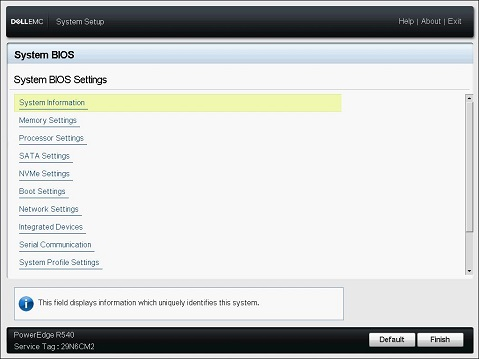
Şekil 1: Dell SistemBIOS'u
Başa Dön
Lifecycle Controller (LCC)
Lifecycle Controller arabirimi şu dillerde desteklenir:
- İngilizce (en-us) - Varsayılan
- Fransızca (fr)
- Almanca (de)
- İspanyolca (es)
- Japonca (ja)
- Basitleştirilmiş Çince (zh-cn)
Lifecycle Controller arayüzü, kullanıcı arayüzü dilinin değiştirilmesine olanak tanır. Adımlar şunlardır:
- Sunucuyu açın veya tekrar başlatın
- LCC'ye girmek için Dell Giriş ekranında F10 tuşuna basın
- Settings" "Language and Keyboard" > öğesine tıklayın ve istediğiniz dile değiştirin.

Şekil 2: Lifecycle Controller Ayarları
Lifecycle Controller Dilini Değiştirme
Süre: 00:00:38 (ss:dd:ss)
Varsa altyazı (altyazı) dil ayarları bu video oynatıcıdaki CC simgesi kullanılarak seçilebilir.
iDRAC
iDRAC web arabirimi şu dillerde desteklenir:
- İngilizce (en-us)
- Fransızca (fr)
- Almanca (de)
- İspanyolca (es)
- Japonca (ja)
- Basitleştirilmiş Çince (zh-cn)
iDRAC dili, web tarayıcınızda ayarlanan dile bağlıdır. iDRAC'ı tercih ettiğiniz dilde görüntülemek için lütfen web tarayıcısının varsayılan dilini değiştirin. Aşağıdaki adımlarda en yaygın web tarayıcıları kullanılarak varsayılan dilin nasıl değiştirileceği açıklanmaktadır.
Not: Adımlar, tarayıcınızın sürümüne bağlı olarak biraz farklılık gösterebilir. Aşağıda listelenenden daha fazla bilgiye ihtiyacınız varsa tarayıcınızın yardım bölümüne bakın.
Chrome
- Chrome'un sağ üst köşesindeki simgeye
 basın
basın - Görüntülenen açılır menüden Ayarlar
- Bir sonraki pencerede en aşağı kaydırın ve Gelişmiş öğesine tıklayın
- Aşağı kaydırarak Diller bölümüne gelin ve Dil kutusunun sağ tarafındaki aşağı oka tıklayın
- Görüntülenen menüde bağlantıya tıklayın
- Bir sonraki ekranda, bir veya daha fazla dilin yanındaki onay kutusuna ve ardından Ekle düğmesine tıklayın
- Yeni seçtiğiniz diller Dil menüsünde görünmelidir
- Birini seçmek için dilin sağındaki simgeyi tıklayın ve ardından Google Chrome'u bu dilde görüntüle seçeneğinin yanındaki kutuyu işaretleyin
- Tarayıcınızı yeniden başlattığınızda yeni dili görürsünüz
Mozilla Firefox
- Mozilla Firefox tarayıcısını açın
- Tarayıcı penceresinin sol üst köşesindeki simgesine
 tıklayın
 - Görüntülenen açılır menüden seçenekleri belirleyin

- Diller ve Görünüm bölümünün altında, seç düğmesini tıklatın.
- Görüntülenen pencerede, Dil seçin yazan kutunun sağ tarafındaki oka tıklayın. Eklemek için düğmeye tıklayın
- Yeni seçilen dile ve ardından Tamam düğmesine tıklayın
- Tarayıcınızı yeniden başlattığınızda yeni dili görürsünüz
Microsoft Internet Explorer
- Microsoft Internet Explorer'ı açın
- Ekranın sağ üst köşesindeki simgeye
 tıklayın
 - Görüntülenen açılır menüden İnternet seçenekleri'ni seçin
- Açılan pencerede, Genel sekmesinin altında, düğmesine tıklayın
- Dil Tercihi penceresinde, Dil Tercihini Ayarla düğmesini tıklatın
- Ortaya yakın bir yerde görünen Dil penceresinde, Dil ekle'yi tıklatın
- Dil ekle penceresinden yeni bir dil seçin, sonra düğmesine tıklayın
- Diller penceresi geri açılır. Yeni dilinize tıklayın. Maviye döndüğünde, sağ taraftaki seçeneklere tıklayın
- İndir öğesini seçin ve dil paketini yükleyin
- Seçenekler'e yeniden tıklayın ve ardından Bunu birincil dil yap'ı seçin
- Oturumu kapatıp Windows'a geri dönün veya yeni dili Internet Explorer'da görüntülemek için bilgisayarınızı yeniden başlatın
Microsoft Edge
Not: Microsoft Edge, Windows 10'a entegre olduğundan, varsayılan dilini değiştirmek bazı Windows programlarını da etkiler.
- Windows tuşuna basın, Bölge ve dil ayarları yazın ve Enter tuşuna basın.
- Görüntülenen pencerede simgesine tıklayın
 .
. - Eklemek için bir dil yazabilir veya listeden seçebilirsiniz.
- Dili seçtikten sonra bir bölge belirtmeniz istenecektir.
- Diller bölümünün altında yeni dili artık görebilirsiniz.
- Yeni dile tıklayın ve seçenekler düğmesini seçin.
- Görüntülenen ekrandaki Diller seçeneğinin altında İndir düğmesine tıklayın.
- Yeni dil indirildiğinde önceki ekrana geri dönün.
- Yeni dile tekrar tıklayın ve ardından Varsayılan olarak ayarla düğmesine tıklayın.
- Yeni dili görüntülemek için Windows'da oturumu kapatıp geri açın veya bilgisayarınızı Yeniden başlatın.
Safari
Not: Safari, macOS X işletim sistemine entegredir. Bu nedenle, Safari'de görüntülenen dili değiştirmek için Mac dil ayarlarınıza gitmelisiniz.
- Masaüstünün alt kısmındaki Dock'ta Sistem Tercihleri öğesini açın.
- Kişisel bölümünde Dil ve Metin simgesine tıklayın.
- Görüntülenen menüde tercih ettiğiniz dili en üste sürükleyin.
- Ekranın sol üst köşesindeki Apple simgesine tıklayın ve Oturumu Kapat (kullanıcı adı) öğesini seçin
- Bilgisayarınızda tekrar oturum açtığınızda tercih ettiğiniz dil görüntülenecektir.
Not: Parantez içindeki ISO tanımlayıcıları, desteklenen dil çeşitlerini gösterir. Desteklenen dillerden bazılarında tüm özellikleri görüntülemek için tarayıcı penceresini 1024 piksel genişliğinde yeniden boyutlandırmak gerekir. iDRAC Web arabirimi, desteklenen dil çeşitleri için yerelleştirilmiş klavyelerle çalışmak üzere tasarlanmıştır. iDRAC Web arabiriminin Sanal Konsol gibi bazı özellikleri, belirli işlev veya harflere erişmek için ek adımlar gerektirebilir. Diğer klavyeler desteklenmemektedir ve beklenmedik sorunlara neden olabilir.
Affected Products
Chassis Management Controllers, iDRAC8, iDRAC9, Lifecycle ControllersProducts
OEMR R240, OEMR R250, OEMR XE R250, OEMR R260, OEMR XE R260, OEMR R340, OEMR R350, OEMR XE R350, OEMR R360, OEMR XE R360, OEMR R440, OEMR R450, OEMR R540, OEMR R550, OEMR R640, OEMR XL R640, OEMR R6415, OEMR R650, OEMR R650xs, OEMR R6515, OEMR R6525
, OEMR R660, OEMR XL R660, OEMR R660xs, OEMR R6615, OEMR R6625, OEMR R740, OEMR XL R740, OEMR R740xd, OEMR XL R740xd, OEMR R740xd2, OEMR R7415, OEMR R7425, OEMR R750, OEMR R750xa, OEMR R750xs, OEMR R7515, OEMR R7525, OEMR R760, OEMR R760xa, OEMR R760XD2, OEMR XL R760, OEMR R760xs, OEMR R7615, OEMR R7625, OEMR R840, OEMR R860, OEMR R940, OEMR R940xa, OEMR R960, OEMR T340, OEMR T350, OEMR T360, OEMR T440, OEMR T550, OEMR T560, OEMR T640, OEMR XL T640, OEMR XL R240, OEMR XL R340, OEMR XL R660xs, OEMR XL R6615, OEMR XL R6625, OEMR XL V2 R710, OEMR XL R760xs, OEMR XL R7615, OEMR XL R7625, OEMR XR11, OEMR XR12, OEMR XR4000r, OEMR XR4000w, OEMR XR4000z, OEMR XR4510c, OEMR XR4520c, Poweredge C4140, PowerEdge C6400, PowerEdge C6420, PowerEdge C6525, PowerEdge C6600, PowerEdge C6615, PowerEdge C6620, PowerEdge FC640, PowerEdge M640, PowerEdge M640 (for PE VRTX), PowerEdge MX5016s, PowerEdge MX7000, PowerEdge MX740C, PowerEdge MX750c, PowerEdge MX760c, PowerEdge MX840C, PowerEdge R230, PowerEdge R240, PowerEdge R250, PowerEdge R260, PowerEdge R330, PowerEdge R340, PowerEdge R350, PowerEdge R360, PowerEdge R430, PowerEdge R440, PowerEdge R450, PowerEdge R530, PowerEdge R530xd, PowerEdge R540, PowerEdge R550, PowerEdge R630, PowerEdge R640, PowerEdge R6415, PowerEdge R650, PowerEdge R650xs, PowerEdge R6515, PowerEdge R6525, PowerEdge R660, PowerEdge R660xs, PowerEdge R6615, PowerEdge R6625, PowerEdge R670, PowerEdge R730, PowerEdge R730xd, PowerEdge R740, PowerEdge R740XD, PowerEdge R740XD2, PowerEdge R7415, PowerEdge R7425, PowerEdge R750, PowerEdge R750XA, PowerEdge R750xs, PowerEdge R7515, PowerEdge R7525, PowerEdge R760, PowerEdge R760XA, PowerEdge R760xd2, PowerEdge R760xs, PowerEdge R7615, PowerEdge R7625, PowerEdge R770, PowerEdge R830, PowerEdge R840, PowerEdge R860, PowerEdge R930, PowerEdge R940, PowerEdge R940xa, PowerEdge R960, PowerEdge T330, PowerEdge T340, PowerEdge T350, PowerEdge T360, PowerEdge T40, PowerEdge T430, PowerEdge T440, PowerEdge T550, PowerEdge T560, PowerEdge T630, PowerEdge T640
...
Article Properties
Article Number: 000135184
Article Type: How To
Last Modified: 28 Nov 2024
Version: 8
Find answers to your questions from other Dell users
Support Services
Check if your device is covered by Support Services.