PowerEdge: Slik endrer du språket i BIOS, iDRAC og livssykluskontrolleren
Summary: Følgende artikkel inneholder informasjon om språkalternativet som er tilgjengelig i BIOS, livssykluskontrolleren og Integrated Dell Access Controller (iDRAC) på Dell PowerEdge-systemer, og hvordan du endrer det. ...
This article applies to
This article does not apply to
This article is not tied to any specific product.
Not all product versions are identified in this article.
Instructions
Innholdsfortegnelse:
BIOS
I systemoppsettet for Dell PowerEdge-servere, også kalt BIOS-innstillinger, er engelsk det eneste tilgjengelige språket. Det finnes ingen alternativer i menyene for å endre språket for systemoppsett.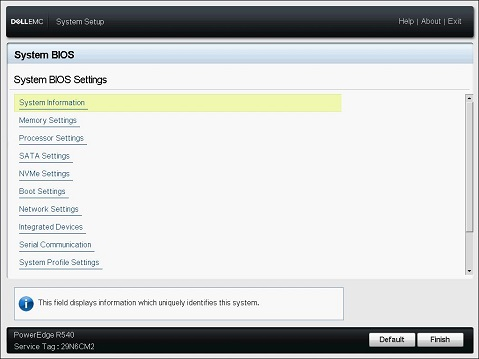
Figur 1: Dell System BIOS
Tilbake til toppen
Lifecycle Controller (LCC)
Grensesnittet for Lifecycle Controller støttes på følgende språk:
- Engelsk (en-US) – standard
- Fransk (fr)
- Tysk (de)
- Spansk (es)
- Japansk (ja)
- Forenklet kinesisk (zh-cn)
Lifecycle Controller-grensesnittet gjør det mulig å endre språk for brukergrensesnittet. Trinnene er:
- Slå på eller start serveren på nytt
- Trykk på F10 på Dell Splash-skjermen for å gå inn i LCC
- Klikk på "Innstillinger" > "Språk og tastatur" og bytt til ønsket språk.

Figur 2: Innstillinger for livssykluskontroller
Endre språket i livsstilskontrolleren
Varighet: 00:00:38 (hh:mm:ss)
Når språkinnstillingene for teksting (undertekster) er tilgjengelige, kan du velge ved hjelp av CC-ikonet på denne videospilleren.
iDRAC
Nettgrensesnittet for iDRAC støttes på følgende språk:
- Engelsk (en-us)
- Fransk (fr)
- Tysk (de)
- Spansk (es)
- Japansk (ja)
- Forenklet kinesisk (zh-cn)
iDRAC-språket avhenger av språket som er angitt i nettleseren. Hvis du vil vise iDrac på språket du foretrekker, kan du endre standardspråket for nettleseren. Trinnene nedenfor viser hvordan du endrer standardspråket ved hjelp av de mest brukte nettleserne.
Merk: Trinnene kan variere litt avhengig av nettleserversjonen. Se i hjelpedelen for nettleseren hvis du vil ha mer informasjon enn det som er oppført nedenfor.
Chrome
- Trykk på
 ikonet øverst til høyre i Chrome
 - Fra rullegardinmenyen som vises, velger du Innstillinger
- I det neste vinduet blar du til bunnen og klikker på Avansert
- Rull ned til Språk-delen, og klikk pil ned på høyre side av Språk-boksen
- I menyen som vises, klikker du på koblingen
- I det neste skjermbildet klikker du på avmerkingsboksen ved siden av ett eller flere språk, og deretter klikker du på knappen Legg til
- De nylig valgte språkene skal vises på Språk-menyen
- For å velge en, klikk på ikonet til høyre for språket og merk deretter av i boksen ved siden av Vis Google Chrome på dette språket
- Du ser det nye språket når du starter nettleseren på nytt
Mozilla Firefox
- Åpne Mozilla Firefox-nettleseren
- Klikk på øverst
 til venstre i nettleservinduet
 - Velg
 alternativer fra rullegardinmenyen som vises
 - Under delen Språk og utseende klikker du på velg-knappen.
- I vinduet som vises, klikker du på pilen til høyre for Velg et språk-boksen. Klikk på knappen for å legge til
- Klikk på det nylig valgte språket, og klikk deretter på OK-knappen
- Du ser det nye språket når du starter nettleseren på nytt
Microsoft Internet Explorer
- Åpne Microsoft Internet Explorer
- Klikk
 på ikonet øverst til høyre på skjermen
 - Velg Alternativer for Internett fra rullegardinmenyen som vises
- I vinduet som åpnes, under kategorien Generelt, klikker du på knappen
- I vinduet Språkinnstillinger klikker du på knappen Angi språkinnstillinger
- I språkvinduet som vises nær midten, klikker du Legg til et språk
- Velg et nytt språk fra vinduet Legg til språk, og klikk deretter på knappen
- Når du kommer tilbake til vinduet Språk. Klikk på det nye språket. Når den blir blå, klikker du på alternativer på høyre side
- Velg Last ned, og installer språkpakken
- Klikk Alternativer på nytt, og velg deretter Gjør dette til hovedspråk
- Logg ut og tilbake til Windows, eller start datamaskinen på nytt for å vise det nye språket i Internet Explorer
Microsoft Edge
Merk: Siden Microsoft Edge er integrert i Windows 10, påvirker endring av standardspråket også noen Windows-programmer.
- Trykk på Windows-tasten, skriv inn Regionale innstillinger og språkinnstillinger, og trykk deretter på Enter.
- I vinduet som vises, klikker du på ikonet
 .
. - Du kan skrive inn et språk for å legge til eller velge fra listen.
- Når du har valgt et språk, blir du bedt om å velge en region.
- Du får nå se det nye språket i Språk-delen.
- Klikk på det nye språket, og velg knappen Alternativer.
- På skjermbildet som vises under språkalternativer klikker du på Last ned-knappen.
- Når det nye språket er lastet ned, går du tilbake til forrige skjermbilde.
- Klikk på det nye språket på nytt og deretter på Angi som standard-knappen.
- Logg deg av og tilbake i Windows, eller start datamaskinen på nytt for å vise det nye språket.
Safari
Merk: Safari er integrert i macOS X-operativsystemet. Derfor må du gå inn i Mac-språkinnstillingene for å endre språket som vises i Safari.
- Åpne Systemvalg fra dokkingstasjonen nederst på skrivebordet.
- I delen Personlig klikker du på ikonet for språk og tekst.
- På menyen som vises, drar du det foretrukne språket til toppen.
- Klikk på Apple-ikonet øverst til venstre på skjermen og velg Logg ut (brukernavn)
- Det foretrukne språket vises når du logger deg på datamaskinen.
Merk: ISO-identifikatorene i parentes angir språkvariantene som støttes. For enkelte støttede språk kreves det at du endrer bredden på nettleservinduet til 1024 piksler for å vise alle funksjonene. iDRAC-nettgrensesnitt er utviklet for å fungere med lokaliserte tastaturer for de støttede språkvariantene. Enkelte funksjoner i iDRAC-nettgrensesnitt, for eksempel Virtual Console, kan kreve ytterligere trinn for å få tilgang til bestemte funksjoner eller bokstaver. Andre tastaturer støttes ikke, og dette kan føre til uventede problemer.
Affected Products
Chassis Management Controllers, iDRAC8, iDRAC9, Lifecycle ControllersProducts
OEMR R240, OEMR R250, OEMR XE R250, OEMR R260, OEMR XE R260, OEMR R340, OEMR R350, OEMR XE R350, OEMR R360, OEMR XE R360, OEMR R440, OEMR R450, OEMR R540, OEMR R550, OEMR R640, OEMR XL R640, OEMR R6415, OEMR R650, OEMR R650xs, OEMR R6515, OEMR R6525
, OEMR R660, OEMR XL R660, OEMR R660xs, OEMR R6615, OEMR R6625, OEMR R740, OEMR XL R740, OEMR R740xd, OEMR XL R740xd, OEMR R740xd2, OEMR R7415, OEMR R7425, OEMR R750, OEMR R750xa, OEMR R750xs, OEMR R7515, OEMR R7525, OEMR R760, OEMR R760xa, OEMR R760XD2, OEMR XL R760, OEMR R760xs, OEMR R7615, OEMR R7625, OEMR R840, OEMR R860, OEMR R940, OEMR R940xa, OEMR R960, OEMR T340, OEMR T350, OEMR T360, OEMR T440, OEMR T550, OEMR T560, OEMR T640, OEMR XL T640, OEMR XL R240, OEMR XL R340, OEMR XL R660xs, OEMR XL R6615, OEMR XL R6625, OEMR XL V2 R710, OEMR XL R760xs, OEMR XL R7615, OEMR XL R7625, OEMR XR11, OEMR XR12, OEMR XR4000r, OEMR XR4000w, OEMR XR4000z, OEMR XR4510c, OEMR XR4520c, Poweredge C4140, PowerEdge C6400, PowerEdge C6420, PowerEdge C6525, PowerEdge C6600, PowerEdge C6615, PowerEdge C6620, PowerEdge FC640, PowerEdge M640, PowerEdge M640 (for PE VRTX), PowerEdge MX5016s, PowerEdge MX7000, PowerEdge MX740C, PowerEdge MX750c, PowerEdge MX760c, PowerEdge MX840C, PowerEdge R230, PowerEdge R240, PowerEdge R250, PowerEdge R260, PowerEdge R330, PowerEdge R340, PowerEdge R350, PowerEdge R360, PowerEdge R430, PowerEdge R440, PowerEdge R450, PowerEdge R530, PowerEdge R530xd, PowerEdge R540, PowerEdge R550, PowerEdge R630, PowerEdge R640, PowerEdge R6415, PowerEdge R650, PowerEdge R650xs, PowerEdge R6515, PowerEdge R6525, PowerEdge R660, PowerEdge R660xs, PowerEdge R6615, PowerEdge R6625, PowerEdge R670, PowerEdge R730, PowerEdge R730xd, PowerEdge R740, PowerEdge R740XD, PowerEdge R740XD2, PowerEdge R7415, PowerEdge R7425, PowerEdge R750, PowerEdge R750XA, PowerEdge R750xs, PowerEdge R7515, PowerEdge R7525, PowerEdge R760, PowerEdge R760XA, PowerEdge R760xd2, PowerEdge R760xs, PowerEdge R7615, PowerEdge R7625, PowerEdge R770, PowerEdge R830, PowerEdge R840, PowerEdge R860, PowerEdge R930, PowerEdge R940, PowerEdge R940xa, PowerEdge R960, PowerEdge T330, PowerEdge T340, PowerEdge T350, PowerEdge T360, PowerEdge T40, PowerEdge T430, PowerEdge T440, PowerEdge T550, PowerEdge T560, PowerEdge T630, PowerEdge T640
...
Article Properties
Article Number: 000135184
Article Type: How To
Last Modified: 28 Nov 2024
Version: 8
Find answers to your questions from other Dell users
Support Services
Check if your device is covered by Support Services.