So überprüfen Sie, ob ein Chromebook deprovisioniert wurde
Summary: Schritte zur Überprüfung, ob ein Chromebook deprovisioniert wurde
This article applies to
This article does not apply to
This article is not tied to any specific product.
Not all product versions are identified in this article.
Instructions
Deprovisioniertes Chromebook
Anhand der folgenden Schritte können Sie feststellen, ob Ihr Chromebook deprovisioniert wurde.
- Schalten Sie das Chromebook ein. Sobald Sie sich auf dem Anmeldebildschirm befinden, klicken Sie auf die Uhr in der unteren rechten Ecke und das Wi-Fi-Symbol wird angezeigt.
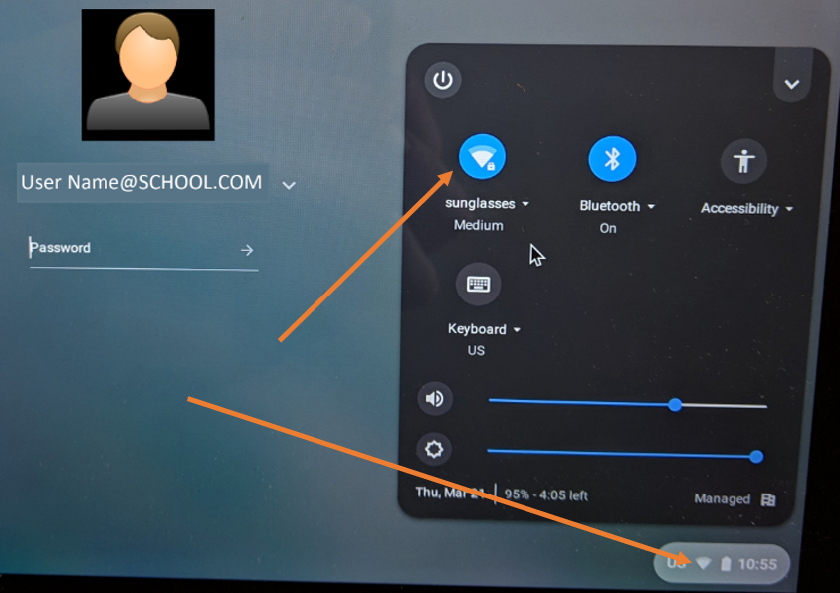
- Dann sehen Sie die verfügbaren Netzwerke. Wählen Sie Ihr vorhandenes aus und stellen Sie eine Verbindung her.

- Dies ermöglicht es dem Chromebook, das Update für die Deprovisionierung von der Google Administratorkonsole zu empfangen.
- Prüfen Sie als Nächstes, ob die Option "Als Gast nutzen" vorhanden ist.
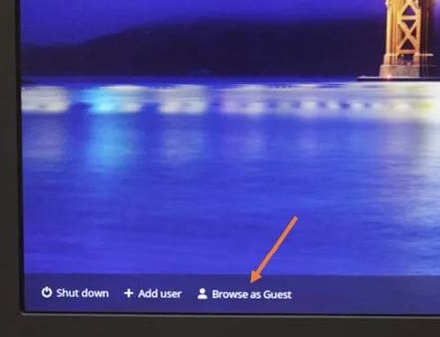
- Wenn die Option "Als Gast nutzen" nicht vorhanden ist, ist das System weiterhin angemeldet. Sie können etwas länger warten, um zu sehen, ob es sich ändert, aber wenn kein "Als Gast durchsuchen" angezeigt wird, ist es immer noch bereitgestellt oder registriert.
- Wenn "Als Gast nutzen" verfügbar ist, wählen Sie die Option aus.
- Sobald Sie sich im ChromeOS befinden, öffnen Sie den Browser.
- Geben Sie Folgendes ein:
chrome://policy - Der folgende Bildschirm wird angezeigt.
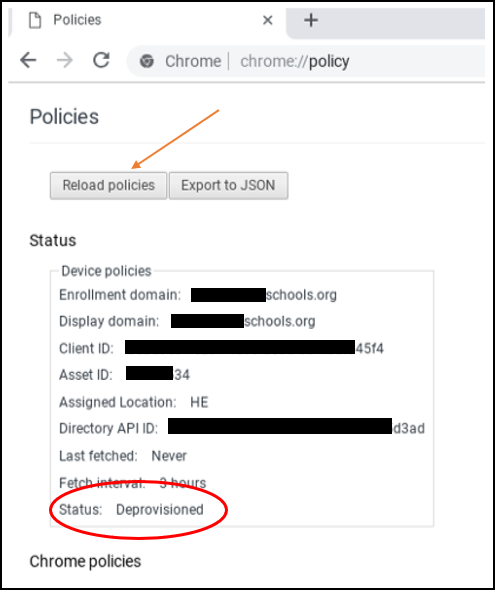
- Sehen Sie sich den Status am Ende der Liste an. Dieser sollte „Deprovisioniert“ anzeigen. Google empfiehlt, dass Sie auf "Richtlinien neu laden" klicken, um sicherzustellen, dass sie auf dem neuesten Stand sind.
- Wenn der Status „Deprovisioniert“ anzeigt, ist der Vorgang abgeschlossen.
Hinweis: Selbst nachdem der Status "Deprovisioniert" angezeigt wird, kann es weiterhin angezeigt werden, dass es von einer Bildungseinrichtung verwaltet wird. Dies ist solange der Fall, bis das Betriebssystem wiederhergestellt wird.
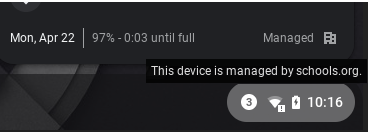
Nach der Wiederherstellung von ChromeOS kehren Sie zurück zu chrome://policy und es wird "Keine Policies festgelegt" angezeigt.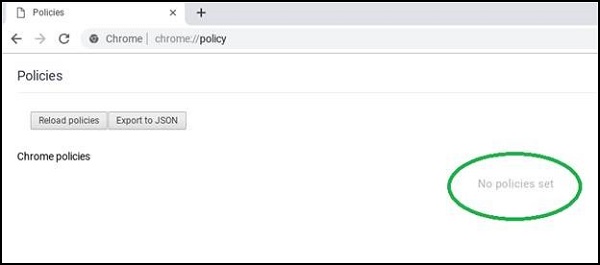
Affected Products
Chromebook, Chromebook 11, Chromebook 3100 2-in-1., ChromeBook 3100, Chromebook 3120 (End of Life), Chromebook 11 3180, Chromebook 11 3189, Chromebook 5190 2-in-1, Chromebook 5190, Chromebook 13 3380, Chromebook 7310, ChromeBook 3400
, Inspiron Chromebook 11 3181, Inspiron Chromebook 11 3181 2-in-1, Inspiron Chromebook 7486
...
Article Properties
Article Number: 000143518
Article Type: How To
Last Modified: 06 Nov 2025
Version: 6
Find answers to your questions from other Dell users
Support Services
Check if your device is covered by Support Services.