Bateria w niektórych notebookach Dell nie ładuje się powyżej poziomu 55%
Summary: Niektóre baterie w notebookach Dell nie ładują się powyżej poziomu 55%. Znajdź kroki rozwiązywania problemów, aby rozwiązać problem z poziomem naładowania baterii, gdy bateria nie ładuje się powyżej 55%. ...
This article applies to
This article does not apply to
This article is not tied to any specific product.
Not all product versions are identified in this article.
Symptoms
Można zauważyć, że bateria notebooka firmy Dell nie ładuje się powyżej 55%.
Cause
Powoduje to brak daty nabycia własności w konfiguracji systemu BIOS.
Resolution
Aktualizacja systemu BIOS do najnowszej wersji na stronie Sterowniki i pliki do pobrania firmy Dell rozwiąże problem. Zaktualizuj system BIOS do najnowszej wersji i postępuj zgodnie z poniższą instrukcją po zakończeniu aktualizacji.
Aby dowiedzieć się, jak zaktualizować system BIOS w notebooku firmy Dell, zapoznaj się z artykułem bazy wiedzy firmy Dell Przewodnik aktualizacji systemu BIOS.
-
Pobieranie i instalowanie najnowszego systemu BIOS. Zapoznaj się z artykułem bazy wiedzy firmy Dell Przewodnik aktualizacji systemu BIOS.
-
Uruchom ponownie notebooka, a na ekranie z logo Dell naciśnij F2 , aby przejść do konfiguracji systemu BIOS.
-
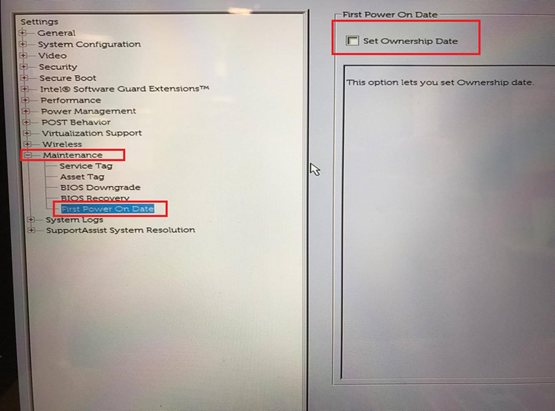
W lewym okienku rozwiń opcję Maintenance i wybierz opcję First Power On Date.
-
W okienku po prawej stronie wybierz opcję Data pierwszego uruchomienia (Ustaw datę wejścia w posiadanie).
-
Kliknij przycisk Apply (Zastosuj), a następnie Exit (Zamknij).
-
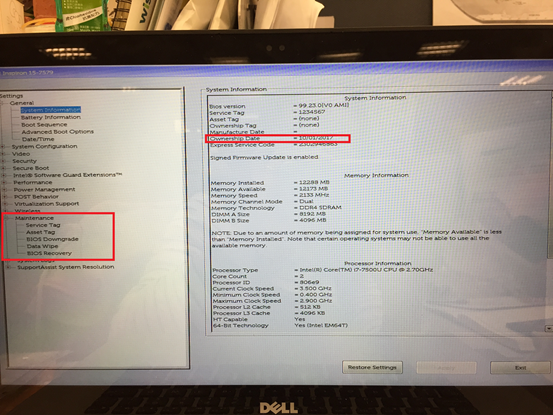
Uruchom ponownie notebooka, a na ekranie z logo Dell naciśnij F2 , aby przejść do konfiguracji systemu BIOS. Sprawdź, czy data pierwszego uruchomienia nie jest już wyświetlana, a data własności została zaktualizowana.
-
Notebook w pełni naładuje baterię.
Additional Information
Zalecane artykuły
Poniżej przedstawiono niektóre polecane artykuły dotyczące tego tematu, które mogą Cię zainteresować.
Affected Products
Inspiron 3158 2-in-1, Inspiron 13 5368 2-in-1, Inspiron 13 5379 2-in-1, Inspiron 7353 2-in-1, Inspiron 7359 2-in-1, Inspiron 13 7368 2-in-1, Inspiron 14 3459, Inspiron 14 3468, Inspiron 14 Gaming 7467, Inspiron 15 3559, Inspiron 15 3567
, Inspiron 15 3568, Inspiron 15 5568 2-in-1, Inspiron 15 5579 2-in-1, Inspiron 15 Gaming 7567, Inspiron 7568 2-in-1, Inspiron 15 7569 2-in-1, Inspiron 17 7773 2-in-1, Inspiron 17 7778 2-in-1, Latitude 7212 Rugged Extreme Tablet, Latitude 7285 2-in-1, XPS 13 9360, XPS 13 9365 2-in-1, XPS 13 9370, XPS 15 9560
...
Article Properties
Article Number: 000144108
Article Type: Solution
Last Modified: 25 Nov 2025
Version: 10
Find answers to your questions from other Dell users
Support Services
Check if your device is covered by Support Services.