Интерфейс командной строки ITDT-SE для Windows: Использование ITDT для обновления ленточных накопителей и выполнения диагностики
Summary: В этой статье объясняется, как использовать ITDT-SE (CLI) для обновления микропрограммы, выполнения диагностики и получения журналов для Dell Support.
This article applies to
This article does not apply to
This article is not tied to any specific product.
Not all product versions are identified in this article.
Symptoms
В этой статье представлена информация о ITDT-SE для Windows. ITDT-SE используется для извлечения файлов журналов (дампов накопителей) и выполнения других различных функций, таких как извлечение носителя, запуск диагностики ленточного накопителя, обновление микропрограммы и т. д.
Примечание.: ITDT-DCR снят с производства. Версия DCR не поддерживает ленточные накопители LTO7 или более нового поколения.
Cause
Не требуется
Resolution
Index:
- Установка ITDT-SE (интерфейс командной строки)
- Журнал ленточного накопителя (дамп диска)
- Диагностика ленточного накопителя
- Обновление микропрограммы ленточных накопителей
- Извлечение ленточного носителя
- Функция Tape Usage
Примечание.: Программные службы резервного копирования могут препятствовать обновлению микропрограммы, обнаружению накопителей и диагностике. Лучше всего установить для службы резервного копирования значение «Disabled», а затем перезагрузить хост и ленточный накопитель или библиотеку. Это устранит все резервирования в библиотеке или ленточных накопителях.
Установка ITDT-SE (интерфейс командной строки)
ITDT-SE не имеет установщика, установка выполняется путем извлечения файлов на компьютер пользователя. Распаковщик создает папки ввода, лицензии, вывода и сценария, а также исполняемый файл ITDT, файл readme и два других файла. Перезагрузка не требуется.
ITDT-SE (CLI) можно найти на веб-сайте Dell Support. Выберите ленточный накопитель PowerVault, автозагрузчик или библиотеку, с которыми вы работаете. ITDT-SE (CLI) находится в категории Tape Automation (Tape Automation).
- После скачивания нажмите правой кнопкой мыши, чтобы запустить от имени администратора.
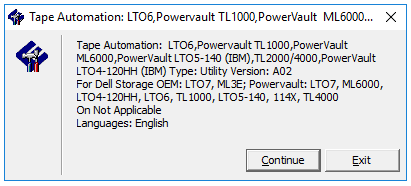
- Местоположение по умолчанию: C:\\Dell\Drivers\....

- Извлекаются два файла

- В данном случае используется хост Windows. Нажмите правой кнопкой мыши на версию Windows и выберите Запуск от имени администратора.
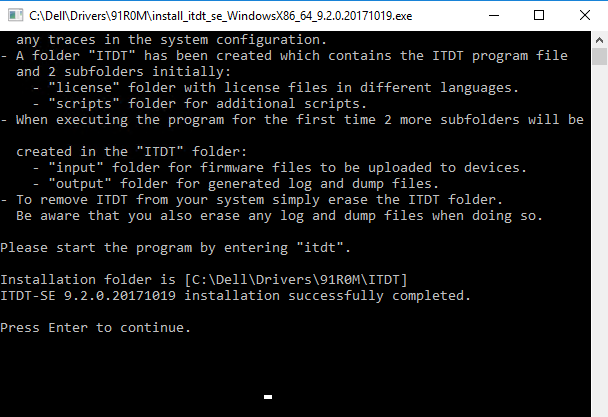
- Перейдите в созданную папку ITDT. Чтобы запустить ITDT, нажмите правой кнопкой мыши на приложении ITDT и выберите «Запуск от имени администратора»
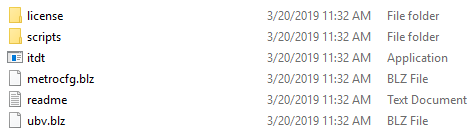
Примечание.: При первом извлечении папка вывода и папка ввода могут не создаться. Эти две папки создаются после запуска приложения ITDT.
Журнал ленточного накопителя
Если ленточный накопитель выходит из строя во время резервного копирования или во время диагностики, сбор дампа накопителя поможет определить, требуется ли замена этого накопителя. В случае подозрительного носителя полезно собрать дампы накопителей со всех ленточных накопителей в ленточной библиотеке. При создании дампа накопителя в папке «output» создаются три файла. Это файлы «A», «B» и «BLZ». Все три файла могут быть полезны для определения проблем с диском.- Запустите приложение ITDT-SE , нажав правой кнопкой мыши на ITDT в папке ITDT
- При первом запуске ITDT-SE отображается информация о лицензии
- Нажмите I на последней странице, чтобы согласиться
- Откроется страница главного меню
- Нажмите [S] для поиска устройств

- Выберите накопитель, для которого будет выполнен сбор дампа.
- Нажмите [D] для создания файлов дампа


- После завершения файла дампа находятся в папке вывода, в которую был извлечен ITDT
- Нажмите [R] для возврата к списку устройств. Выберите следующий ленточный накопитель или нажмите [Q] для выхода

- Создаются файлы дампа. Заархивируйте все три файла для просмотра в службе поддержки Dell.

Диагностика ленточного накопителя
Существует несколько различных методов диагностики, которые можно выполнить с помощью ITDT-SE. Обязательно запустите соответствующую диагностику.- Если ленточный накопитель не начинает запись на носитель, полезно выполнить системную проверку. Проверка системы представляет собой короткий диагностический тест.
- Если вы пытаетесь определить, связана ли проблема с головкой чтения или записи на ленточном накопителе по сравнению с носителем, одним из лучших способов помочь является выполнение полной проверки записи с совершенно новой лентой.
- Полный тест записи проверяет все записывающие головки и является более длительным диагностическим тестом. После завершения диагностики ПО созданию дампа диска для любого запущенного диагностического теста.
- Для автономного ленточного накопителя требуется вставить ленту для выполнения тестов. Для ленточных библиотек требуется лента в станции ввода-вывода.
Примечание.: Используйте пустой лист или скретч-ленту при выполнении диагностики, так как некоторые тесты перезаписывают данные.
- Откройте ITDT-SE (CLI)
- Выберите диск для тестирования
- Выберите вариант диагностики

- Выберите [O] для других функций

- Выберите [W] для теста Full Write
- Выберите размер блока

- Выберите тип данных для тестирования. Несжимаемые данные выполняются на собственной скорости ленточного накопителя.


- После завершения диагностики ITDT-SE либо пройдена, либо не пройдена
- Журналы создаются в папке вывода, в которую был извлечен ITDT-SE
Обновление микропрограммы ленточных накопителей
После обновления микропрограммы на ленточном накопителе перед запуском задач диагностики или резервного копирования необходимо перезагрузить хост.
- Скачайте соответствующую микропрограмму для обновляемого ленточного накопителя с сайта поддержки Dell
- Распакуйте микропрограмму, местоположение по умолчанию — C:\Dell\Drivers\.... Записывать расположение папок при извлечении файлов
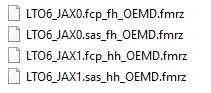
- Скопируйте файл микропрограммы в папку Input, в которую был извлечен ITDT-SE
Примечание.: Для накопителей полной и половинной высоты, а также накопителей SAS и FC могут существовать отдельные файлы микропрограммы.
- Откройте ITDT-SE (CLI)
- Выберите ленточный накопитель для модернизации
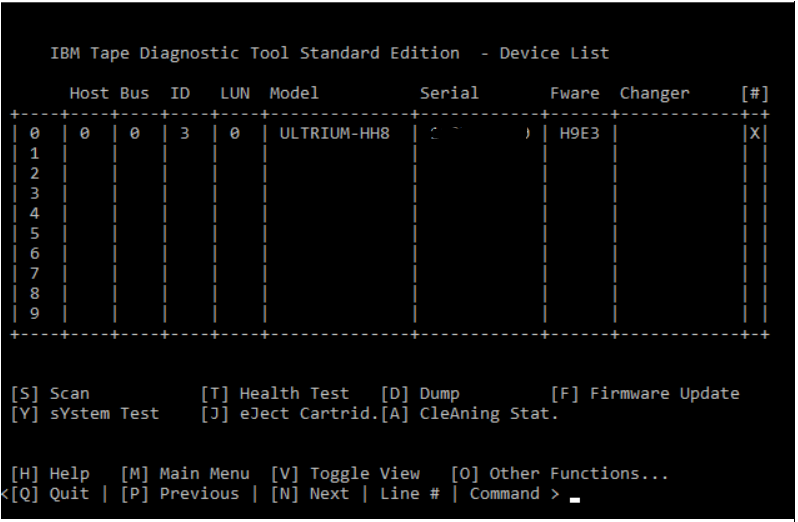
- Нажмите [F] для обновления микропрограммы.
- Выберите файл микропрограммы и нажмите [C] для продолжения
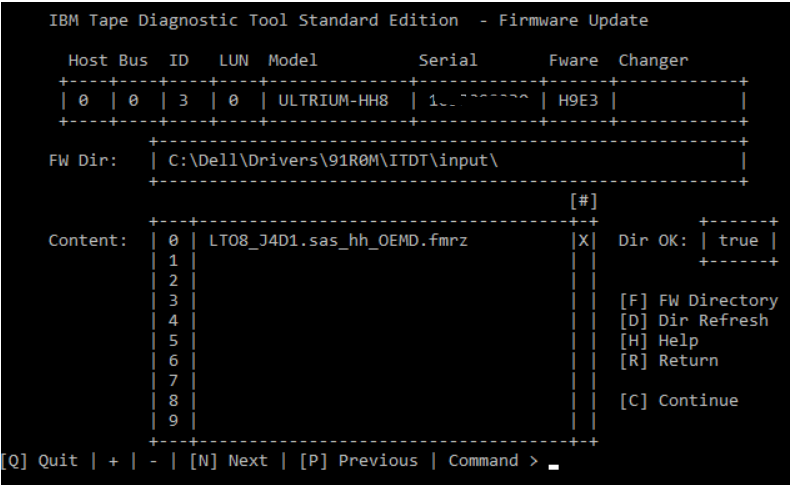
- Отобразится каталог и файл микропрограммы. Нажмите [S], чтобы начать обновление микропрограммы
![Нажмите [S], чтобы начать обновление микропрограммы](https://supportkb.dell.com/img/ka06P000000oqlUQAQ/ka06P000000oqlUQAQ_ru_8.png)
- После завершения проверки состояние должно быть передано
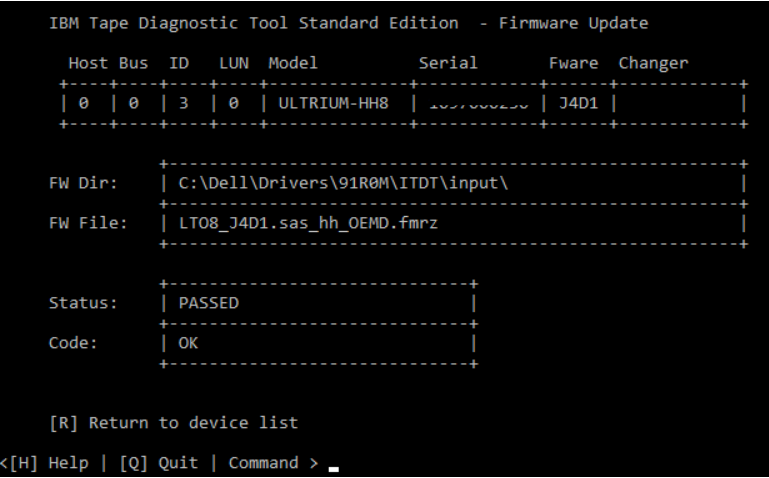
- Нажмите [R], чтобы вернуться, и выберите следующий накопитель, который необходимо обновить.
- После завершения работы со всеми накопителями перед тестированием или выполнением заданий резервного копирования сервер необходимо перезагрузить
Извлечение ленточного носителя
Если ленточный носитель не извлекается с помощью ПО резервного копирования, можно использовать функцию извлечения ленточного носителя в ITDT-SE. Чтобы устранить резервирование ленточного накопителя программным обеспечением резервного копирования, установите для всех служб резервного копирования отключение, перезагрузку сервера и ленточного устройства.
Примечание.: Восстановление с середины ленты может занять до 10 минут. Во время восстановления односимвольный дисплей (SCD) мигает по одному сегменту за раз, чтобы завершить одно движение в виде восьмерки, затем мигает цифрой 9, затем мигает по одному сегменту за раз, чтобы завершить одно движение в виде восьмерки, а затем мигает цифрой 8. Это продолжается до тех пор, пока не начнет мигать цифра 1 и накопитель не завершит восстановление. Вы можете извлечь ленточную кассету после окончания обратного отсчета, нажав кнопку извлечения.
Примечание.: Обычный процесс извлечения может занять 5 минут или больше в зависимости от количества лент, помещенных в дисковод. Индикатор активности на ленточном накопителе перестает мигать после остановки активности.
- Открыть ITDT-SE
- Выберите накопитель , на который загружен носитель
- Выберите [J] для извлечения носителя
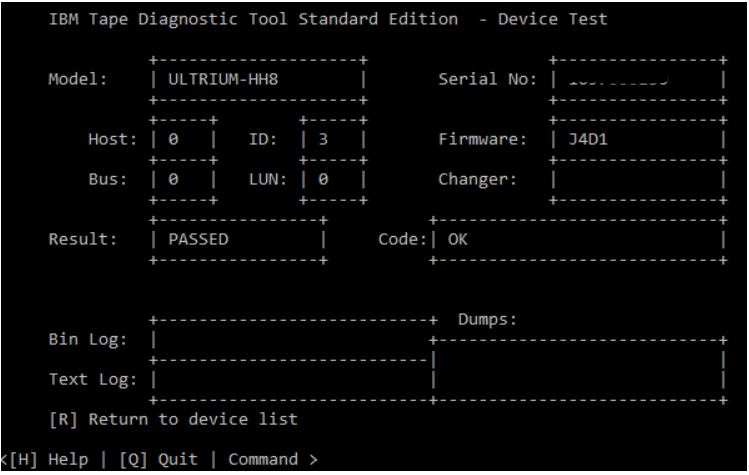
- Результат передан, если лента извлечена
Функция Tape Usage
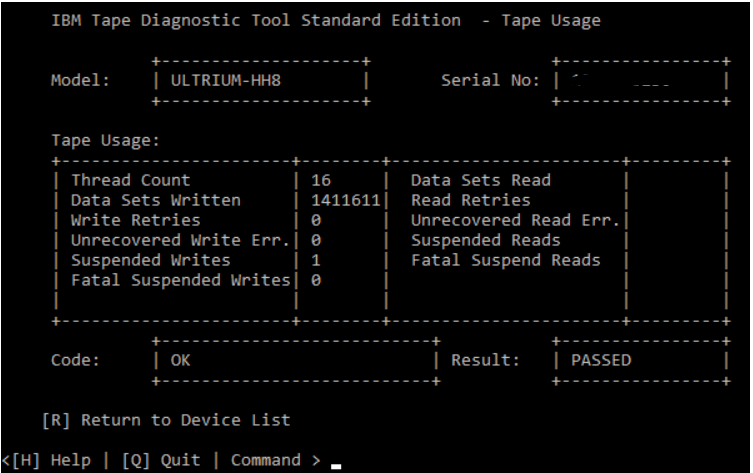
Функция «Использование ленты» извлекает статистические данные и счетчики ошибок из ленточного картриджа.
Примечание.: Функция Tape Usage не создает файл журнала.
- Открыть ITDT-SE
- Выберите накопитель с загруженным носителем
- Выберите [O] для других параметров.
- Выберите [U] для использования ленты
Affected Products
Dell EMC ML3, PowerVault 136T LTO/SDLT (Tape Library), PowerVault LTO4-120HH, PowerVault LTO5-140, Powervault LTO6, PowerVault LTO7, PowerVault LTO8Article Properties
Article Number: 000145038
Article Type: Solution
Last Modified: 06 Feb 2025
Version: 7
Find answers to your questions from other Dell users
Support Services
Check if your device is covered by Support Services.