Windows için ITDT-SE CLI: Teyp Sürücülerini Güncellemek ve Tanılamayı Çalıştırmak için ITDT Kullanımı
Summary: Bu makalede bellenimi yükseltmek, tanılama gerçekleştirmek ve Dell Desteği için günlük çekmek amacıyla ITDT-SE'nin (CLI) nasıl kullanılacağı açıklanmaktadır.
This article applies to
This article does not apply to
This article is not tied to any specific product.
Not all product versions are identified in this article.
Symptoms
Bu makalede Windows için ITDT-SE hakkında bilgiler yer almaktadır. ITDT-SE, günlük dosyalarını (sürücü dökümleri) çekmek ve medyayı çıkarmak, teyp sürücüsü tanılamasını çalıştırmak, bellenimi güncellemek gibi diğer çeşitli işlevleri gerçekleştirmek için kullanılır.
Not: ITDT-DCR kullanım ömrünün sonuna gelmiştir. DCR sürümü, LTO7 veya daha yeni nesil teyp sürücülerini desteklemez.
Cause
Gerekli değil
Resolution
Dizin:
- ITDT-SE (CLI) Yükleme
- Bant Sürücüsü Günlüğü (Sürücü Dökümü)
- Bant Sürücüsü Tanılama
- Bant Sürücüsü Bellenim Güncelleştirmesi
- Bant Ortamını Çıkarma
- Bant Kullanımı
Not: Yedekleme yazılımı hizmetleri, üretici yazılımı güncellemelerine, sürücü algılamaya ve tanılamaya müdahale edebilir. En iyisi, yedekleme hizmetini "devre dışı" olarak ayarlamak ve ardından ana bilgisayarı ve teyp sürücüsünü veya kitaplığı yeniden başlatmaktır. Bu işlem, kitaplık veya teyp sürücülerindeki tüm ayırmaları temizler.
ITDT-SE (CLI) Yükleme
ITDT-SE'nin yükleyicisi yoktur; kurulum, dosyaları kullanıcının makinesine ayıklamaktır. Çıkarıcı, ITDT yürütülebilir dosyası, bir benioku dosyası ve diğer iki dosyayla birlikte giriş, lisans, çıktı ve komut dosyası klasörleri oluşturur. Yeniden başlatma gerekmez.
ITDT-SE (CLI), Dell Destek'te bulunabilir. Üzerinde çalıştığınız PowerVault teyp sürücüsünü, otomatik yükleyiciyi veya kitaplığı seçin. ITDT-SE (CLI), Teyp Otomasyonu Kategorisinde bulunur.
- İndirdikten sonra, yönetici olarak çalıştırmak için sağ tıklayın

- Varsayılan konum: C:\\Dell\Drivers\...

- İki dosya ayıklanır

- Bu örnekte, bir Windows ana bilgisayarı kullanılır. Windows sürümüne sağ tıklayın ve yönetici olarak çalıştırın

- Oluşturulan ITDT klasörüne gidin. ITDT yi başlatmak için ITDT uygulamasına sağ tıklayın ve yönetici olarak çalıştırın

Not: İlk ayıklama işleminden sonra çıkış ve giriş klasörü oluşturulmayabilir. ITDT uygulaması çalıştırıldıktan sonra iki klasör oluşturulur.
Bant Sürücüsü Günlüğü
Yedeklemeler sırasında veya tanılama çalıştırılırken bir teyp sürücüsü arızalanıyorsa teyp sürücüsünden sürücü dökümü toplamak, sürücünün değiştirilmesi gerekip gerekmediğini belirlemenize yardımcı olur. Ortam şüpheliyse bir teyp kitaplığındaki tüm teyp sürücülerinden sürücü dökümleri toplamak faydalı olur. Sürücü dökümü oluşturulduğunda "output" klasöründe üç dosya oluşturulur. Dosyalar "A", "B" ve "BLZ" dir. Üç dosya da sürücü sorunlarını belirlemede yararlı olabilir.- ITDT klasöründe bulunan ITDT öğesine sağ tıklayarak ITDT-SE uygulamasını başlatın
- ITDT-SE ilk kez çalıştırıldığında, Lisans bilgileri gösterilir
- Kabul etmek için son sayfada I tuşuna basın
- Bu, Ana Menü sayfasını açar
- Aygıtları taramak için [S] tuşuna basın

- Dökümünü toplamak istediğiniz sürücüyü seçin
- Döküm dosyalarını oluşturmak için [D] tuşuna basın


- İşlem tamamlandıktan sonra Döküm dosyaları, ITDT'nin ayıklandığı Çıktı klasöründe bulunur
- Cihaz listesine dönmek için [ R ] düğmesine basın. Sonraki teyp sürücüsünü seçin veya çıkmak için [ Q ] tuşuna basın

- Döküm dosyaları oluşturulur. Dell Desteği'nin incelemesi için üç dosyayı da sıkıştırın.

Bant Sürücüsü Tanılama
ITDT-SE kullanılarak gerçekleştirilebilecek birkaç farklı tanılama vardır; uygun tanılamayı çalıştırdığınızdan emin olun.- Teyp sürücüsü ortama yazmaya başlamazsa bir sistem testi faydalı olacaktır. Sistem testi kısa bir tanılama testidir.
- Bu teyp sürücüsünün okuma veya yazma kafası ile ortam arasında bir sorun olup olmadığını belirlemeye çalışırken, yardımcı olmanın en iyi yollarından biri yepyeni bir teyple tam bir yazma testi çalıştırmaktır.
- Tam yazma testi, tüm yazma kafalarını çalıştırır ve daha uzun bir tanılama testidir. Tanılama tamamlandıktan sonra, çalıştırılan tanılama testi için sürücüden bir sürücü dökümü oluşturur.
- Bağımsız bir teyp sürücüsü, testleri çalıştırmak için sürücüye bir teyp takılmasını gerektirir. Teyp Kitaplıkları, G/Ç istasyonunda bir teyp gerektirir.
Not: Bazı testler verilerin üzerine yazdığından, tanılama gerçekleştirirken boş veya karalama bandı kullanın.
- ITDT-SE'YI (CLI) açın
- Test edilecek sürücüyü seçin
- Tanılama seçeneğini belirleyin

- Diğer fonksiyonlar için [O] öğesini seçin

- Tam Yazma testi için [W] öğesini seçin
- Blok boyutunu seçin

- Test edilecek veri türünü seçin. Sıkıştırılamayan veriler, teyp sürücüsünün Yerel hızında çalışır.


- Tanılama tamamlandığında ITDT-SE Başarılı veya Başarısız Olur
- Günlükler, ITDT-SE'nin ayıklandığı Çıktı klasöründe oluşturulur
Bant Sürücüsü Bellenim Güncelleştirmesi
Bir teyp sürücüsündeki bellenimi güncelledikten sonra, tanılama veya yedekleme işlerini çalıştırmadan önce ana bilgisayarın yeniden başlatılması gerekir.
- Dell Destek Sitesinden güncelleştirilmekte olan teyp sürücüsü için uygun bellenimi indirin
- Bellenimi ayıklayın; varsayılan konum C:\Dell\Drivers\.... konumundadır. Dosyalar ayıklanırken klasör konumunu not edin
- Bellenim dosyasını ITDT-SE'nin ayıklandığı Giriş klasörüne kopyalayın
Not: Tam yükseklikteki ve yarım yükseklikte sürücüler ile SAS ve FC sürücüleri için ayrı bellenim dosyaları bulunabilir.

- ITDT-SE'YI (CLI) açın
- Yükseltilecek teyp sürücüsünü seçin

- Donanım yazılımı güncellemesi için [F] tuşuna basın
- Firmware dosyasını seçin ve devam etmek için [C] düğmesine basın

- Dizin ve Bellenim dosyası listelenir. Bellenim güncellemesini başlatmak için [S] tuşuna basın
![Bellenim güncellemesini başlatmak için [S] tuşuna basın](https://supportkb.dell.com/img/ka06P000000oqlWQAQ/ka06P000000oqlWQAQ_tr_8.png)
- İşlem tamamlandıktan sonra Durum Başarılı olmalıdır

- Geri dönmek ve güncellenecek bir sonraki sürücüyü seçmek için [R] tuşuna basın
- Tüm sürücüler tamamlandıktan sonra, yedekleme işlerini test etmeden veya çalıştırmadan önce sunucu yeniden başlatılmalıdır
Bant Ortamını Çıkarma
Bir teyp yedekleme yazılımı kullanılarak çıkarılmıyorsa ITDT-SE deki Teyp Ortamını Çıkarma işlevi kullanılabilir. Yedekleme yazılımının teyp sürücüsündeki tüm rezervasyonlarını temizlemek için tüm yedekleme hizmetlerini devre dışı bırak, sunucuyu ve teyp aygıtını yeniden başlat olarak ayarlayın.
Not: Orta teyp kurtarma işleminin tamamlanması 10 dakika sürebilir. Kurtarma sırasında, Tek Karakter Ekranı (SCD) sekiz rakamlı bir hareketi tamamlamak için her seferinde bir segmentte yanıp söner, ardından 9 rakamını yanıp söner, ardından sekiz rakamlı bir hareketi tamamlamak için her seferinde bir segmentte yanıp söner ve ardından 8 numarayı yanıp söner. Bu, 1 sayısı yanıp sönene ve sürücü kurtarma işlemini tamamlayana kadar devam eder. Geri sayım sona erdikten sonra çıkarma düğmesine basarak bant kartuşunu çıkarabilirsiniz.
Not: Normal çıkarma işlemi, sürücüde biriken teyp miktarına bağlı olarak 5 dakika veya daha uzun sürebilir. Etkinlik durduktan sonra teyp sürücüsündeki etkinlik LED inin yanıp sönmesi durur.
- ITDT-SE'yi açın
- Medyanın yüklü olduğu sürücüyü seçin
- Ortamı çıkarmak için [J] öğesini seçin

- Teyp çıkarıldıysa Sonuç Geçti
Bant Kullanımı
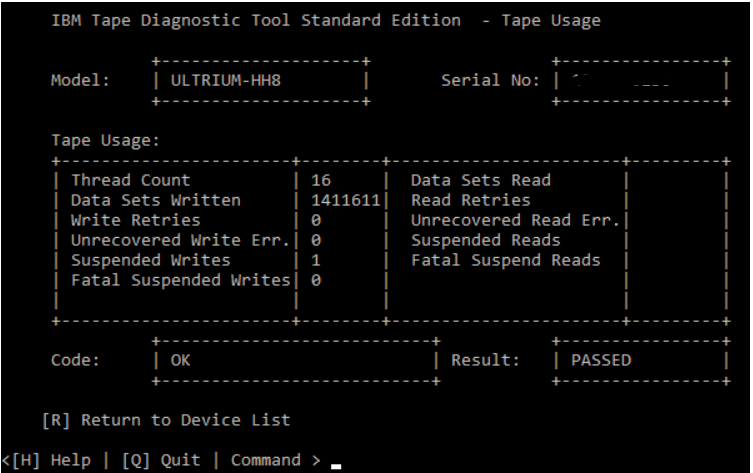
Teyp Kullanımı işlevi, bir teyp kartuşundan istatistiksel verileri ve hata sayaçlarını alır.
Not: Teyp Kullanımı işlemi günlük dosyası oluşturmaz.
- ITDT-SE'yi açın
- Ortamın yüklü olduğu bir sürücüyü seçin
- Diğer seçenekler için [O] öğesini seçin
- Bant Kullanımı için [U] öğesini seçin
Affected Products
Dell EMC ML3, PowerVault 136T LTO/SDLT (Tape Library), PowerVault LTO4-120HH, PowerVault LTO5-140, Powervault LTO6, PowerVault LTO7, PowerVault LTO8Article Properties
Article Number: 000145038
Article Type: Solution
Last Modified: 06 Feb 2025
Version: 7
Find answers to your questions from other Dell users
Support Services
Check if your device is covered by Support Services.